Administración
Usuarios
Los usuarios del sistema o usuarios cliente son personas que se conectan al sistema para hacer uso de los servicios que éste les proporciona. Dentro de los usuarios del sistema podemos distinguir diferentes perfiles o niveles de usuario, y dependiendo de dicho nivel poseerá más o menos privilegios en su estancia dentro del sistema Contigo. Es necesario indicar que rol o función tendrán los usuarios, porque dependerá de los mismos para la correcta navegación del sistema. Un usuario consta de 3 datos que permitirán el reconocimiento del mismo dentro del sistema contable Contigo, los cuales son: Nombre del usuario, correo electrónico y una contraseña dada por el sistema. Importante: Para generar usuarios dentro del sistema, es recomendable hacerlo dentro del módulo de Contactos (Para más información revise el manual Contigo General).
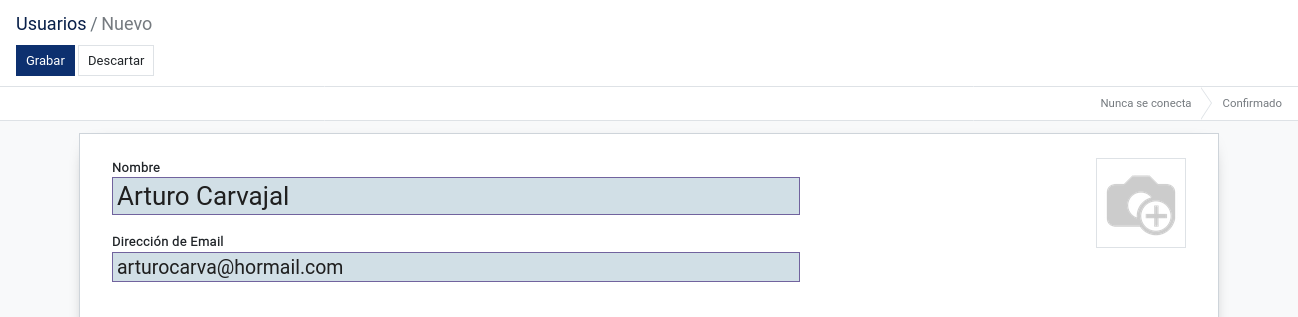
Es importante definir los Permisos de acceso, la tienda (Agencias) en donde se encuentra laborando y las preferencias de usuario (El mismo usuario puede configurar sus preferencias dentro del sistema).
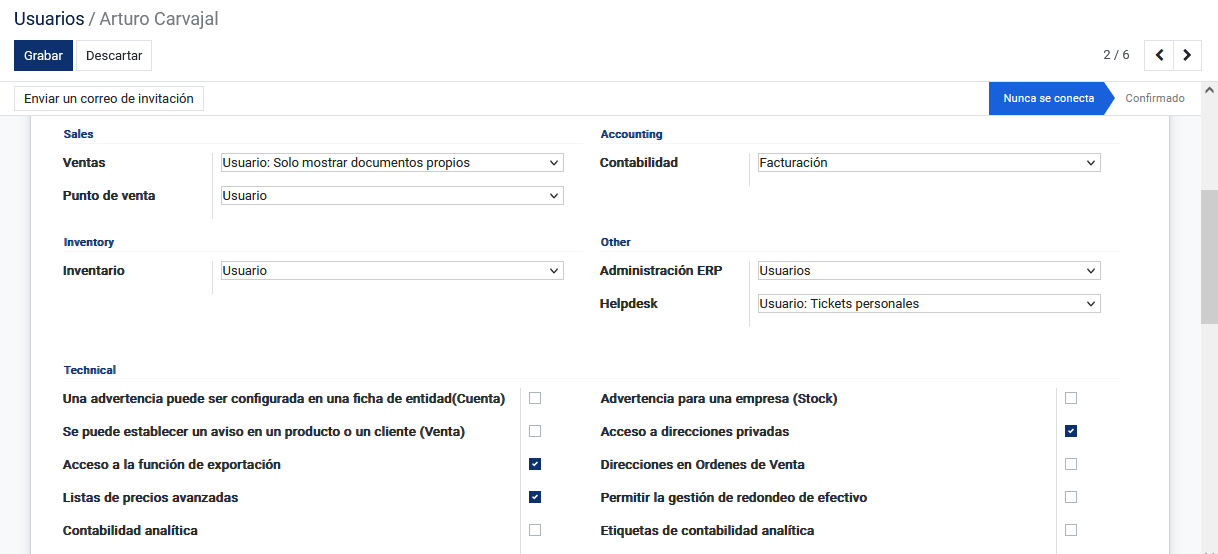
Permisos de acceso: El usuario debe tener permisos para acceder a los diferentes módulos que existen dentro del sistema y también para poder ver o interactuar con la información presente en los mismos. Se pueden asignar los permisos cuando se cree un usuario y dependiendo de los permisos asignados para dicho usuario, el sistema le indicará a qué acciones puede realizar en el mismo, tales como las ventas, la contabilidad, el inventario, otros, además de las opciones técnicas, los derechos extras y una última opción de otro que contiene creación de contacto.
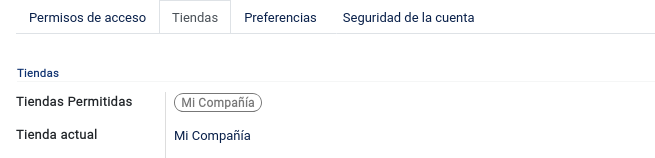
Tiendas: Permite identificar las tiendas/agencias en las cuales se encuentra el usuario y en las tiendas que tiene permitido trabajar.
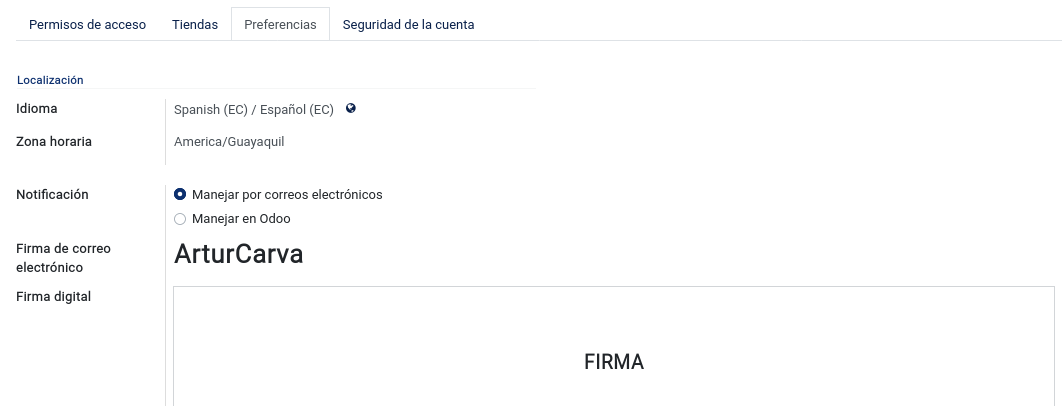
Preferencias: Permite una serie de configuraciones dentro del sistema, como el idioma, la zona horaria, notificación (Manejar por correos electrónicos o Manejar en Odoo), firma de correo electrónico y por último una firma digital.
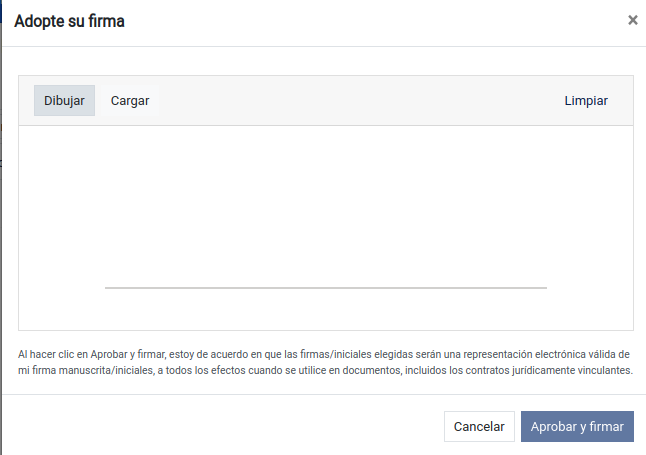
Cuando seleccione firma de firma digital, le va a aparecer una ventana que dice adopte su firma, si no tiene una firma guardada en la computadora seleccione “Dibujar”, si ya posee una firma en la computadora seleccione “Cargar” para subir el archivo que contiene una firma y si está seguro de su decisión presione “Aprobar y firmar”.
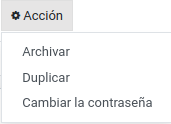
Para asignar una contraseña y restablecer la misma, se requiere seguir los siguientes procesos. 1.- Asignación de contraseña por medio del administrador: Esta opción permite al administrador del sistema establecer o asignar la contraseña de usuario. Para que está acción se ejecute; el usuario debe dirigirse en la parte superior del sistema e identificar el botón de Acción, presionarlo después de eso saldrán tres opciones elija la opción que dice “Cambiar la contraseña”.
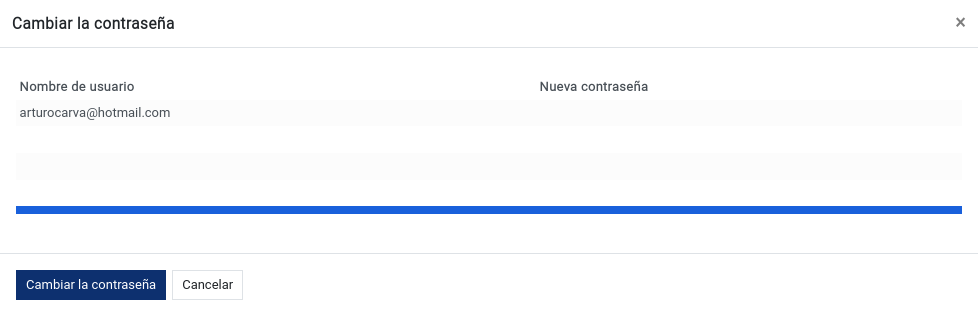
El sistema mostrará un formulario simple, el cual consta del correo del usuario en la parte izquierda y el espacio para la nueva contraseña en la parte derecha. Cuando se haya ingresado la nueva contraseña, se procede a confirmar (Cambiar la contraseña).
Nota
Este proceso se recomienda utilizarlo si es necesario que el usuario ingrese de manera urgente al sistema, caso contrario se recomienda que los usuarios sigan el paso 3.
– Enviar instrucciones de restablecimiento de contraseña: Esta opción permite enviar al correo del usuario una dirección web que lo redirigirá al sistema.

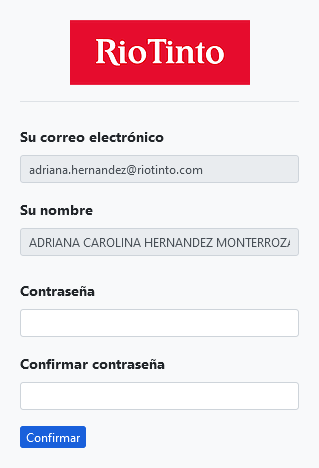
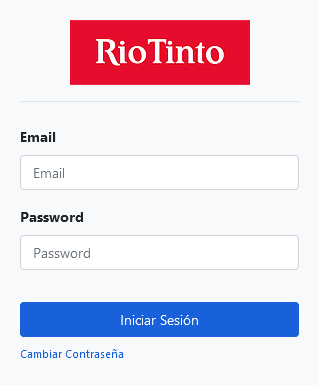
3.- Cambiar contraseña: Si el usuario no posee ninguna contraseña o no recuerda la misma, es preferible que utilice esta opción. En la página de inicio de sesión debajo de Iniciar Sesión aparecerá la opción Cambiar Contraseña de la cual se deben seguir los pasos indicados por el sistema para la obtención de la nueva contraseña.
Compañias
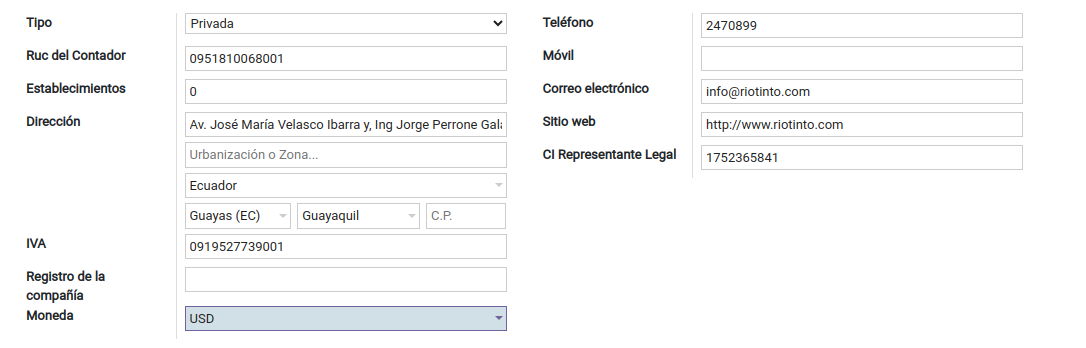
La opción de “Compañías” permite el ingreso de datos que se mostrará dentro del sistema, dependiendo de cómo se configure, se habilitan o deshabilitan opciones que se reflejarán en un manejo diferente en el sistema. Por defecto hay un registro con el nombre de My Company (Mi Compañía), es necesario ingresar a dicho registro para poder configurar con los respectivos datos de la empresa. Se procede a llenar los campos con su respectiva información según la empresa, especialmente los campos obligatorios empezando por el nombre de la compañía.


Información General: Se debe registrar todos los datos de la compañía y si la compañía posee factura electrónica, llenar en el sistema sus respectivos campos para su posterior utilización.
Contabilidad: Permite indicar al sistema las retenciones, sustentos tributarios, las cuentas contables y la cuenta de transferencia entre bancos que la empresa utiliza para toda su actividad contable.
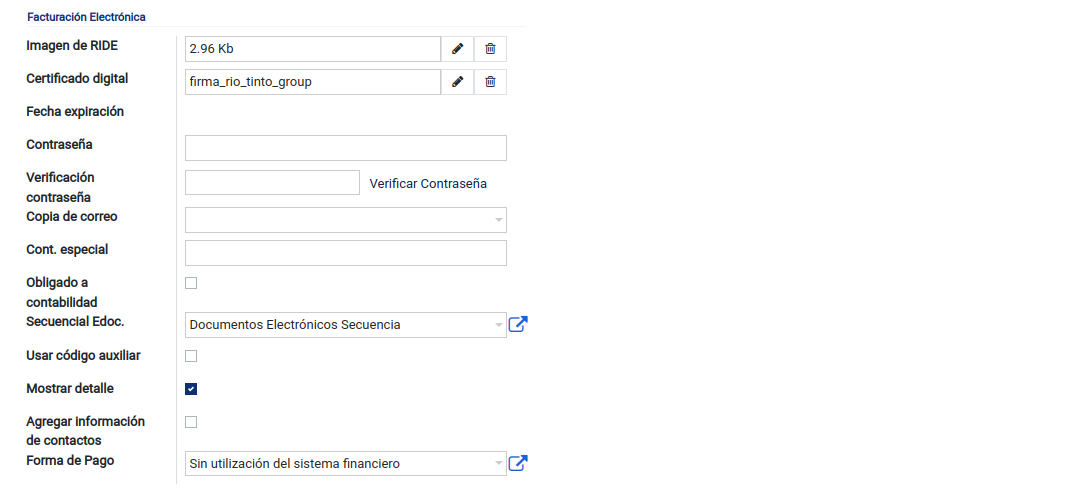
El sistema muestra opciones que afectarán a otros módulos como: Contabilidad Verificación de correo: Si esta opción está marcada, los contactos dentro del sistema estarán obligados a llenar el campo de Correo electrónico, esta verificación de correo sirve al momento de generar un documento electrónico de un contacto seleccionado.
Agente de retención: Esta opción determinará si la compañía posee un agente de retención.
Obligado a contabilidad (Cont. Especial): Se deberá llenar si la compañía está obligada a llevar contabilidad, caso contrario no lo seleccione.
Contribuyente Régimen RIMPE (Negocio Popular): Se deberá llenar si es un negocio popular, caso contrario no lo seleccione.
Número de resolución de agente de retención: Se deberá llenar esta opción si se posee agente de retención, caso contrario dejar en blanco.
Obligar identificación contactos: Si esta opción está marcada, los contactos dentro del sistema estarán obligados a llenar los campos Tipo ID y Cedula/Ruc.
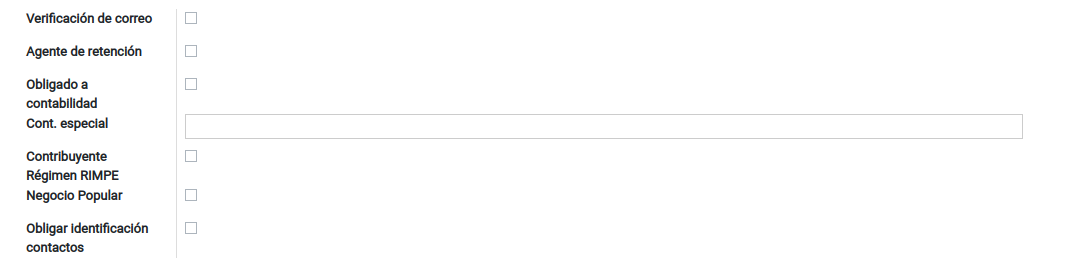
Retenciones: Para utilizar correctamente los siguientes apartados, se requiere ya tener configurado las siguientes retenciones: Ret. IVA Bienes Ret. Renta Bienes Ret. IVA Servicios Ret. Renta Servicios

Cuentas Contables: Permite enlazar las cuentas de ingreso y gastos a los elementos del plan contable.

Anticipos: Permite configurar las cuentas de anticipos para clientes y proveedores.

Conciliaciones Bancarias: Permite la configuración de dos cuentas, las cuales sirven para realizar los pagos no registrados o no identificados en el sistema y así obtener cuadre de la conciliación.

Firmas Asientos Contable: Al momento de guardar un asiento, dependiendo de los usuarios seleccionados en esta opción; el mismo aparecerá en el registro y posteriores.

Bancos: Se tiene que poner el número de la cuenta de transferencias interbancarias.

Agencias
Establecimiento comercial creado por una empresa o una sociedad, que goza de cierta autonomía con relación a la empresa o sociedad creadora, sin ser jurídicamente distinta de ella. En esta opción se procede con la creación de las diferentes agencias o sucursales que se desee manejar en el sistema. Se puede tener sucursales principales o padres y secundarias.

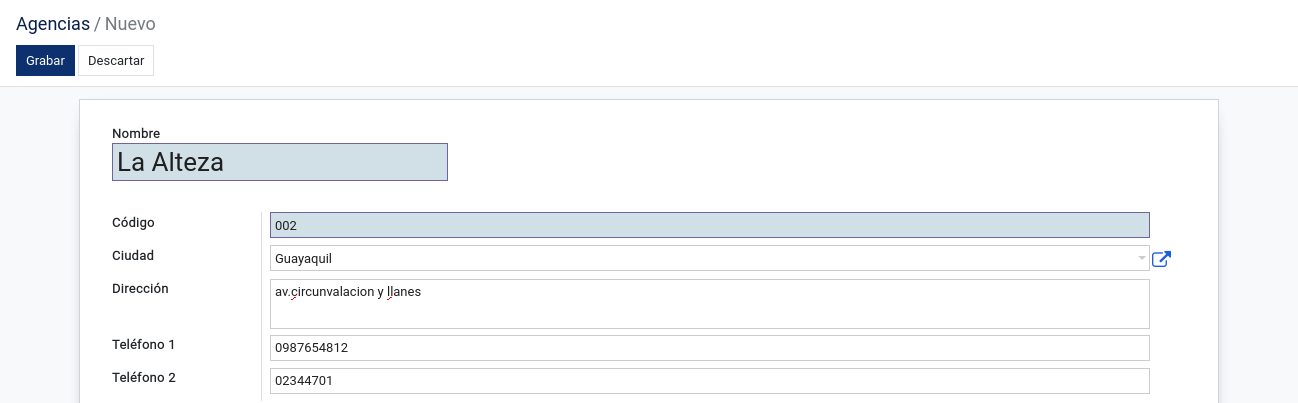
En el campo Sucursal Padre se selecciona el nombre de una sucursal previamente creada, esto nos permite diferenciar cual es la sucursal principal y cuáles son las secundarias, dependientes de la principal.
Servidores Correo Saliente
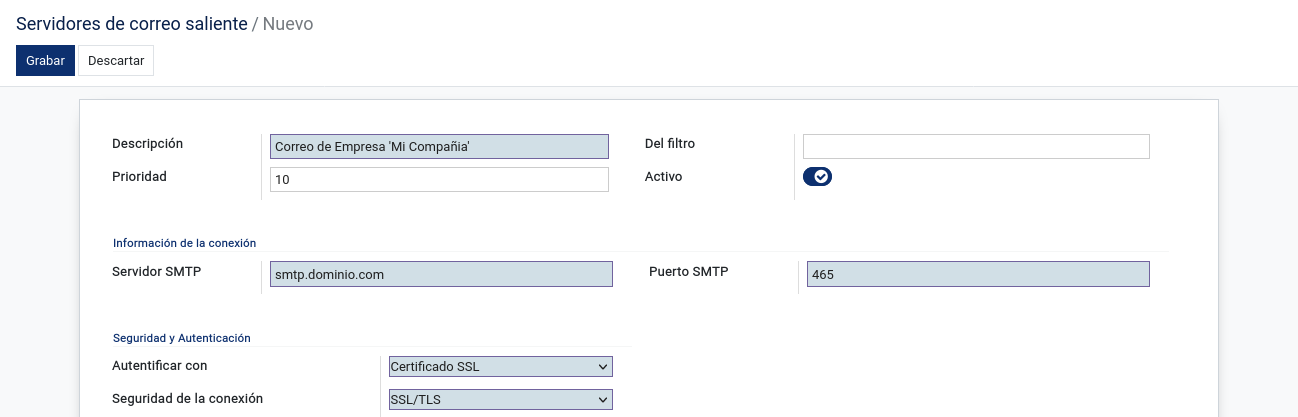
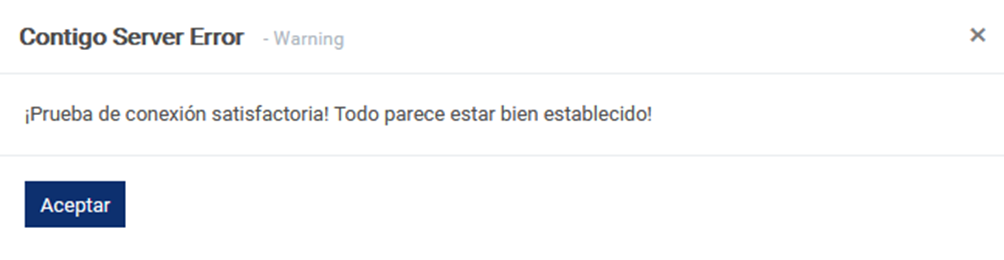
Un servidor de correo saliente es un servidor que se ocupa de enviar correos desde su buzón de correo. Para crear el servidor de correo saliente, se añade una descripción de nuestro correo y seleccionamos su prioridad (entre más bajo el número mayor será la prioridad); en la información de la conexión colocamos: Servidor SMTP = smtp.dominio.com Puerto SMTP = 465 Por último, se selecciona en seguridad de la conexión SSL/TLS y posteriormente se configura el usuario y la contraseña del correo, se prueba la conexión y listo.

Secuencia
Aquí es donde se encuentran los códigos de secuencia creados por el propio usuario, con un código de secuencia, nombre, el prefijo, tamaño de frecuencia, próximo número, pasó y por último la implementación.
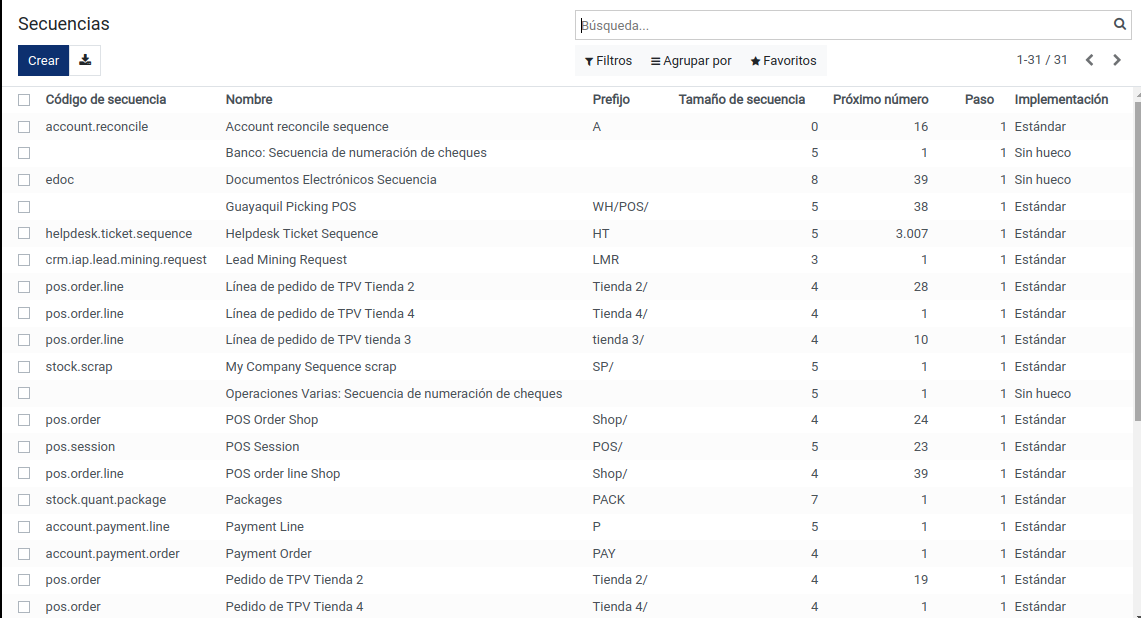
Estas son creadas por el nombre, el código de secuencia, la implementación (para saber si es Estandar o es sin hueco) y ver si está activo caso contrario no se va a seleccionar el activo.

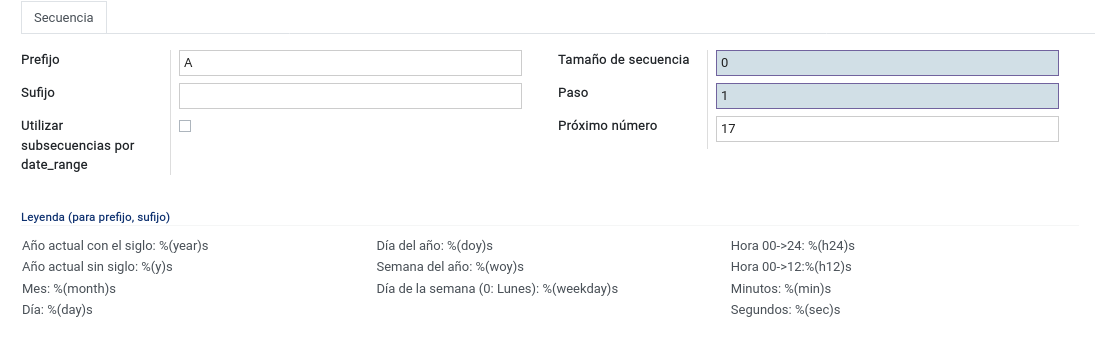
Secuencia: En secuencia se tienen que llenar unos datos más: Prefijo: Cual será el valor del prefijo para la secuencia Sufijo: Su valor de sufijo Utilizar subsecuencias por date-range: Si va a desear utilizar subsecuencias por date-range selecciónelo le va a aparecer una tabla para agregar desde una fecha hasta que fecha, caso contrario no seleccione la opción. Tamaño de secuencia: Cuando 0 se van agregar a la izquierda del número Paso: El número siguiente de la secuencia será incrementado por esté número. Próximo número: Es el próximo número que se utilizará, este número puede incrementarse frecuentemente por lo que el valor mostrado puede ya estar obsoleto
Precisión decimal
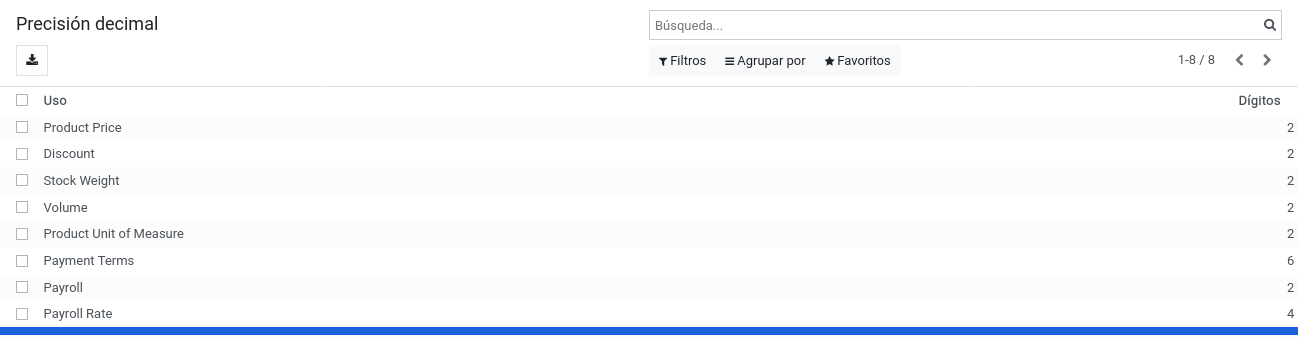
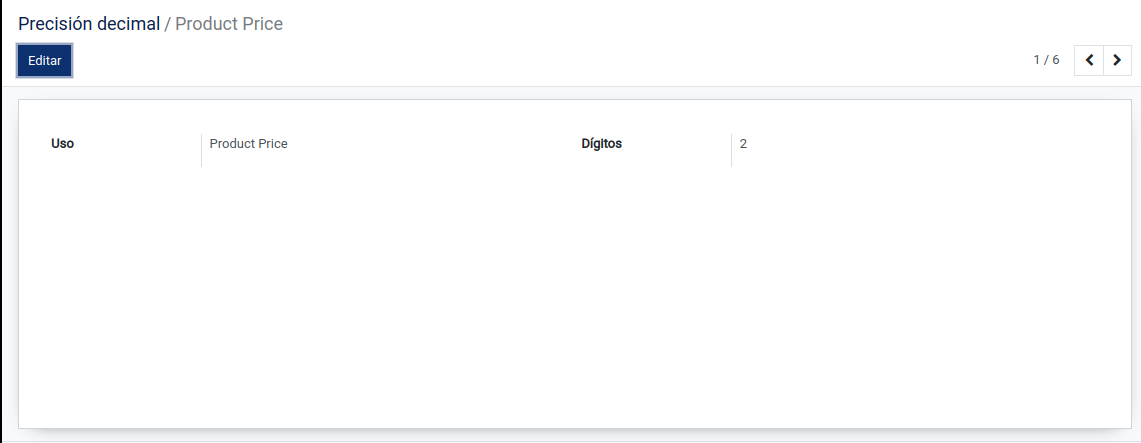
La precisión decimal permite indicar al sistema cuál será la referencia de los diferentes datos numéricos y los decimales de los mismos. Por ejemplo: El sistema muestra una precisión decimal llamada Precio Producto el cual solo será utilizada al momento de registrar el precio de un producto, si el digito ingresado como precio es de ‘5.789’ el sistema lo mostrará como ‘5.79’ ya que aplica redondeo y el número de dígitos decimales son dos.
Correo Electrónico
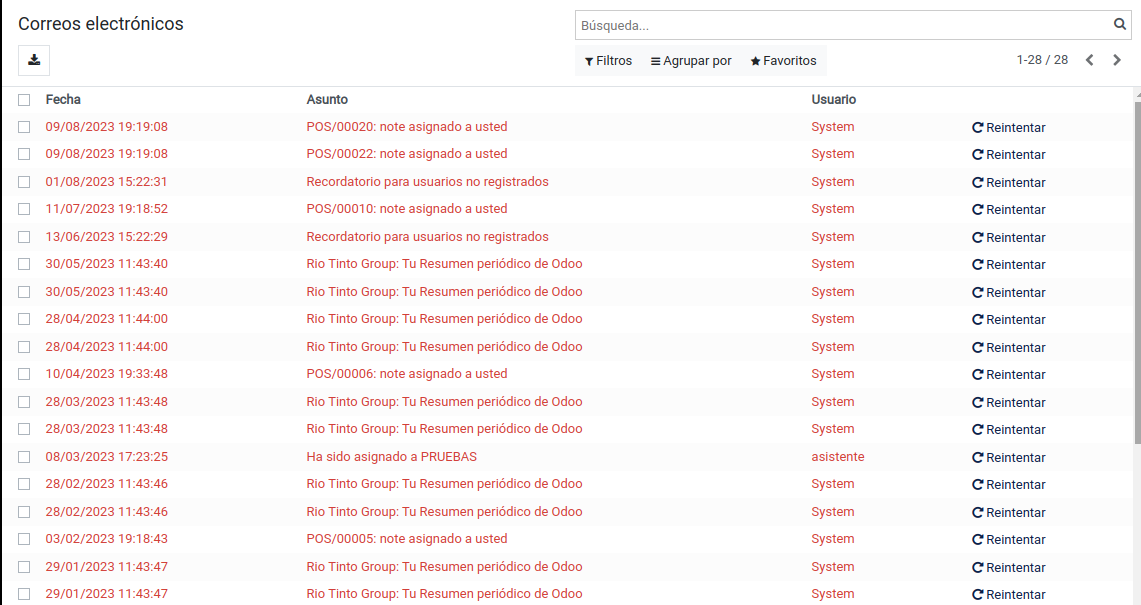
En el correo electrónico se van a mostrar los mensajes que han sido enviados por el usuario o el sistema, estos están conformados por la fecha, asunto, y el usuario.
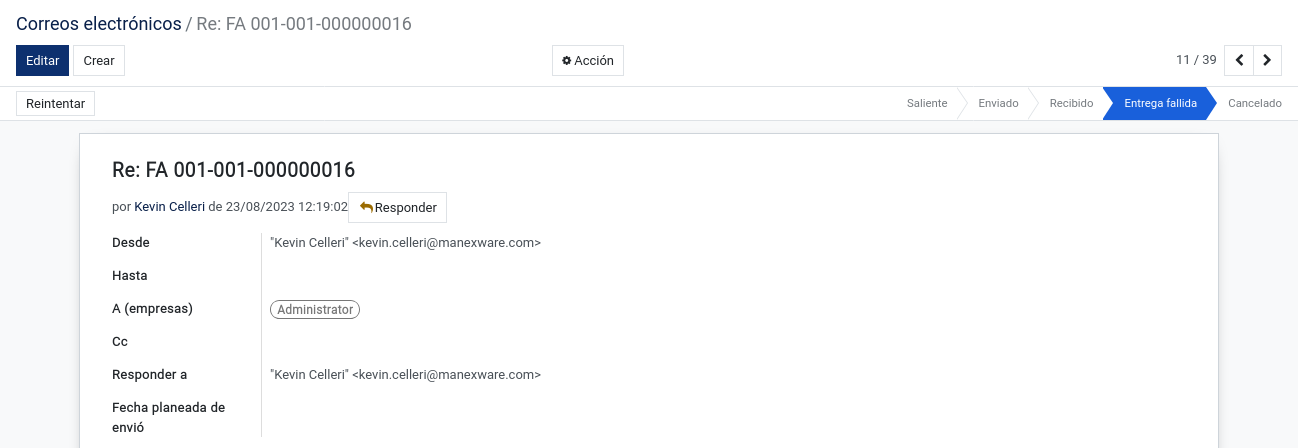
Cuando presione en un mensaje va a ser llevado a la página del mensaje mostrando el contenido del asunto, por quien está hecho, desde donde es, hasta donde va a ser enviado, a qué empresa va a ser llevado, el destinatario en copia carbón, si llega “responder a” en caso de existir un inconveniente con el mensaje, fecha planeada de envío para saber cuando fue enviado o debió haber sido enviado.
Si se presiona en editar, se podrá editar el contenido del mensaje y las opciones ya dichas
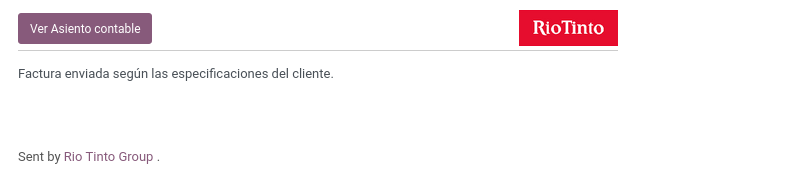
Contenido: Aquí se muestra que contiene el mensaje
Adjuntos: Se asocian un documento mediante el modelo/res_id y al mensaje mediante este campo.

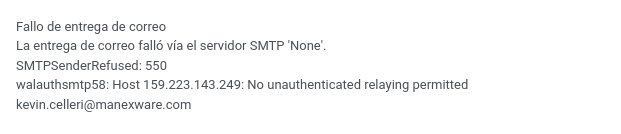
Razón del fallo: Aquí se muestra la razón del fallo de la entrega de correo del porque no fue enviado