Contabilidad

Clientes
Facturas/Clientes
Seleccionar el módulo de Contabilidad, dirigirse al menú de Clientes y buscar la opción Facturas.
Una factura es un documento de carácter mercantil que indica una compraventa de un bien o servicio y que, entre otras cosas, debe incluir toda la información de la operación. Al momento de seleccionar la pestaña, el sistema permitirá crear facturas, eliminarlas, etc.
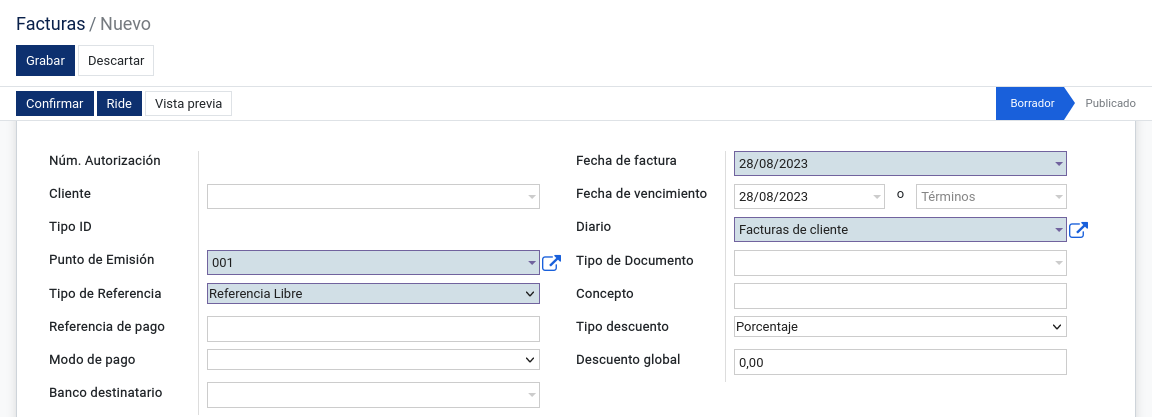
Se procede a llenar los campos obligatorios (campos de color azul), se selecciona al cliente, se llena la fecha de la factura; en el caso de la fecha de vencimiento, se puede establecer utilizando una fecha específica o un término; luego se selecciona el tipo de descuento (Porcentaje o Cantidad), en el caso que se quiera realizar un descuento a todos los productos de la factura, se procede a llenar el campo de descuento global y se aplicará dicho descuento a los productos ingresados.

Las líneas de factura, sirven para agregar los productos a la factura, para agregar un producto dar clic en Agregar línea, automáticamente se puede seleccionar un producto que esté en el sistema y al momento de añadirlo en la línea se cargarán por defecto los datos del producto como la descripción, el tipo de cuenta (se puede seleccionar otro tipo si se desea), el impuesto que por defecto es IVA 12% o código 401, el precio dependerá del producto (para más información revisar Productos), en el caso que un producto tenga un descuento específico, se lo puede añadir en la línea, indica la cantidad de dicho producto y el subtotal dependerá del resultado de: cantidad * precio del producto - descuento + impuestos.
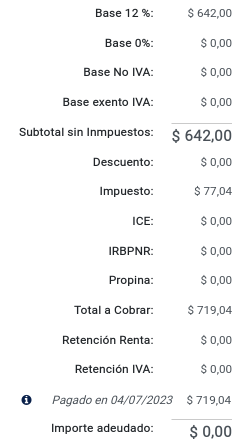
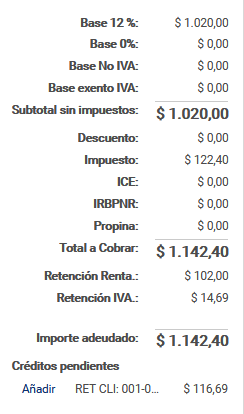
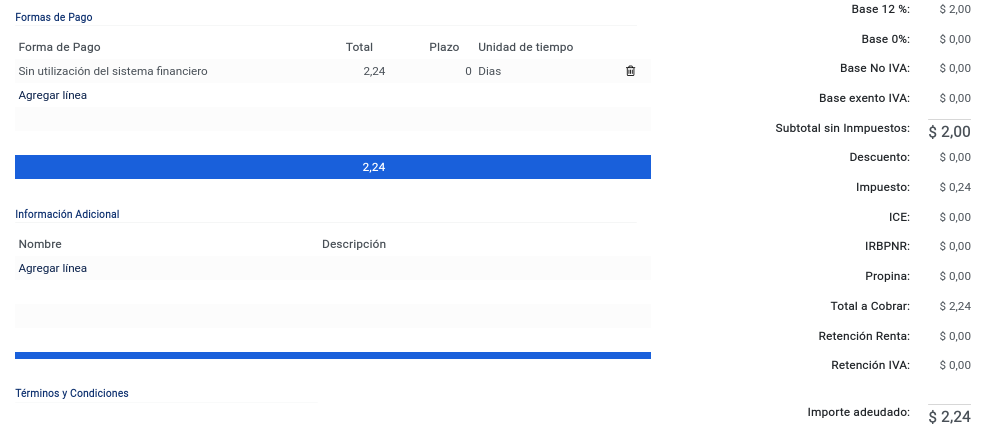
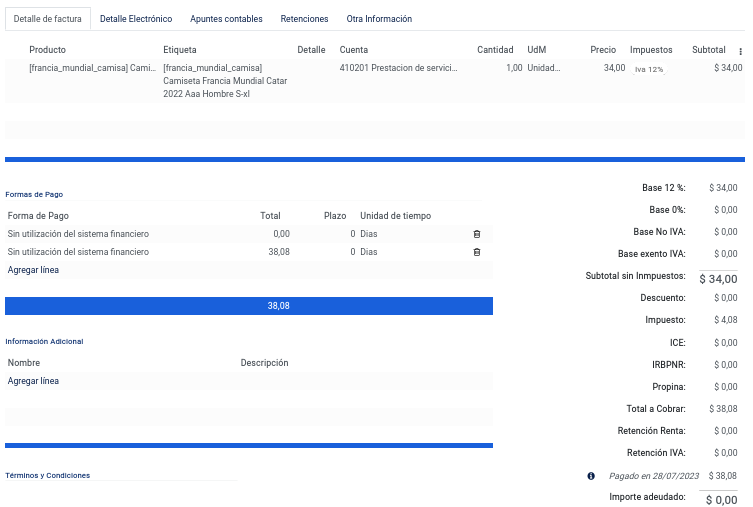
Al momento de completar las líneas de factura, el sistema le mostrará los cálculos realizados para la obtención del total a cobrar.
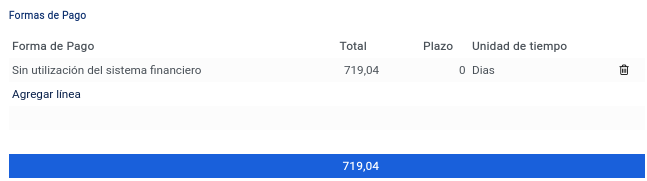
Por defecto la forma de pago se genera automáticamente como “Sin utilización del sistema financiero”, si desea especificar otra forma de pago, deberá escoger manualmente.
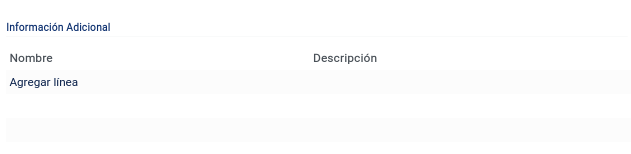
Si se desea ingresar algún tipo de dato adicional, se lo podrá realizar en la parte de “Información Adicional”, para agregar un dato adicional dar clic en agregar línea y llenar el campo nombre y el campo descripción.
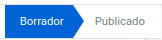
La factura se rige por los siguientes estados: Borrador y Publicado
Para cambiar el estado de la factura, se debe hacer lo siguiente: Se debe dirigir a la esquina superior izquierda, donde se encontrará con los siguientes botones.

Confirmar: Permite cambiar el estado a Publicado, al momento de que la factura esté en este estado no se podrá realizar ediciones en las líneas de factura y mostrará una serie de opciones que serán detalladas a continuación:
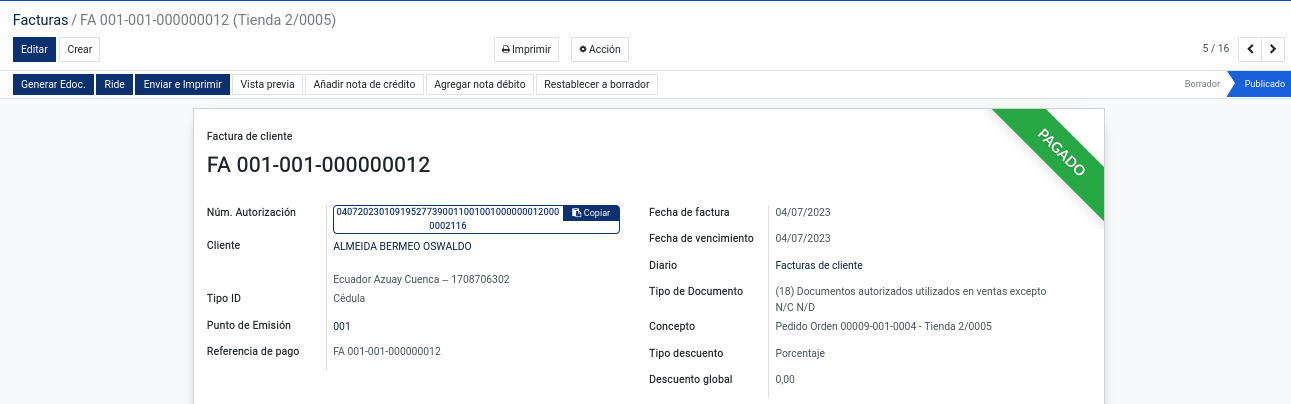
Generar Edoc: Al momento de dar clic en esta opción se generará el documento electrónico de la factura. (imagenporinsertar)
Ride: Al dar click aparecerá el documento factura completa.
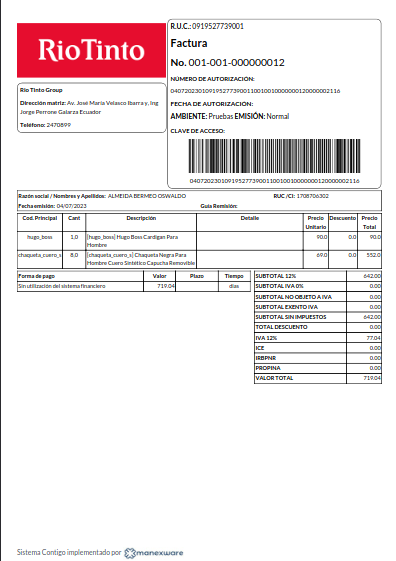
Enviar e imprimir: Esta opción visualizará el documento ya procesado dentro del sistema para enviar e imprimir.
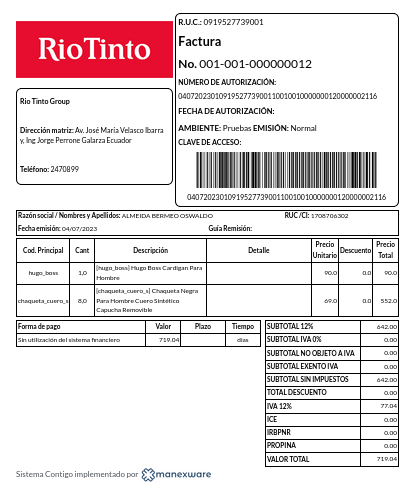
Vista Previa: Este botón muestra en pantalla cómo se verá la factura, podremos descargar dicha previsualización en formato PDF o enviarla a imprimir. Para poder previsualizar la factura se deberá tener llenos los siguientes campos: Fecha de la factura, RUC del cliente, secuencia interna de la factura, tipo de comprobante y la forma de pago.
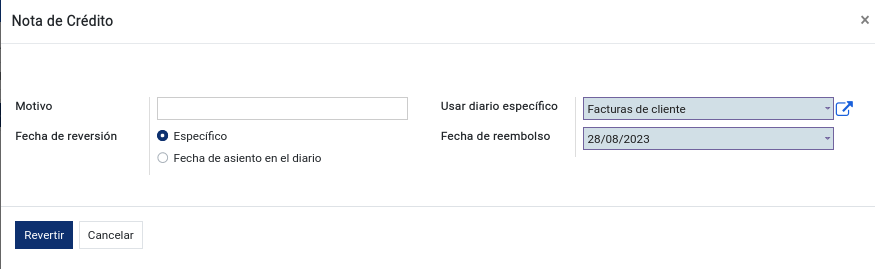
Añadir nota de crédito: Esta opción le permite crear notas de crédito de forma rápida y sencilla. Se recomienda utilizar este método al ingresar facturas al sistema, ya que optimiza el tiempo dentro del proceso de creación de notas de crédito. El proceso es fácil. Seleccione el método de crédito y la fecha de cancelación.
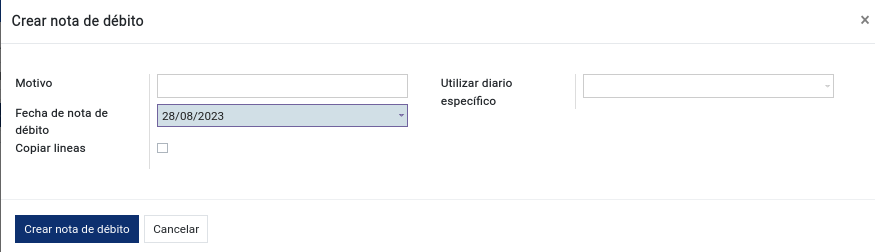
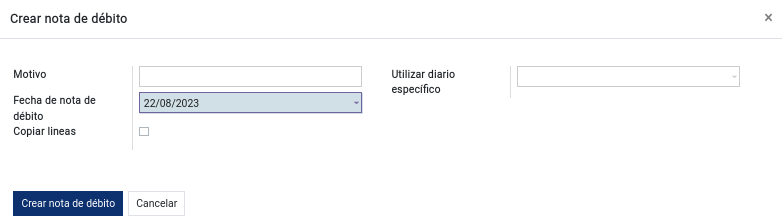
Crear nota de débito: Esta opción le permite crear debito de forma rápida y sencilla. Se recomienda utilizar este método al ingresar en el sistema, ya que optimiza el tiempo dentro del proceso de creación de notas de débito. El proceso es fácil. Seleccione el método de débito y la fecha de la nota de débito.
Agregar Retención: Para añadir una retención a la factura, se debe dar clic en esta opción, se llenan los campos obligatorios como el número de documento, la fecha, periodo fiscal, el número de autorización, el diario, cliente y el detalle de la retención.

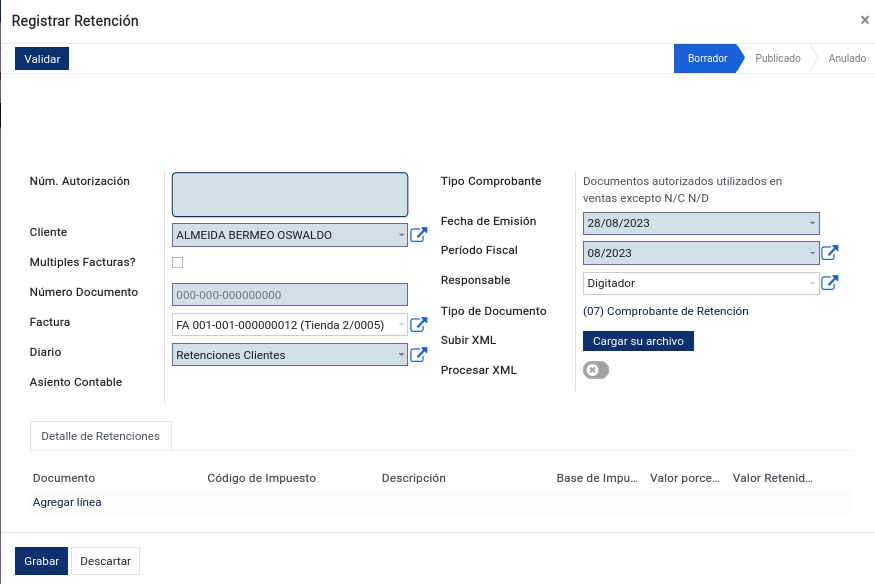
Al momento de guardar la retención, se generará un pago pendiente el cual mostrará en los valores totales de la factura un ítem llamado “créditos pendientes”, dicho ítem nos mostrará todos los valores de pago pendientes y se dará la opción de añadir dicho pago al monto total de la factura; en el caso de que se le añada el pago, el monto total de la factura se sumará con el valor pendiente dando como resultado un monto total diferente.
Anular Facturas: Permite la anulación de la factura enviando la misma a un estado adicional llamado Anulado, dicho estado sólo aparecerá si se anuló la factura.
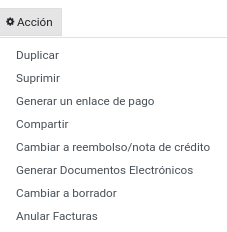

Cuando la factura está en este estado, solo mostrará los siguientes botones: “Generar Edoc”, “Ride”, “ Vista Previa” y “Restablecer a Borrador”. Si se desea reactivar dicha factura se debe hacer clic en “Restablecer a borrador”, en ese momento el sistema cambiará de estado anulado a borrador, es el mismo estado que tienen las facturas al momento de recién creadas; luego se procederá a modificar los datos existentes y después se valida cuando esté completada.
Se añadirá a nuestras facturas creadas los términos y condiciones en la sección final del documento, solo se podrá editar dicho término si la factura se encuentra en estado de borrador.

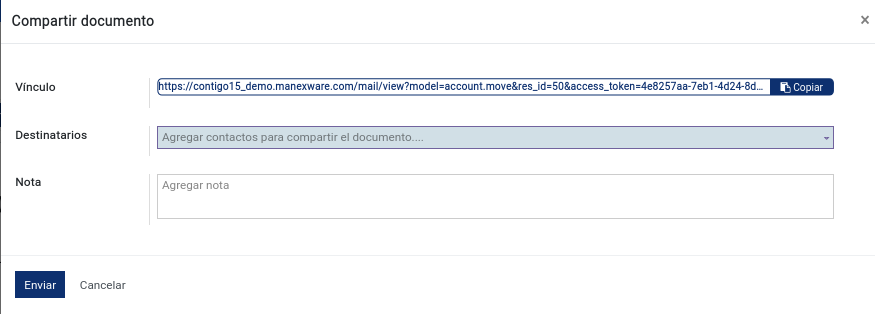
Compartir: Esta acción se permitirá enviar el documento a uno o más de los destinatarios designados, dichos destinatarios deben tener definido el correo en su perfil de contacto.Compartir: Esta acción se permitirá enviar el documento a uno o más de los destinatarios designados, dichos destinatarios deben tener definido el correo en su perfil de contacto.
Notas de Credito
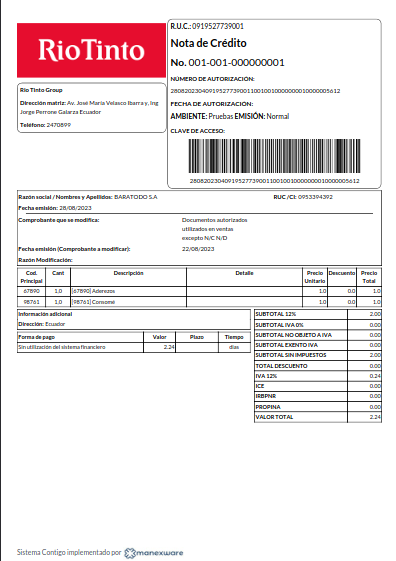
En el módulo de Contabilidad, seleccionar el menú Clientes y luego la opción Notas de Crédito. Una nota de crédito es un documento legal que se utiliza en transacciones de compraventa donde interviene un descuento posterior a la emisión de la factura, una anulación total, un cobro de un gasto incurrido de más o la devolución de bienes. Para la correcta creación de una nota de crédito, es recomendable realizarla a través de la factura (para más información revisar “Factura Clientes”). El sistema permitirá la edición del documento, al momento de editarlo es necesario llenar los campos obligatorios que existen en el mismo, la vista que proyectará el sistema es casi idéntica a la factura con la diferencia que se debe especificar el número de documento tributario para poder generar la nota; también es idéntica a la de nota de débito. La nota de crédito podremos validarla, previsualizarla, cancelarla, registrar pagos, etc.
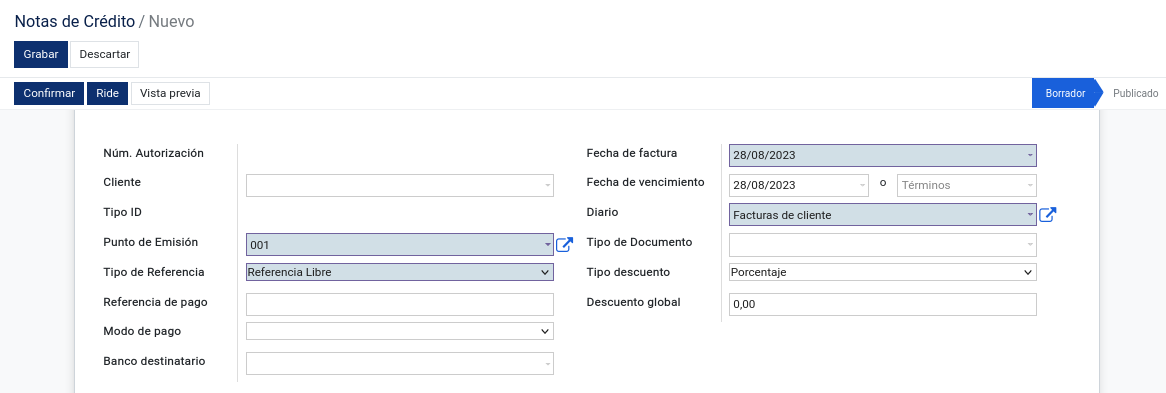
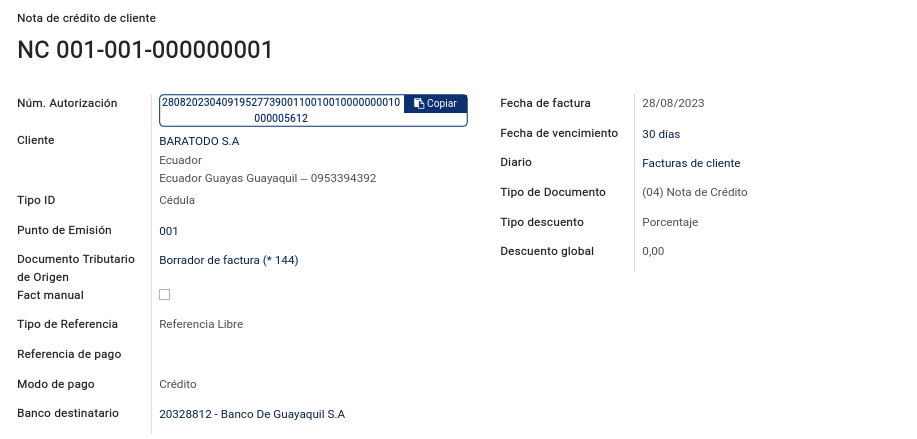

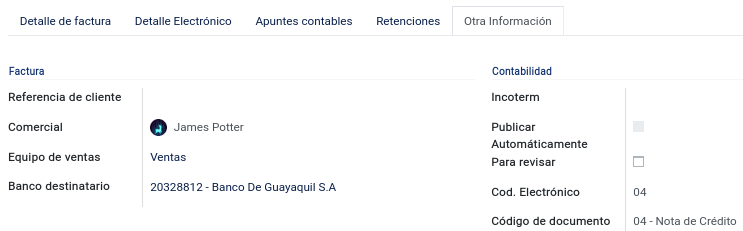
Se sabe que es una nota de crédito porque en la pestaña “Otra Información” existe el “Tipo de comprobante” que indica “Nota de Crédito”.
Entre otras se encontrara lo que es el botón de “imprimir”:
Facturas: La factura es un documento que indicará una compraventa de un producto que se ha registrado en la compra.
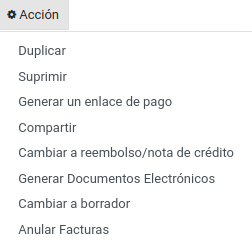
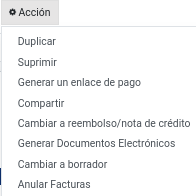
Se presenta un boton de acciones:
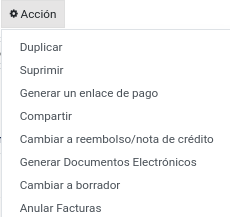
Duplicar: Duplica la información de la nota de crédito ya creada en el sistema.
Suprimir: Se eliminará el documento dentro de la nota de crédito.
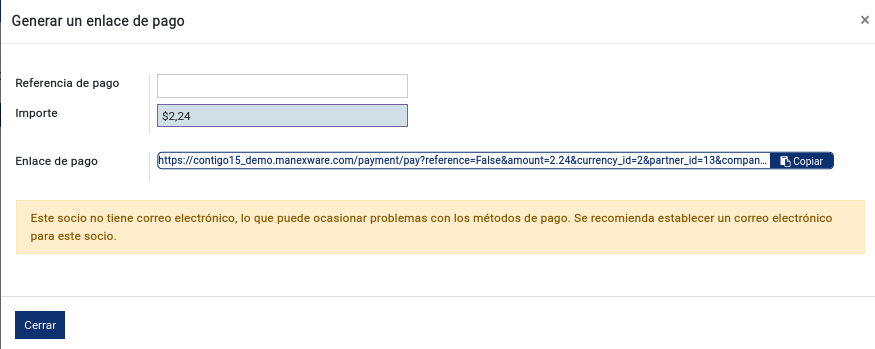
Generar un enlace de pago: Los enlaces de pago no son más que una url que podemos enviar al cliente a través de cualquier medio y al clicar en él, el consumidor accede directamente a la página final de pago de nuestro producto o servicio.
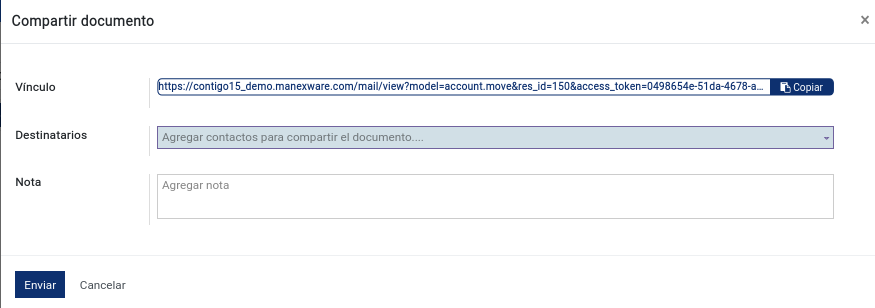
Compartir: Consiste en un enlace o URL único o abierto, que se genera para cada compra y que puedes compartir con tu cliente a través de diferentes canales como correo electrónico, mensajes de texto, entre otros.
Cambiar a reembolso/nota de crédito:

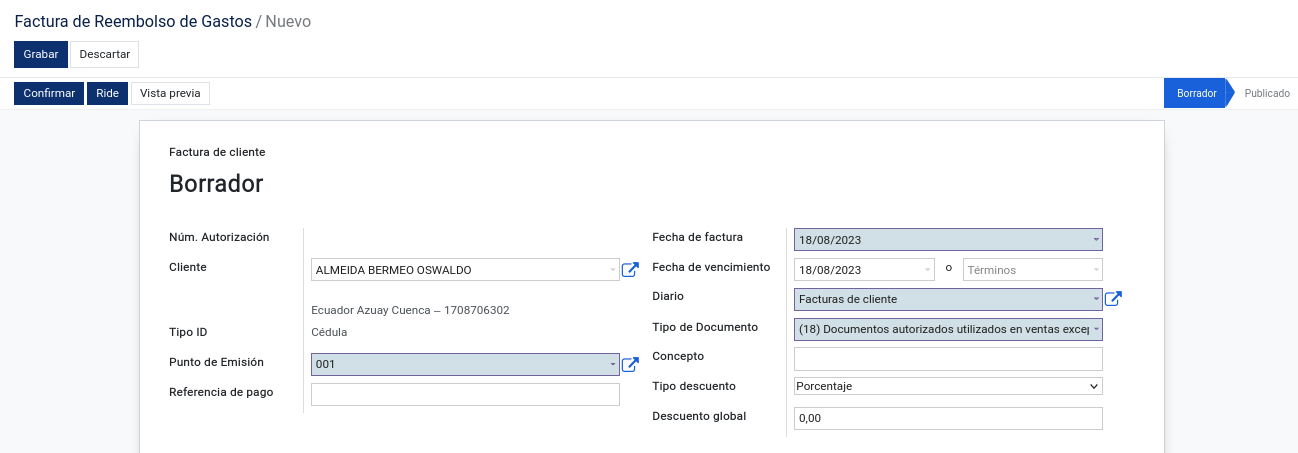
Facturas de Reembolso de Gastos
En el módulo de Contabilidad, seleccionar el menú Clientes y luego la opción Facturas de Reembolso de Gastos.
Las facturas de reembolso de gastos son deducibles del Impuesto a la Renta y, el IVA pagado, constituye crédito tributario.
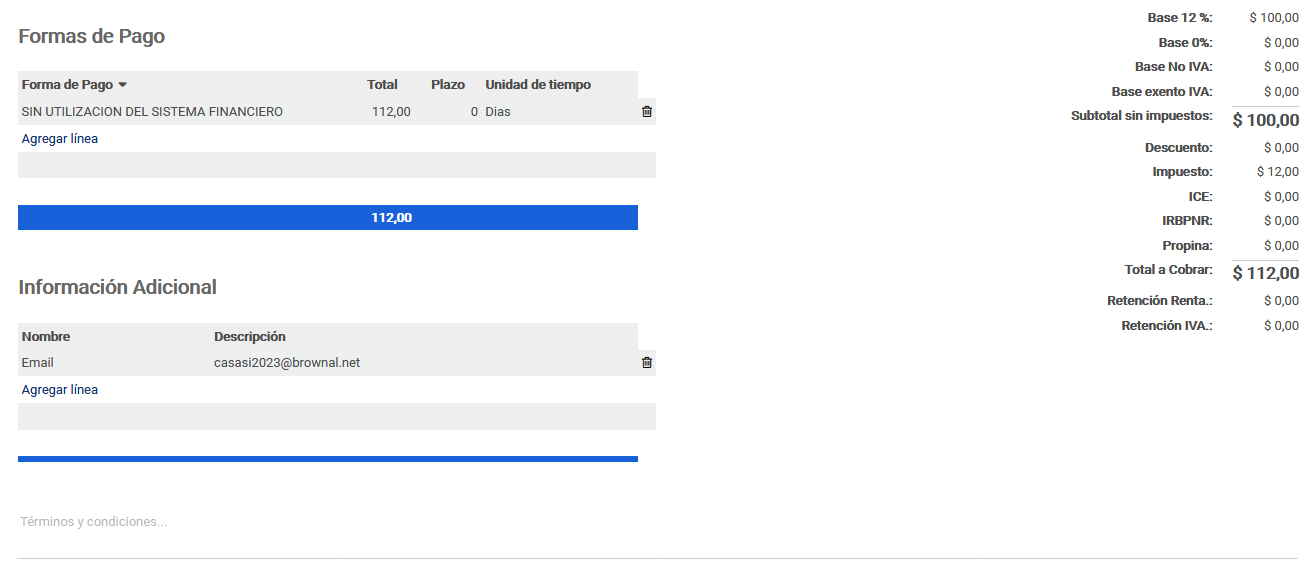
Para solicitar el reembolso, el intermediario deberá emitir una factura con el concepto de reembolso de gastos, en la cual se detallarán los comprobantes de venta con el motivo del reembolso.
Además, quien solicita el reembolso debe adjuntar los originales de los comprobantes por los que se pide el reembolso. Los comprobantes de venta deben estar a nombre del intermediario. Esta factura por reembolso no está sujeta a retenciones en la fuente de Impuesto a la Renta ni de IVA.
En el caso de que el intermediario del reembolso sea un empleado en relación de dependencia con la empresa, éste podrá emitir una liquidación de compra de bienes y prestación de servicios en sustitución de la factura por el reembolso.

Notas de Débito
En el módulo de Contabilidad, seleccionar en el menú Clientes la opción Notas de Débito.
La nota de débito es un documento que se le enviará al comprador o cliente para avisarle que ha aumentado la cantidad de su deuda por algún motivo. Con este documento se le avisará que se le ha cargado, o que debe una cantidad de dinero por el concepto que se especifica en la nota. Al contrario que la nota de crédito es la notificación a un comprador de que se le debe cobrar más dinero.
El sistema permitirá la edición del documento; al momento de editarlo es necesario llenar los campos obligatorios que existen en el mismo, la vista que proyectará el sistema es casi idéntica a la factura con la diferencia que se debe especificar el número de documento tributario que se generará en la nota; también es idéntica a la de nota de crédito. La nota de débito se podrá validar, previsualizar, cancelarla, registrar pagos, etc.
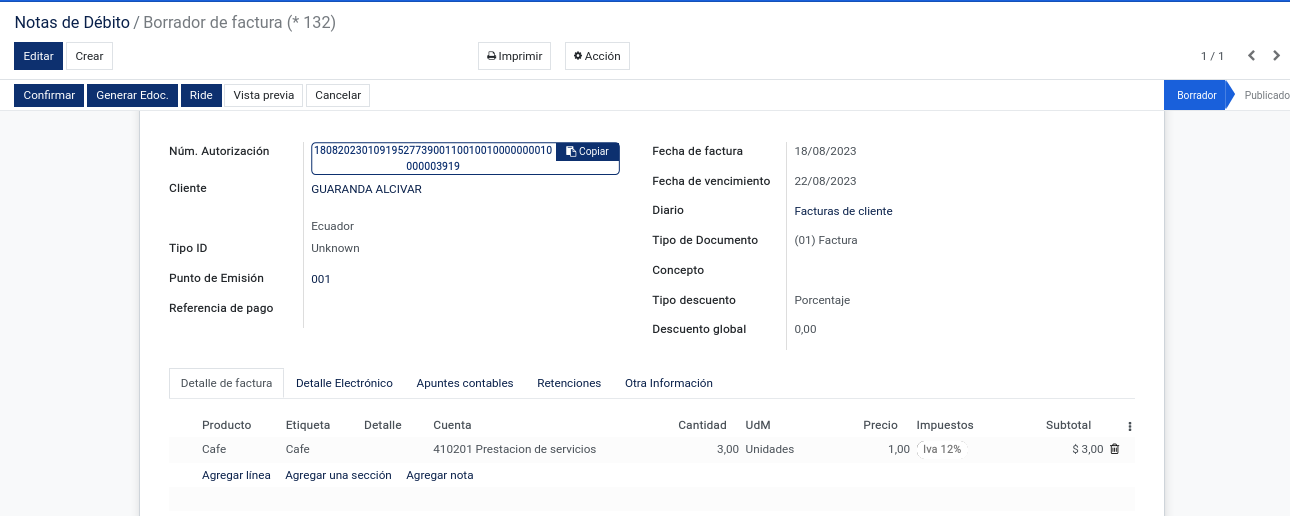
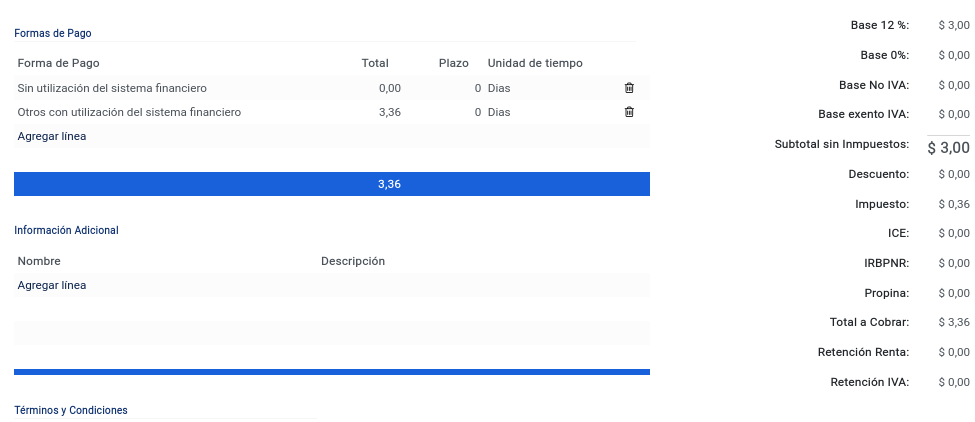
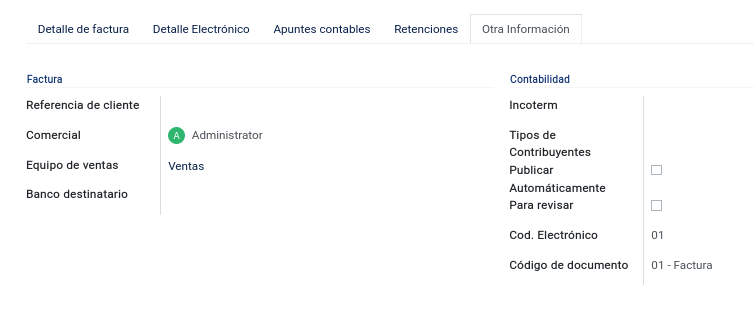
Sabemos que es una nota de crédito porque en la pestaña “Otra Información” existe el “Tipo de comprobante” que indica “Nota de Débito”.
Retenciones Ventas
En el módulo de Contabilidad, seleccionar el menú Clientes y la opción Retención Ventas.
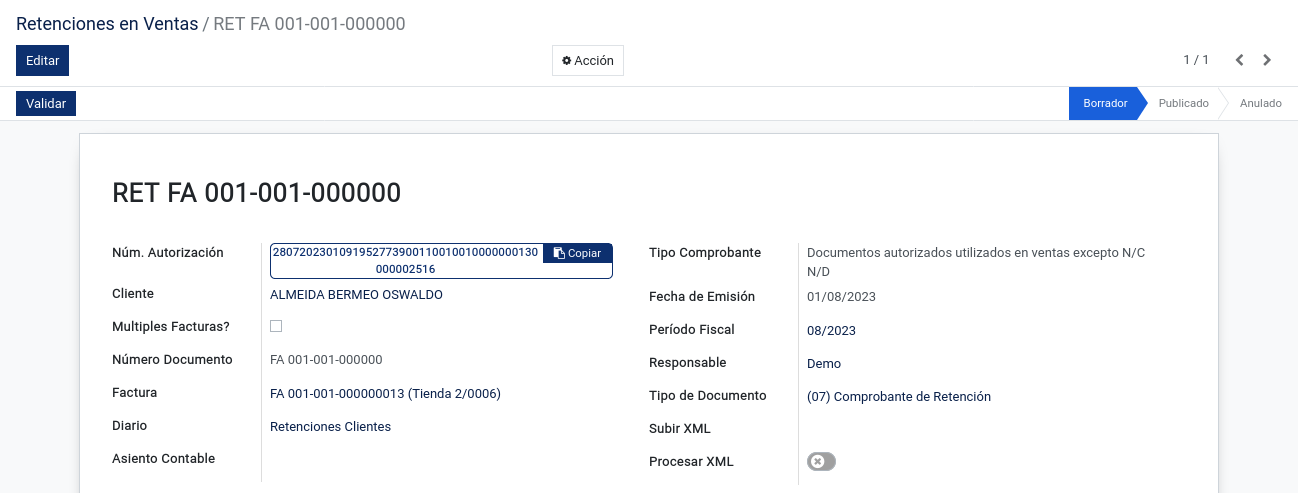
La retención es la cantidad que se retiene de un sueldo, salario u otra percepción para el pago de un impuesto, de deudas en virtud de embargo, es decir, te retienen ahora para asegurar el pago del impuesto. Para la correcta creación de una retención ventas, es recomendable realizarla a través de la factura (para más información revisar Factura Clientes).
Al momento de editar una retención de venta, se deben llenar los campos obligatorios, el número de la retención, la empresa, el documento de origen, el número de autorización, la fecha de vencimiento de dicha autorización, el diario, el comprobante, la fecha de emisión y el responsable de dicha retención.
Detalle de retención: Llenar el año fiscal y el impuesto ya sea IVA o RENTA; la base del impuesto se llenará de manera automática, el valor porcentual y el valor retenido.
Información Extra: Seleccionar el tipo de comprobante. En la esquina superior izquierda, debajo de la opción Guardar nos aparecerá una barra para poder Validar .
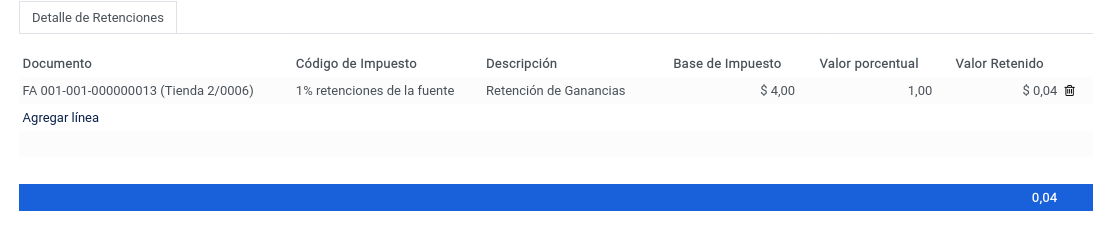
Detalle de Retención en Ventas
En el módulo de Contabilidad, seleccionar en el menú la opción Detalle de Retención Ventas. Como su propio nombre lo indica, muestra todas las retenciones en ventas de los clientes a una vista sencilla.
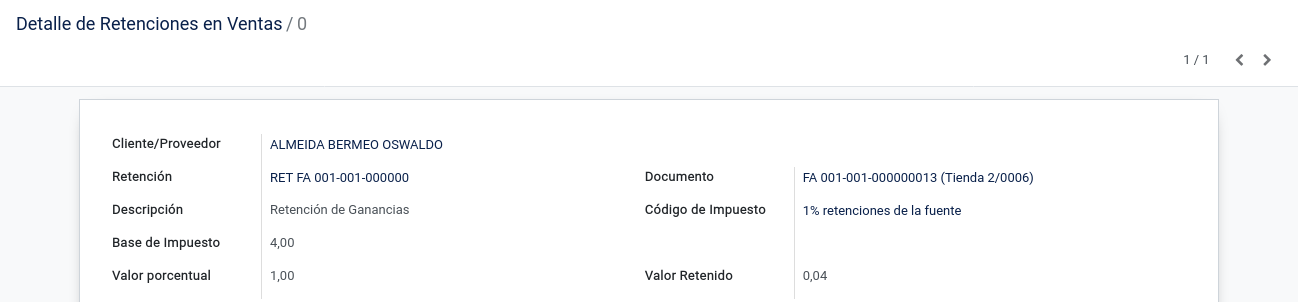
Pagos
En el módulo de Contabilidad, seleccionar el menú Clientes y luego la opción Pagos.
Un pago es lo que una persona o entidad realiza para poder cancelar o suprimir una obligación que se tenía contraída. El pago puede efectuarse mediante la entrega de un bien, servicio o activo financiero a cambio de otro bien, servicio o activo financiero.
Se recomienda realizar los pagos a través de las opciones que se dará las facturas, notas de crédito y notas de débito dentro del sistema de contigo.
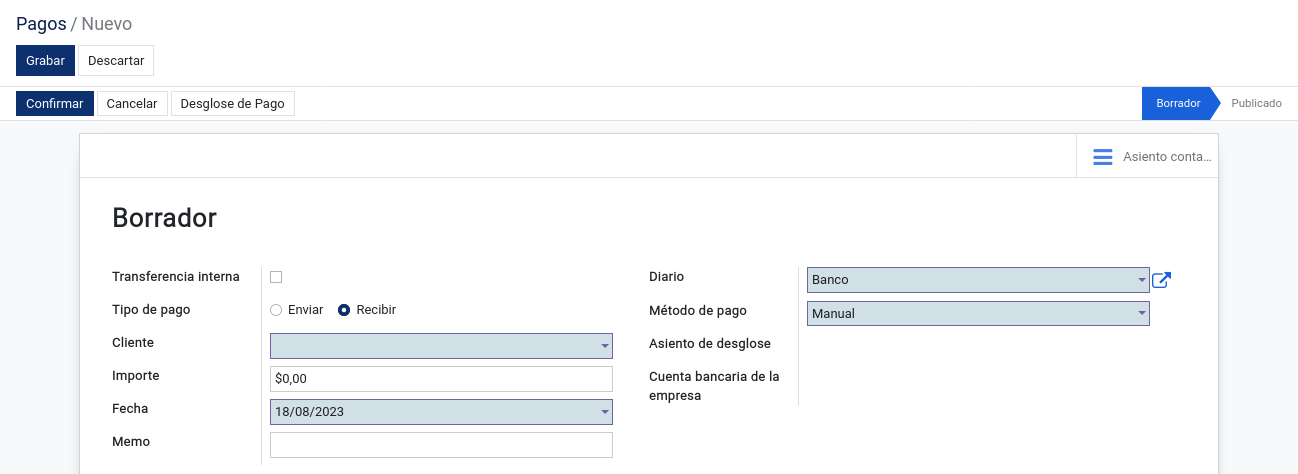
Seleccionar el tipo de pago: “Enviar dinero”, “Recibir dinero” o “Transferencia interna”; llenar la fecha de pago, la circular de este, la fecha del depósito, el tipo de empresa (que por defecto está en seleccionado cliente), la empresa y la cantidad. Por último, el sistema permite ingresar las líneas de contrapartida.
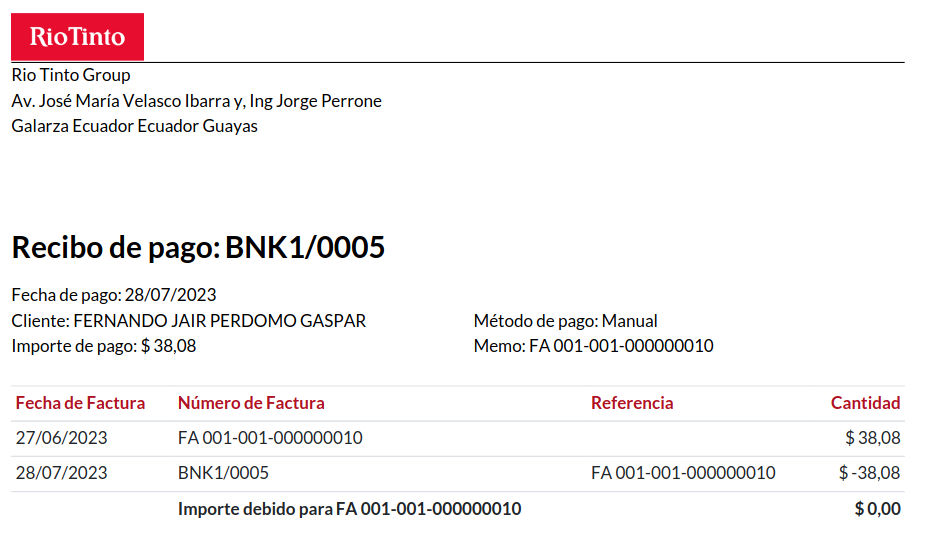
También el sistema permitirá imprimir el recibo de pago, el comprobante de pago y el cheque este último siempre y cuando el pago sea en cheques.
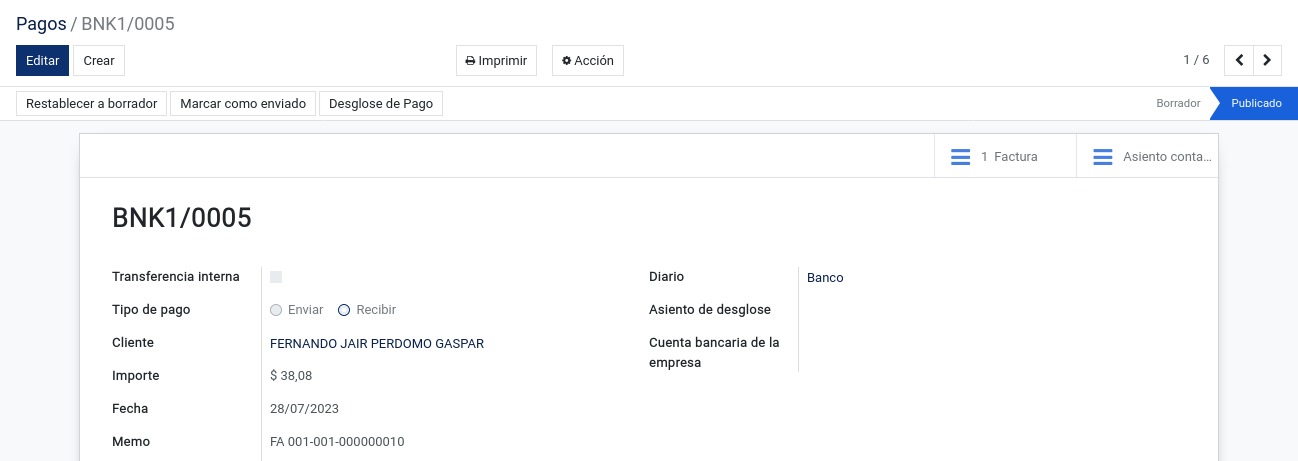
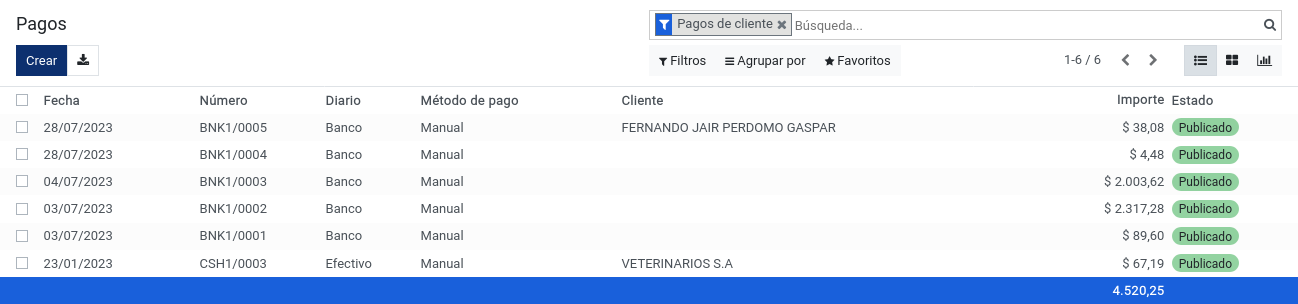
En el momento de seleccionar al cliente, si existen pagos pendientes el sistema de manera automática nos mostrará el número de pagos pendientes y la cantidad de estos.
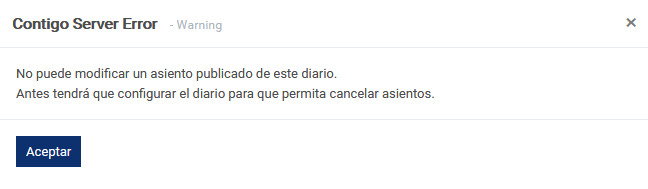
En el caso de que se desee cancelar el asiento para volver a realizarlo, es necesario configurar el diario para que permita la cancelación de pagos (para más información dirigirse a Diarios).
Al momento de realizar un pago en cheque es necesario primero configurar la chequera en el sistema (para más información revisar Chequeras ), la opción de cheques sólo aparecerá si el pago es enviar dinero o una transferencia interna y se selecciona la opción de cheques.
Se procederá a llenar el punto de emisión correspondiente, la ciudad y la fecha del depósito, si se deja la fecha de depósito en blanco el sistema utilizará la fecha de pago como fecha de depósito.
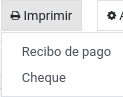
Imprimir: El sistema nos permitirá realizar los siguientes reportes ,“recibo de pago”, “cheque”.

Acciones: La opción de pagos cuenta con las opciones duplicar, suprimir y enviar recibo por correo electrónico.
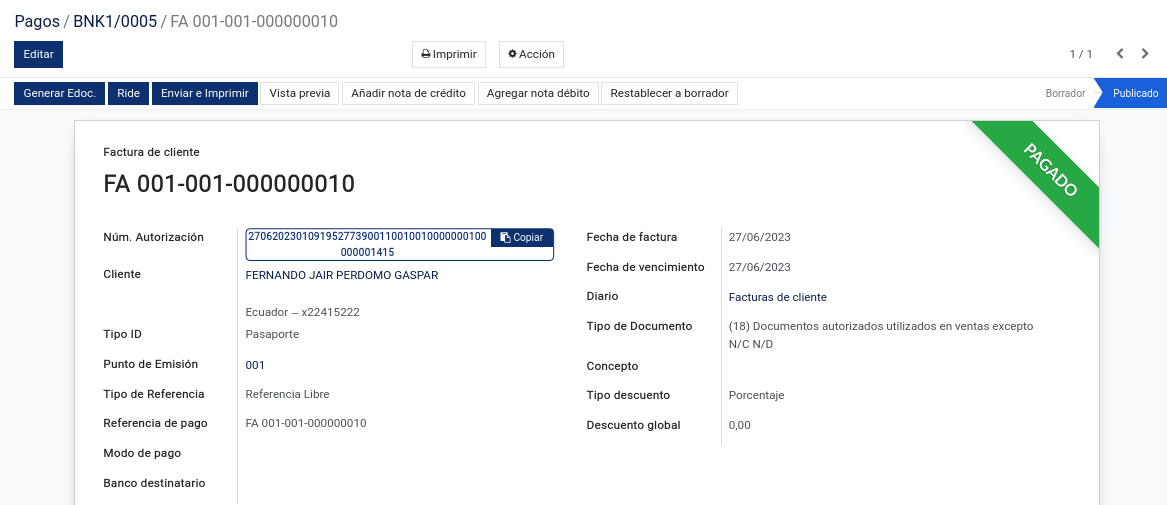
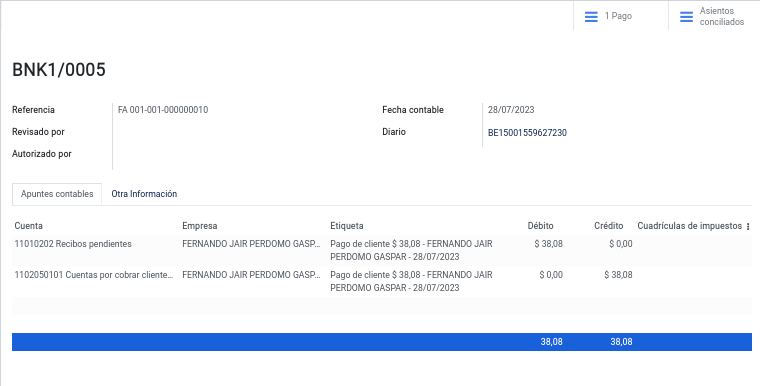
En la parte superior encontraremos dos botones:

Factura:
Asiento contables:
Nota
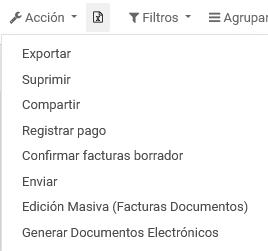
En el caso de que se necesite crear un pago con múltiples facturas, primero se debe visualizar que las facturas estén en estado Abierto.
Se seleccionan las facturas del mismo cliente, por consiguiente, se debe dirigir en la opción Acción y seleccionar Registrar Pago.
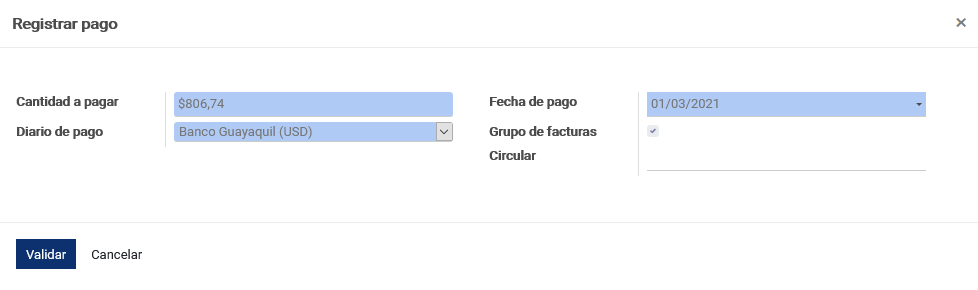
Después de dar clic en la opción Registrar Pago, se debe llenar el formulario seleccionando la cantidad, el diario de pago, la fecha del pago y seleccionar en la opción grupo de facturas; al finalizar dar clic en el botón Validar.
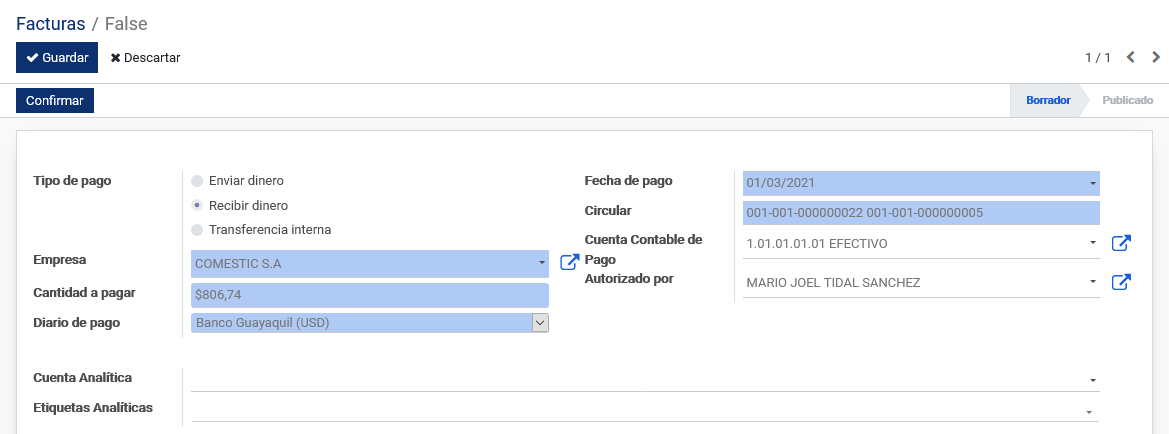
Para terminar de registrar el pago, se debe editar el nuevo formulario que el sistema mostrar, que es el mismo formulario de pagos, pero con la diferencia que es un pago de múltiples facturas.
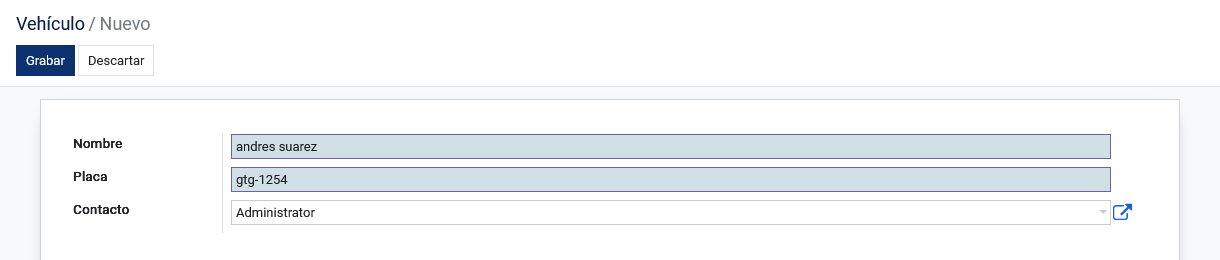
Vehìculo
Estos campos son útiles para llevar un registro organizado de los vehículos y sus propietarios, así como para proporcionar una forma de identificar y comunicarse con las personas asociadas con los vehículos en caso de necesidad.
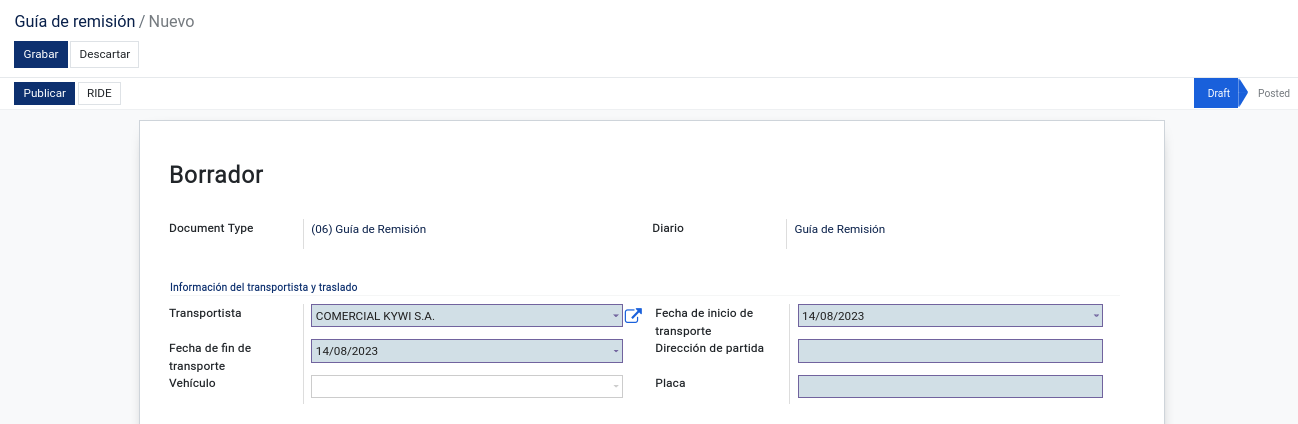
Guías de Remisión
En el módulo de Contabilidad, seleccionar en el menú Clientes la opción Guías de Remisión.
Este documento sirve para sustentar el traslado de mercaderías dentro de la nación. De esta forma habrá constancia de que es un traslado legal. La función de este documento es identificar actividades que se puedan estar realizando fuera del marco legal y además tener un control tributario, que garantice que no se evadan los tributos.
Al momento de generar una nueva guía se debe:
Configurar primero el punto de emisión (ver Punto de Emisión), seleccionar el transportista (ver Contactos), el destinatario (ver Contactos) y la factura (ver Factura en el menú de Clientes).
Se llenarán todos los campos obligatorios y los que se considere necesario llenar.
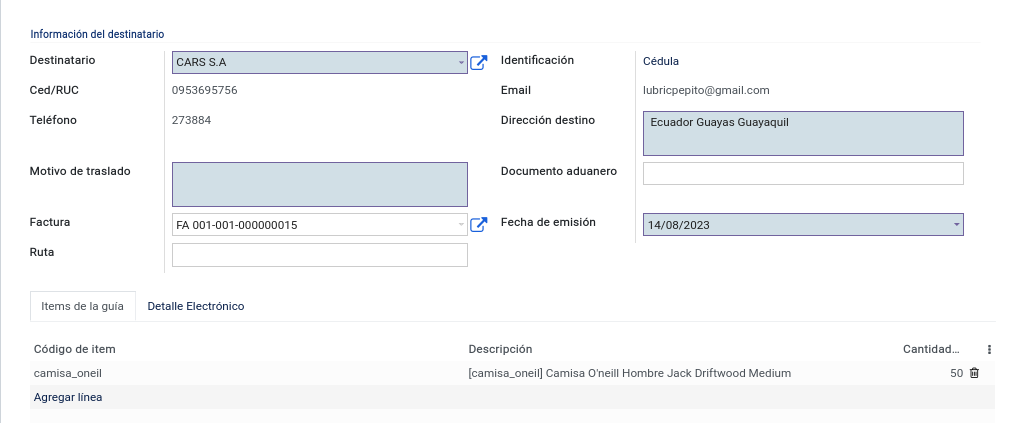
Al momento de seleccionar el destinatario automáticamente se cargarán los datos de este en las siguientes columnas: Identificación, teléfono, cédula y correo.
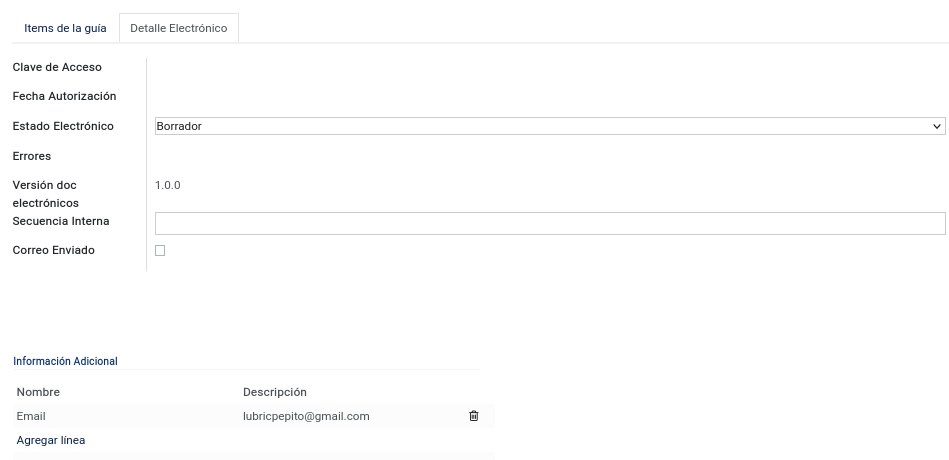
Al momento de seleccionar la factura, automáticamente se cargarán en ítems de guía, los datos de la factura de igual manera en Detalle electrónico.
Productos
En el módulo de Contabilidad, seleccionar en el menú Clientes la opción Productos.
Un producto es una opción elegible, viable y repetible que la oferta pone a disposición de la demanda, para satisfacer una necesidad o atender un deseo a través de su uso o consumo. La diferencia entre un producto cliente y un proveedor es que el producto cliente puede ser vendido.

En la esquina superior derecha podremos observar tres recuadros: Precio extra, Entrada y Salida, y Unidades vendidos la primera nos permite ver todos los movimientos que ha tenido dicho producto en la empresa, mientras que la segunda nos permite archivar y desarchivar el producto; en el caso de que se archive este producto no aparecerá en las compras o ventas hasta que se desarchive.

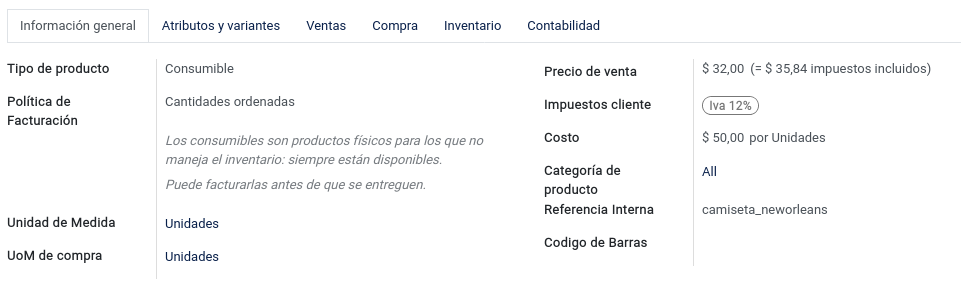
Información General: Se permitirá ingresar detalles específicos del producto y también dejará notas para una mejor referencia como el tipo de producto, referencia interna, código de barras, categoría del producto (si se desea añadir una nueva categoría, el sistema le permitirá crearla desde el ítem de selección), el precio de venta, precio al por mayor, el impuesto a cliente y el costo; también se podrá añadir una nota interna.
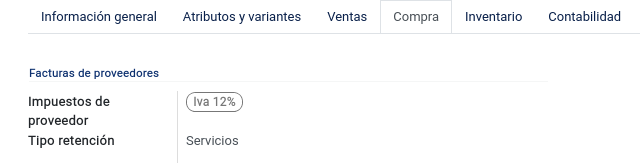
Compra: Esta opción sólo aparecerá si está marcado ‘Puede ser Comprado’ y especificará el número de impuesto del proveedor para futuras facturas.
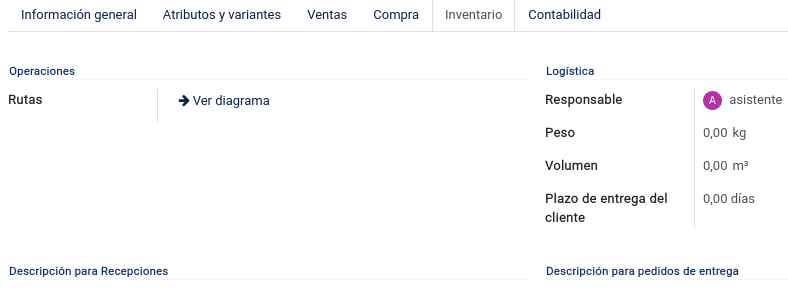
Inventario: Permitirá ingresar cómo será la operación y logística de dicho producto, agregar descripción para pedidos de entrega y recepciones.
Contabilidad: Permite seleccionar la cuenta de ingreso (A cobrar) y la cuenta de gastos (A pagar) de dicho producto.

También el sistema permitirá imprimir en este caso la etiqueta del producto y el código de barra del producto.

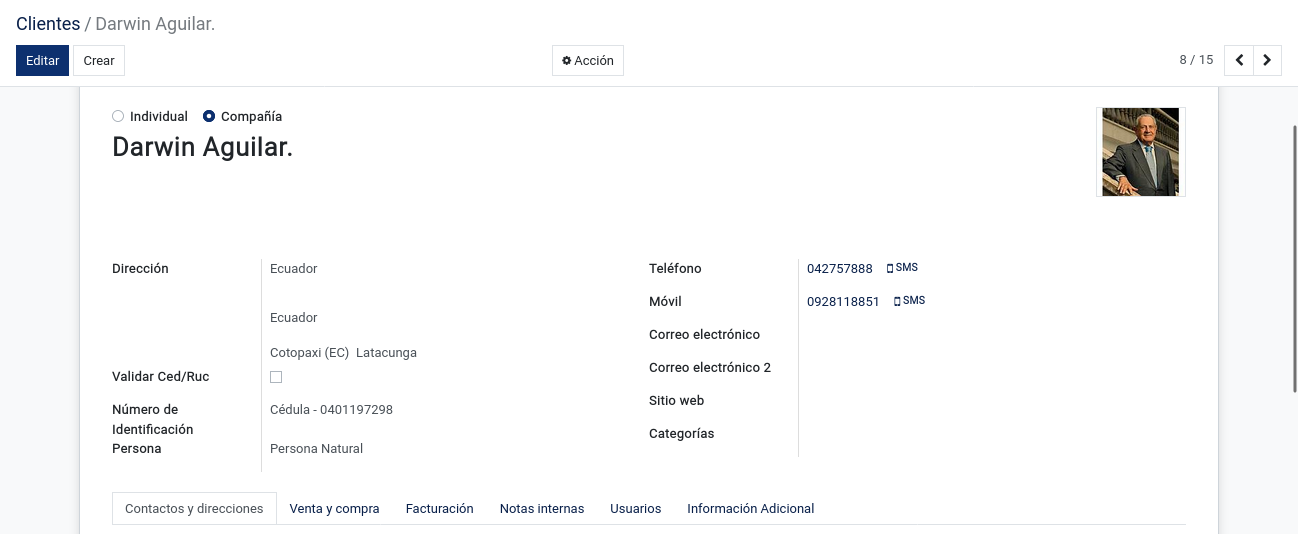
Clientes
En el módulo de Contabilidad, seleccionar en el menú de Clientes la opción Clientes.
Automáticamente se abrirá la vista de Clientes que es igual a la vista de Contactos (para más información dirigirse a Contactos), por defecto se añadirá un filtro con el nombre de ‘Clientes’. Dicho contacto aparecerá en la opción de cliente si y sólo si está marcada la opción en Ventas y Compras el ítem de ‘Es Cliente’.
Proveedores
Facturas/Proveedores
En el módulo de Contabilidad, seleccionar en el menú de Proveedores la opción Facturas.
Una factura es un documento de carácter mercantil que indicará una compraventa de un bien o servicio y que, entre otras cosas, debe incluir toda la información de la operación. Al momento de seleccionar la pestaña, se permitirá crear facturas, eliminarlas, etc.
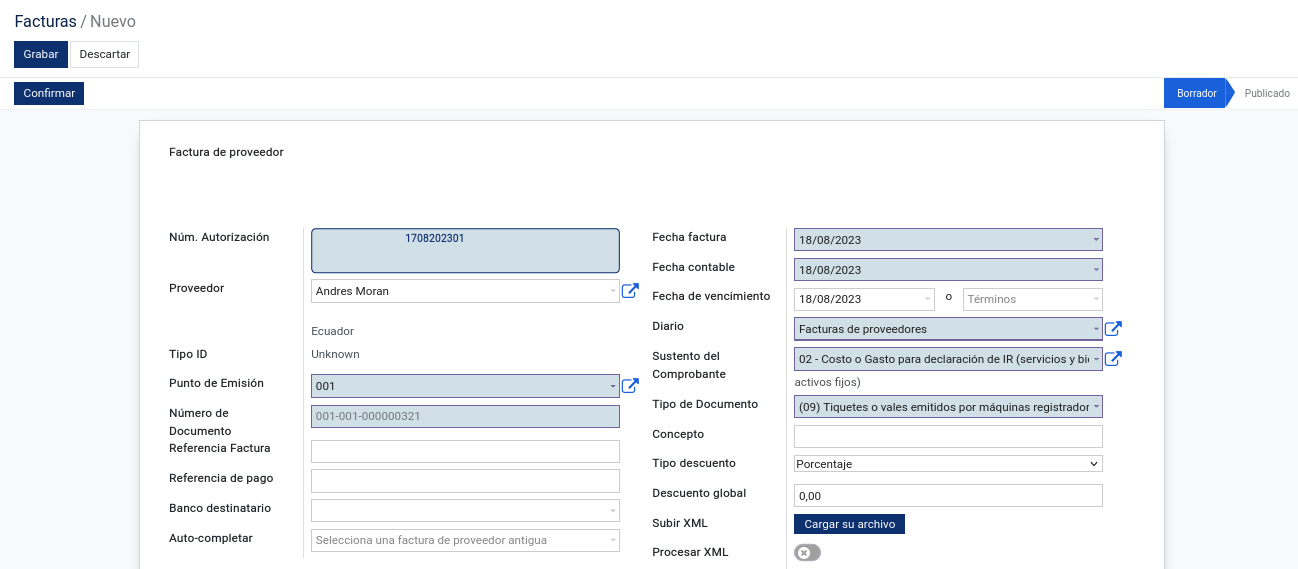
Se procedera a llenar los campos obligatorios (campos de color azul), es importante añadir el número de la factura, el número de la autorización, la fecha de vencimiento de la autorización, el tipo de comprobante que por defecto es “Factura”, seleccionar el diario correspondiente, el proveedor, la fecha de la factura; en el caso de la fecha de vencimiento esta se colocará automáticamente dependiendo del plazo de pago (en este caso el plazo es de 2 meses, por lo tanto, del 1 de julio se le suman esos 2 meses dando como resultado final 30 de agosto); el punto de emisión que se encuentra en la vista corresponde solamente a las retenciones que se realizarán en las facturas agregadas y el digito cambiará según la secuencia establecida.

Las líneas de factura, sirven para agregar los productos a la factura, para agregar un producto dar clic en “Agregar línea”, automáticamente puedes seleccionar un producto que esté en el sistema y al momento de añadirlo en la línea se cargarán por defecto los datos del producto como la descripción del mismo, el tipo de cuenta (se puede seleccionar otro tipo si se desea), el impuesto (que por defecto es IVA 12% o código 500 si el producto cuenta con retención); es necesario añadir la línea según el número de retención aplicado en dicho producto, en este caso el código de la retención es 303, el precio dependerá del producto (para más información revisar Productos), si en el caso de que un producto tenga un descuento específico se lo puede añadir en la línea, indicas la cantidad de dicho producto y el subtotal dependerá de la suma de : cantidad + precio del producto + descuento + impuestos.
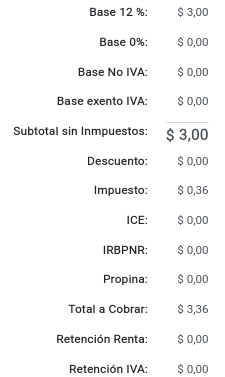
En el caso de que la factura exceda los mil dólares, el sistema le notificará que se debe crear una forma de pago para dicha factura, esta se encuentra la parte inferior, para ingresar una forma de pago se debe hacer clic en agregar línea, se selecciona la forma de dicho pago para esa factura, el total, los plazos y la unidad de tiempo.

La factura se rige por los siguientes estados: “Borrador”, “Publicado”.

Para cambiar el estado de la factura, se deberá hacer lo siguiente: se dirige a la esquina superior izquierda, donde nos encontraremos con los siguientes botones.

Confirmar: Antes de validar la factura del proveedor es necesario hacer clic en esta opción, ya que nos ayuda a guardar el cálculo de los impuestos y añade las líneas correspondientes en retenciones.
Cancelar: Permitirá suspender el proceso de guardar el registro del documento.
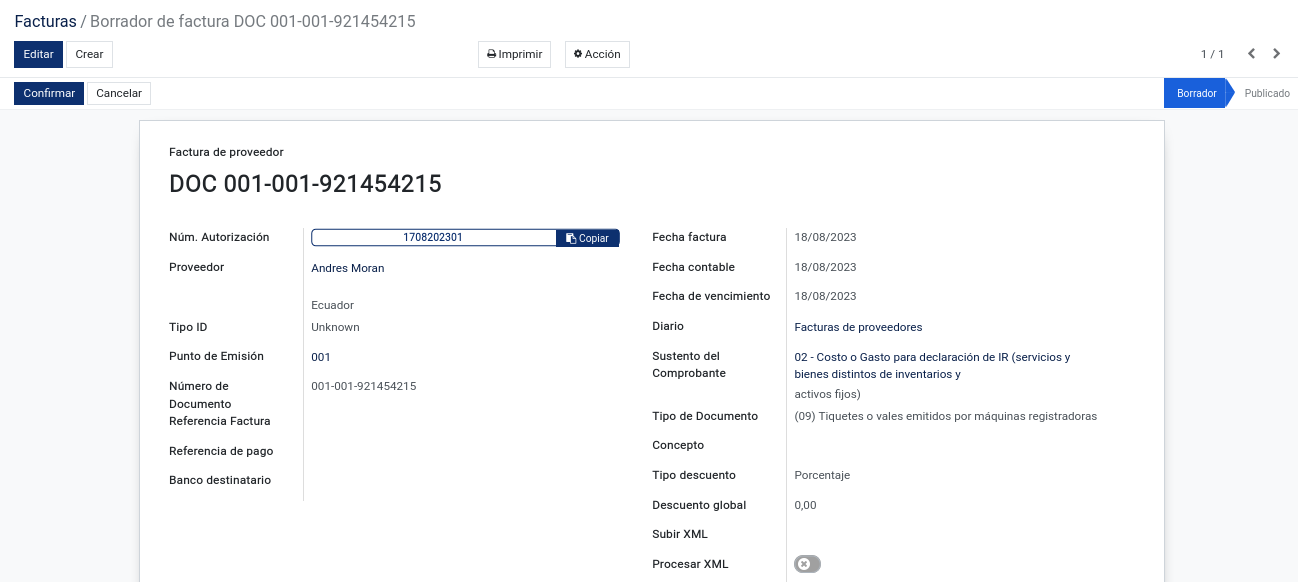
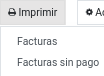
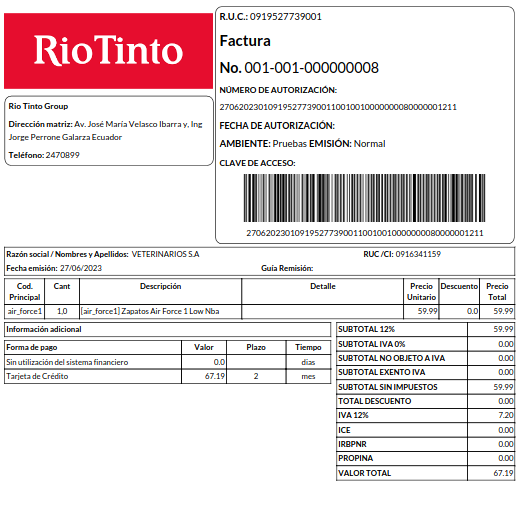
Imprimir: Esta opción nos permite realizar el reporte de la factura realizada.
Registrar pago: Esta opción permitirá realizar el pago de dicha factura, al momento de hacer clic en el botón “Registrar pago” se abrirá una ventana emergente, para completar el pago se deberá llenar los siguientes campos: la cantidad a pagar que debe ser igual al monto total de la factura, la fecha de pago, la fecha del depósito, el circular, el diario de pago que se derivará a tres opciones (Banco, Efectivo y Retenciones Clientes) y la cuenta contable, aunque este campo sólo aparecerá si el diario de pago es banco o efectivo. Pero en el caso de que el diario de pago sea bancos o retenciones clientes, aparecerá en la vista el tipo de método de pago del cual se podrá seleccionar de manera manual o cheque.
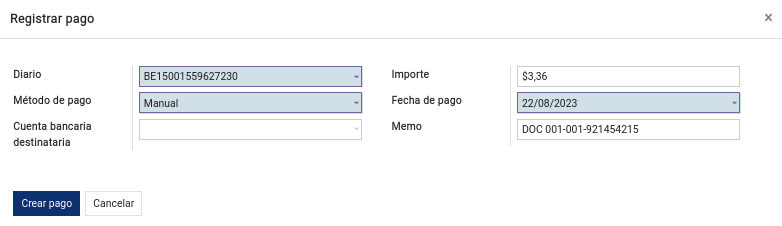
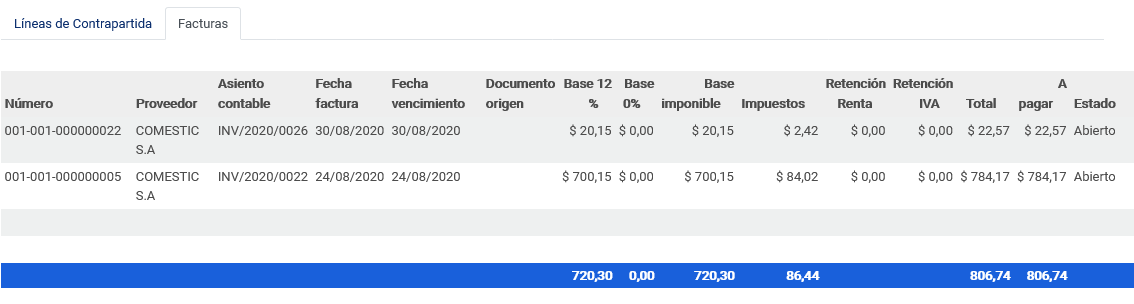
Al momento de registrar el pago tenemos lo que es el campo de cuenta contable de pago que se dará ayuda indicando a qué cuenta contable se está dirigiendo la factura, pero en el caso de que el pago de la factura se derive a diferentes cuentas contables, se tendrá en la parte de abajo el ítem de líneas de contrapartida, que permitirá agregar dichas cuentas contables al pago de la factura.
En el caso de que el pago en las líneas de contrapartida no sea igual al valor total del pago facturado, la diferencia del mismo pago será tomada por la cuenta contable de pago que se encuentra en la parte superior.
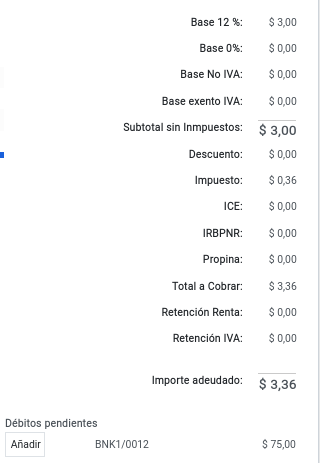
Al momento de guardar la retención, se generará un pago pendiente el cual mostrará en los valores totales de la factura un ítem llamado créditos pendientes, dicho ítem que se mostrará todos los valores de pago pendientes y nos dará la opción de añadir dicho pago al monto total de la factura, en el caso de que se le añada el pago, el monto total de la factura se sumará con el valor pendiente dando como resultado un monto total diferente.
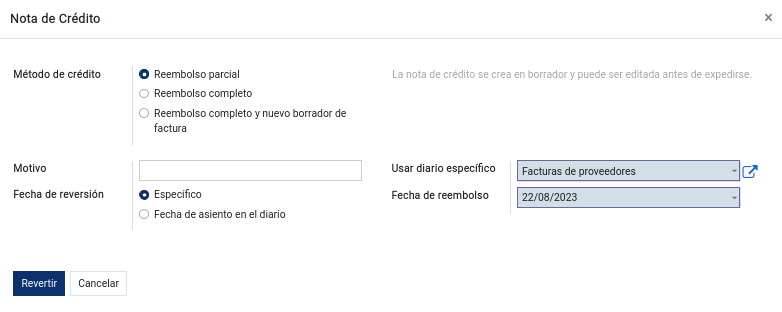
Agregar nota de crédito: Esta opción permite la creación de notas de crédito de manera rápida y sencilla, si la factura está ingresada al sistema es recomendable utilizar este método, ya que permite la optimización del tiempo dentro del proceso de creación de notas de crédito. El proceso es simple: se selecciona el método de crédito (en este caso es el número de la factura) y la fecha de la nota de crédito.
Cancelar: Permite la cancelación de la factura enviando la misma en un estado adicional llamado cancelado, dicho estado sólo aparecerá si se canceló la factura.


Nota
Cuando la factura se encuentra en los estados “Validado” o “Cancelado”, nos mostrará dentro de la vista de la factura los siguientes botones.

La primera opción mostrará las retenciones creadas que correspondan a dicha factura.
La segunda opción va a aparecer para los clientes que estén usando el módulo de inventario, sirve para crear un movimiento de inventario para reducir o aumentar el stock.
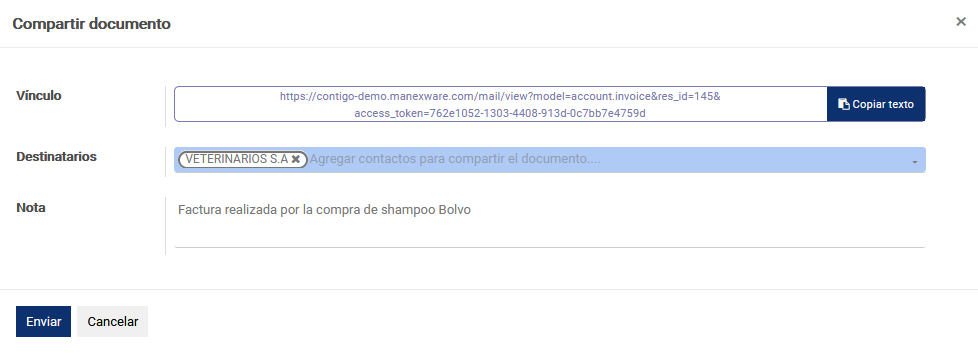
Compartir: Esta acción nos permite enviar el documento a uno o más de los destinatarios designados, dichos destinatarios deben tener registrado su correo electrónico en su perfil de contacto.
Procesar XML: Esta opción permitirá procesar datos de un documento con extensión XML al sistema; primero se debe subir el archivo y después de que el archivo esté cargado, de manera automática el sistema llenará los campos con los datos del XML. Si el proveedor no existe, creará de manera automática los datos de este y los utilizará a la vez en el documento.
Notas de Crédito
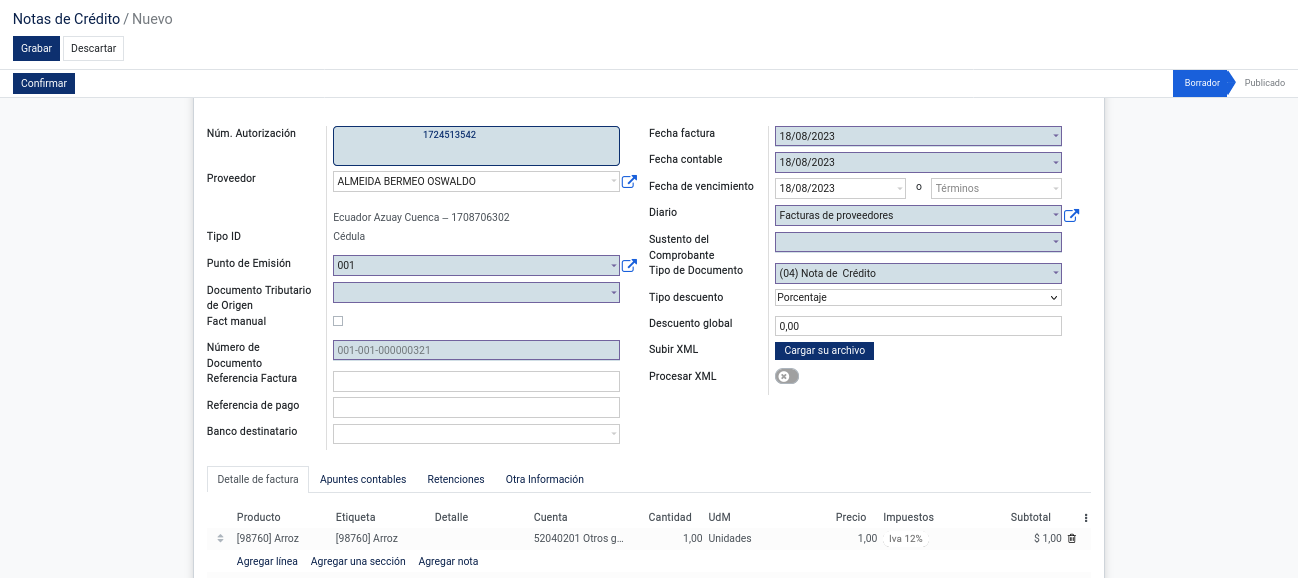
En el módulo de Contabilidad, seleccionar en el menú Proveedores la opción Notas de Crédito.
Una nota de crédito es un documento legal que se utiliza en transacciones de compraventa donde interviene un descuento posterior a la emisión de la factura, una anulación total, un cobro de un gasto incurrido de más o la devolución de bienes.
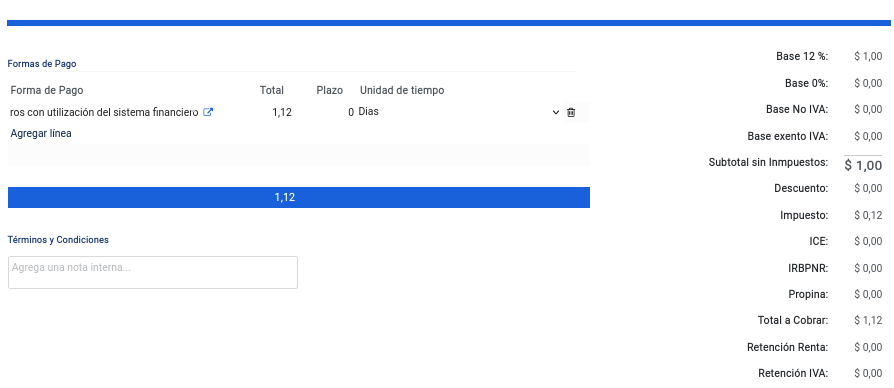
Para la correcta creación de una nota de crédito, es recomendable realizarla a través de la factura (para más información revisar Factura Proveedores). El sistema permitirá la edición del documento, al momento de editarlo es necesario llenar los campos obligatorios que existen en el mismo, la vista que proyectará el sistema es casi idéntica a la factura con la diferencia que se debe especificar el número de documento tributario para poder generar la nota; también es idéntica a la de nota de débito. La nota de crédito podremos validarla, previsualizarla, cancelarla, registrar pagos, etc.

Retenciones Compras
En el módulo de Contabilidad, seleccionar en el menú Proveedores la opción Retenciones Compras.
La retención es la cantidad que se retiene de un sueldo, salario u otra percepción para el pago de un impuesto, de deudas en virtud de embargo, es decir, te retienen ahora para asegurar el pago del impuesto. Para la correcta creación de una retención ventas, es recomendable realizarla a través de la factura (para más información revisar Factura Proveedores).
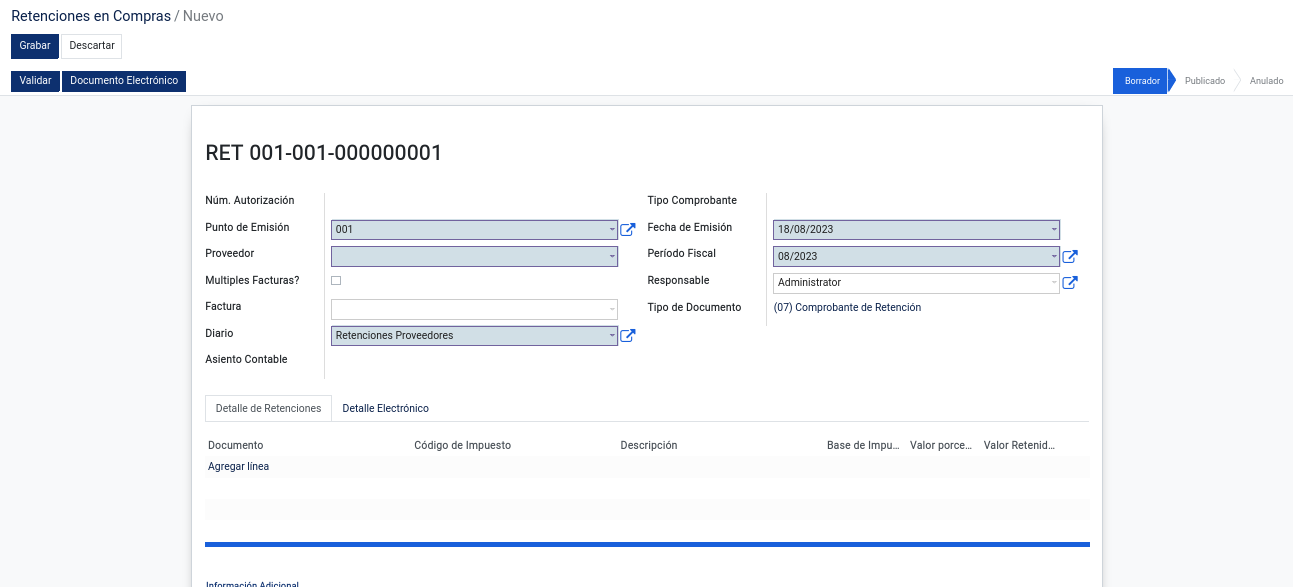
Al momento de editar una retención de compra, se deben llenar los campos obligatorios, como colocar el número de la retención, la empresa, el documento de origen, el número de autorización, la fecha de vencimiento de dicha autorización, el diario, el comprobante la fecha de emisión y el responsable de dicha retención.
Detalle de retención: Llenar con el año fiscal, el impuesto ya sea IVA o RENTA, la base del impuesto se llenará de manera automática, el valor porcentual y el valor retenido.
Información Extra: Seleccionar el tipo de comprobante.
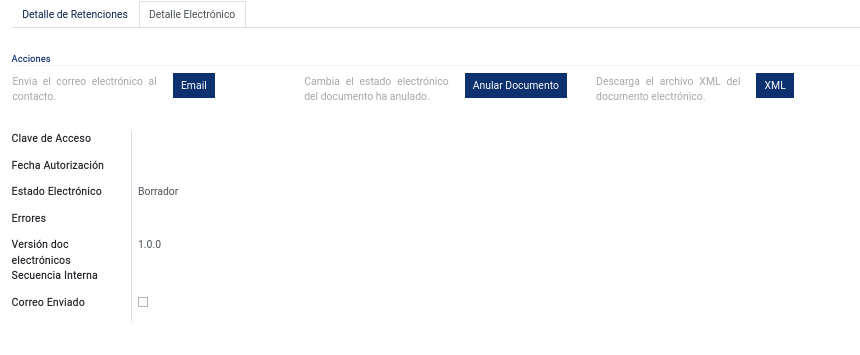
En la esquina superior izquierda, debajo de la opción Guardar nos aparecerá una barra para poder validar , y generar el documento electrónico.

Detalle de Retenciones en Compras
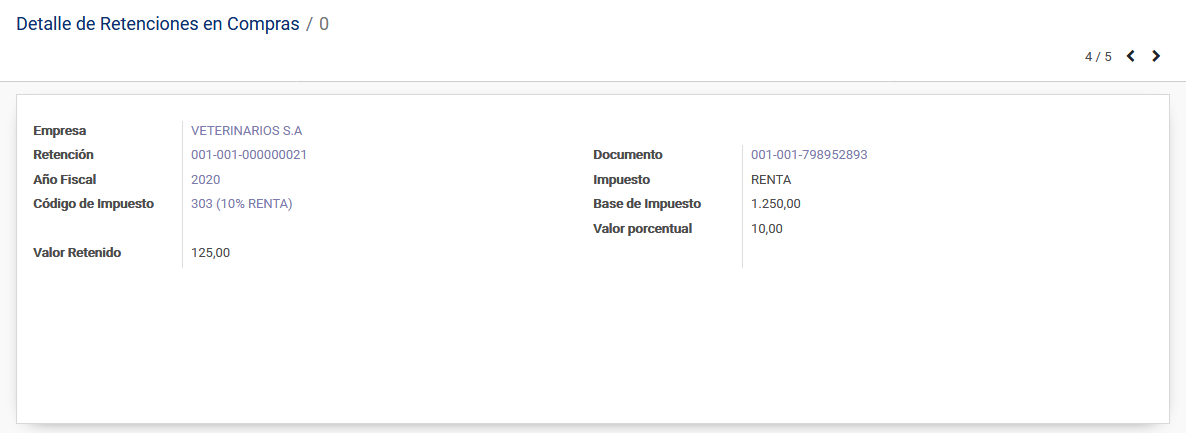
En el módulo de Contabilidad, seleccionar en el menú Proveedores la opción Detalle de Retenciones Compras.
Como su propio nombre lo indica, muestra todas las retenciones en compras de los proveedores a una vista sencilla.
Liquidaciones de Compras
En el módulo de Contabilidad, seleccionar el menú Proveedores y luego la opción Liquidaciones de Compras.
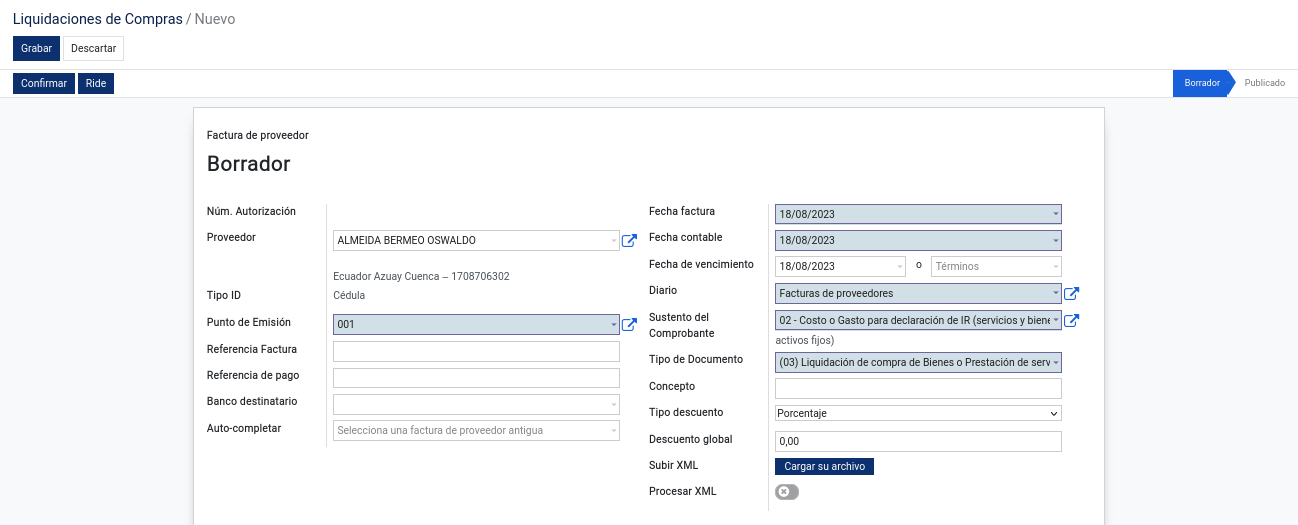
La Liquidación de compra es un comprobante de pago emitido por las personas naturales o jurídicas, sociedades conyugales, sucesiones indivisas, sociedades de hecho u otros entes colectivos por las adquisiciones que efectúen a personas naturales productoras y/o acopiadoras de productos primarios derivados de la actividad agropecuaria, pesca artesanal y extracción de madera, de productos silvestres, minería aurífera artesanal, artesanía, desperdicios y desechos metálicos, desechos de papel y desperdicios de caucho, siempre que estas personas no otorguen comprobantes de pago por carecer de número de RUC.
El sistema permitirá la creación y edición del documento, al momento de generar una nueva liquidación es necesario llenar los campos obligatorios que existen en el mismo, la vista que proyectará el sistema es casi idéntica a la factura con la diferencia que se debe especificar el tipo de documento, que en este caso será una liquidación de compra, si se selecciona otro tipo aparecerán unos datos que se deberán llenar; estos son el número de documento tributario, el número de la autorización y la fecha del mismo para poder generar el documento. Podrá validar la liquidación de compra, previsualizar, cancelar, registrar pagos, generar notas de créditos, etc.
Pagos
En el módulo de Contabilidad, seleccionar en el menú Proveedores la opción Pagos.
Un pago es lo que una persona o entidad realiza para poder cancelar o suprimir una obligación que se tenía contraída. El pago puede efectuarse mediante la entrega de un bien, servicio o activo financiero a cambio de otro bien, servicio o activo financiero.
Es recomendable realizar los pagos a través de las opciones que dan las facturas, notas de crédito y notas de débito dentro del sistema de contigo.
Seleccionar el tipo de pago ya sea enviar dinero, recibir dinero o transferencia interna; llenar la fecha de pago, la circular de este, la fecha de depósito, el tipo de empresa que, por defecto está tiene seleccionado “Cliente”, la empresa y la cantidad.
Por último, el sistema permite ingresar las líneas de contrapartida.
También el sistema permitirá imprimir el recibo de pago, el comprobante de pago y el cheque, este último siempre y cuando el pago sea en cheques.
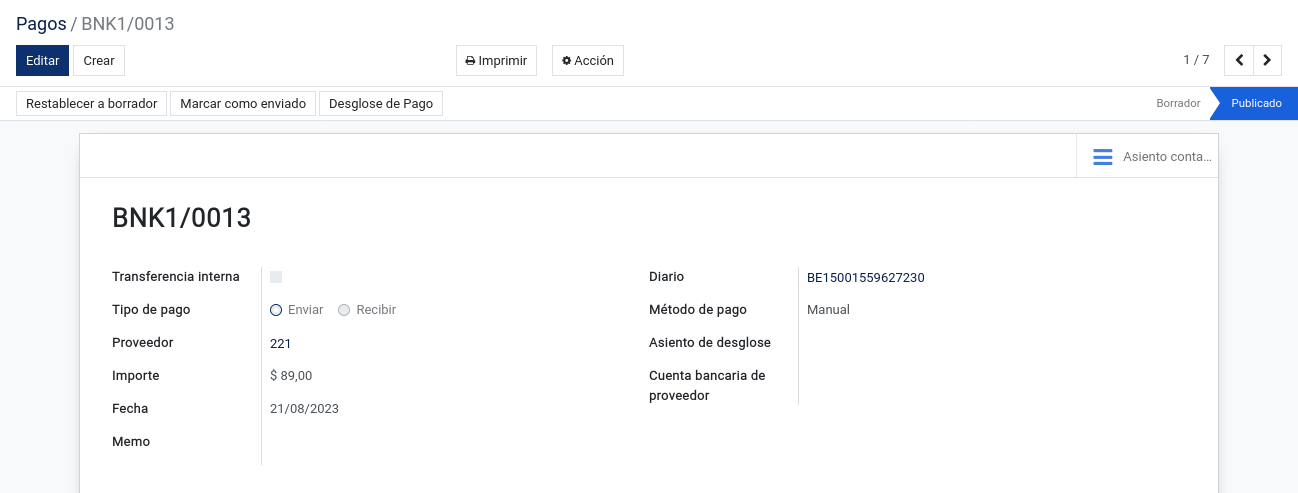
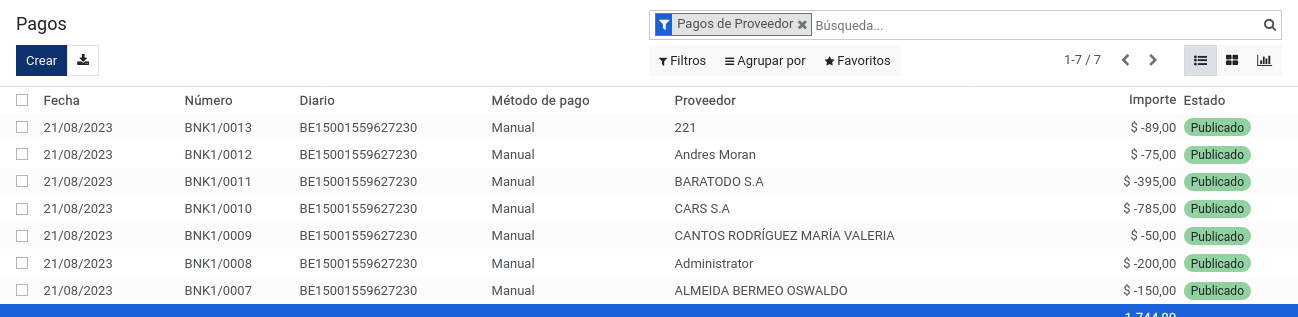
En el momento de seleccionar al cliente, si existen pagos pendientes el sistema de manera automática nos mostrará el número de pagos pendientes y la cantidad de estos.
Desglose de pago: Consiste en detallar el gasto total, lo cual permitirá realizar un seguimiento de los gastos se deberá cancelar la proporción del impuesto que tuvo vigente de aquel año.
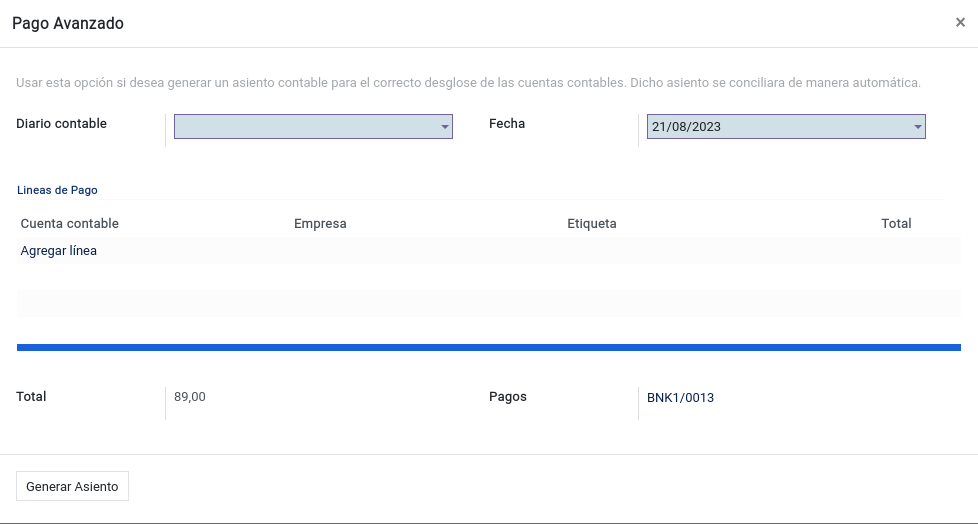
Para realizar un pago en cheque es necesario primero configurar la cuenta bancaria y chequera en el sistema (para más información revisar Cuentas Bancarias y Chequeras ), la opción de cheques sólo aparecerá si el pago es enviar dinero o una transferencia interna y se selecciona la opción de cheques.
Se procede a llenar el punto de emisión correspondiente, la ciudad y la fecha del depósito, si se deja la fecha de depósito en blanco el sistema utilizará la fecha de pago como fecha de depósito.
Imprimir: El sistema permitirá realizar los siguientes reportes.
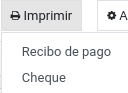
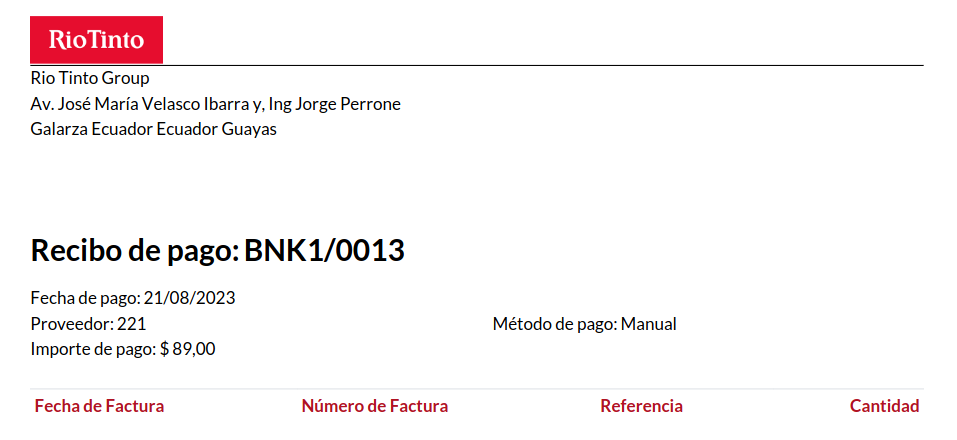
Recibo de pago: El recibo de pago es la transacción realizada donde se especificará la cantidad que el cliente ha comprado.
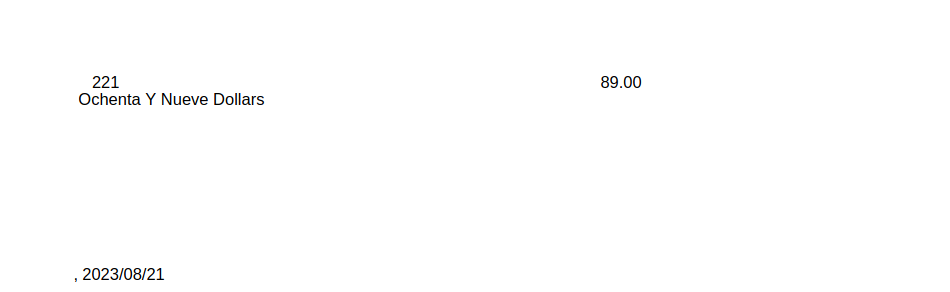
Cheque: Específica en diseño de cuanto es el monto.
Acciones: La opción de pagos cuenta con las opciones de duplicar, suprimir y enviar recibo por correo.
Productos
En el módulo de Contabilidad, seleccionar en el menú Clientes la opción Productos.
Un producto es una opción elegible, viable y repetible que la oferta pone a disposición de la demanda, para satisfacer una necesidad o atender un deseo a través de su uso o consumo. La diferencia entre un producto cliente y un producto proveedor es que el producto cliente puede ser vendido.
Se puede añadir una imagen o foto que identifica el producto, el nombre del producto y si el producto puede ser vendido o puede ser comprado.

En la esquina superior derecha podremos observar 6 recuadros: precios extra, a mano , previsto, entrada y salida, regla de reabastecer.

Información General: Permitir ingresar detalles específicos del producto y también dejar notas para una mejor referencia como el tipo de producto, referencia interna, código de barras, categoría del producto (si se desea añadir una nueva categoría, el sistema le permitirá crearla desde el ítem de selección), el precio de venta, precio al por mayor, el impuesto al cliente y el costo; también se podrá añadir una nota interna.
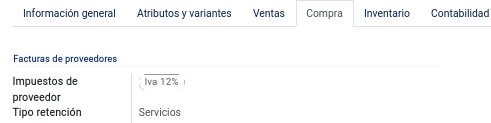
Compra: Esta opción sólo aparecerá si está marcado ‘Puede ser Comprado’ y especifica el número de impuesto del proveedor para futuras facturas.
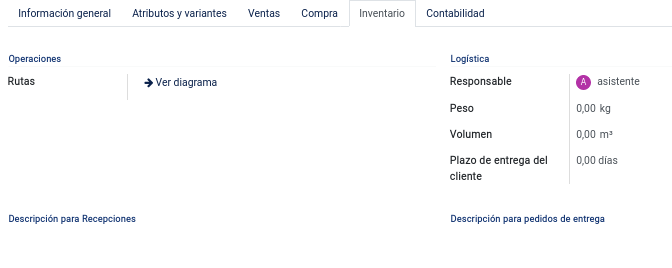
Inventario: Nos permite ingresar cómo será la operación y logística de dicho producto, agregar descripción para pedidos de entrega y recepciones.
Contabilidad: Permite seleccionar la cuenta de ingreso (A cobrar) y la cuenta de gastos (A pagar) de dicho producto.

También el sistema en la parte superior en las izquierda nos permite imprimir en este caso la etiqueta del producto , actualización de cantidad y reabastecer .

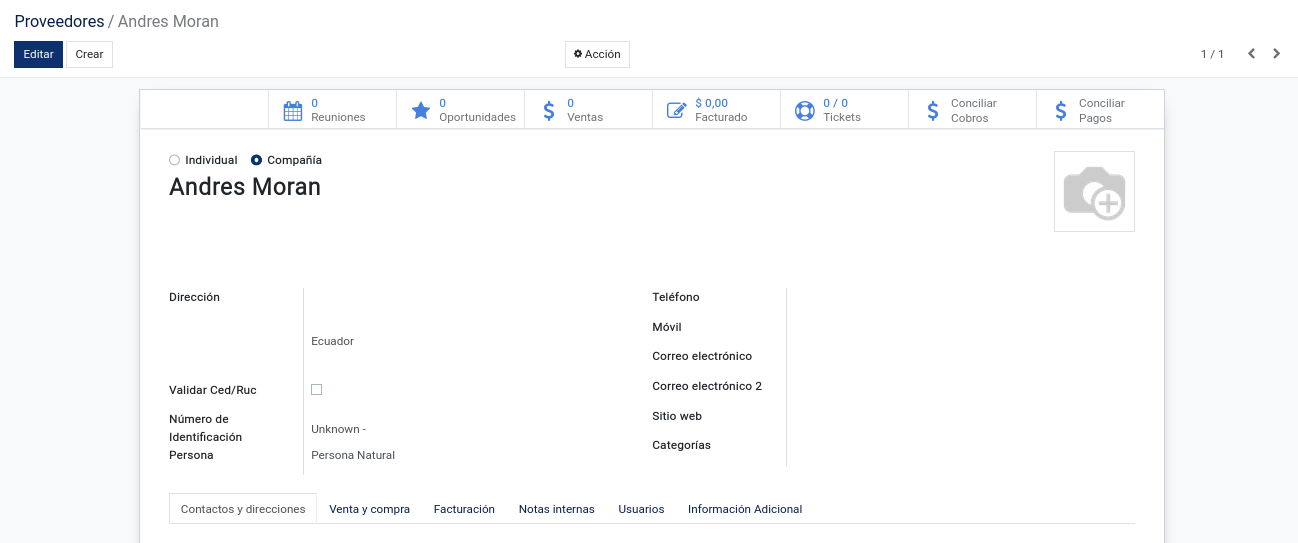
Proveedores
Seleccionar el módulo de Contabilidad, dirigirse al menú de Proveedores y buscar la opción Proveedores.
Automáticamente se abrirá la vista de Proveedores que es igual a la vista de Contactos (para más información dirigirse a Contactos), por defecto se añadirá un filtro con el nombre de ‘Proveedor’. Dicho contacto aparecerá en la opción de cliente si y sólo si está marcada la opción en Ventas y Compras el ítem de ‘Es Proveedor’.
En la parte superior encontrarás en boton “Accion”:
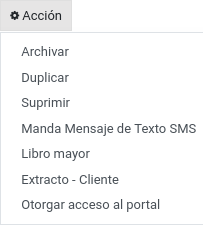
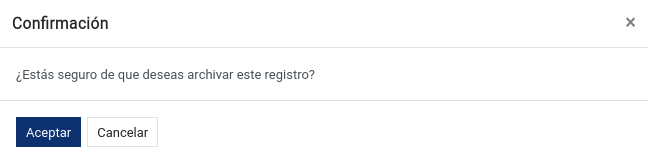
Archivar: En esta opción al momento de dar click te aparecera si desea guardar (aceptar o cancelar)
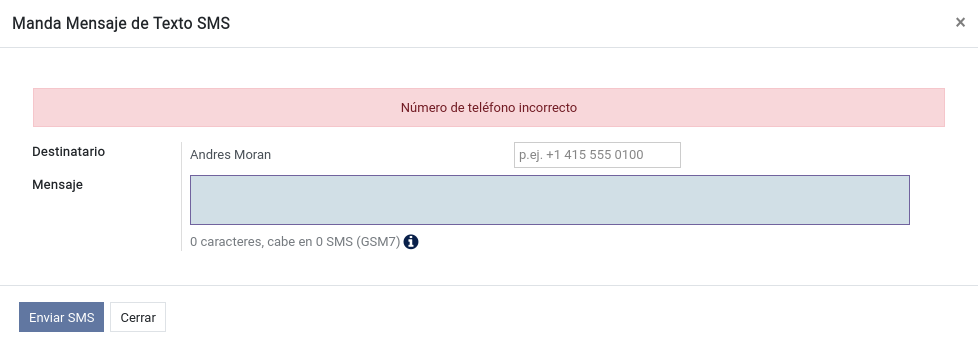
Mandar mensaje de texto SMS: Permite enviar mensajes de texto tanto al destinatario .
Libro mayor: Permite registrar los datos o movimientos de cuentas que se han realizado con el cliente.
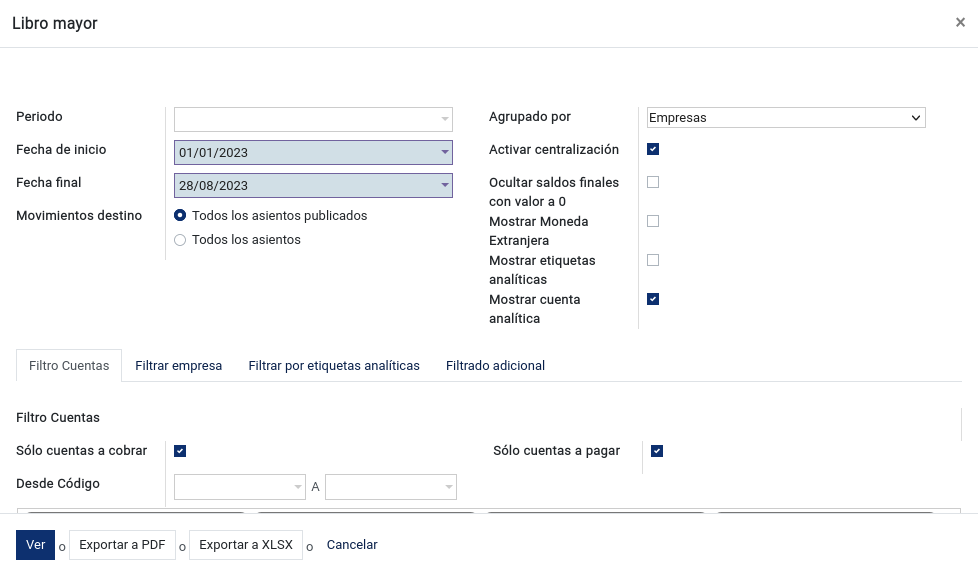
En la parte inferior podrás encontrar los siguientes botones Ver ,Exportar a PDF ,Exportar a XLSX y Cancelar.
Extracto-Cliente: Permite realizar registro de forma detallada de las cuentas con mayor facilidad para el usuario.
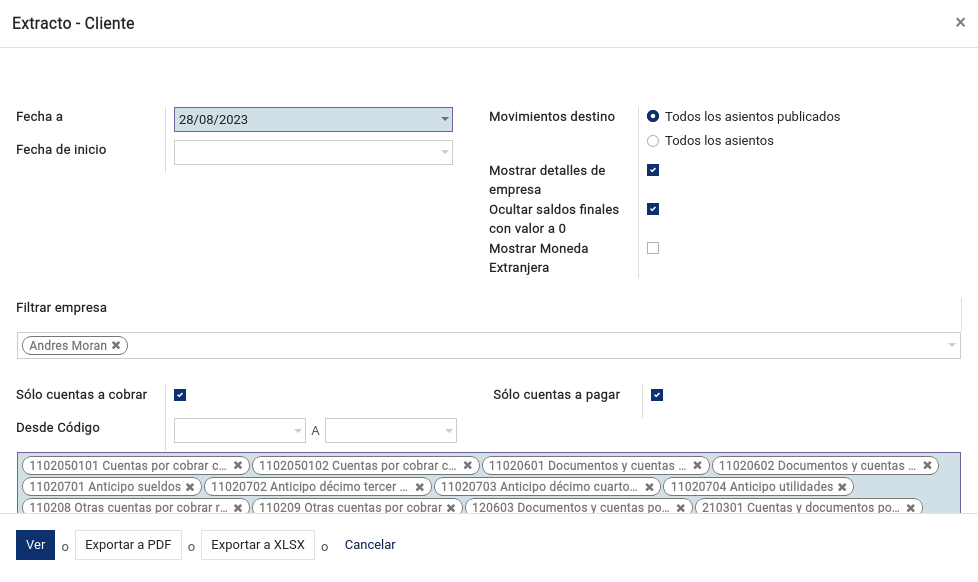
En la parte inferior podrás encontrar los siguientes botones Ver ,Exportar a PDF ,Exportar a XLSX y Cancelar.
Otorgar acceso al portal: Permite seleccionar los contactos dentro del sistema ya registrada el contacto, correo electrónico,etc. Y luego de terminar de llenar correctamente se podrá dar acceso al portal.
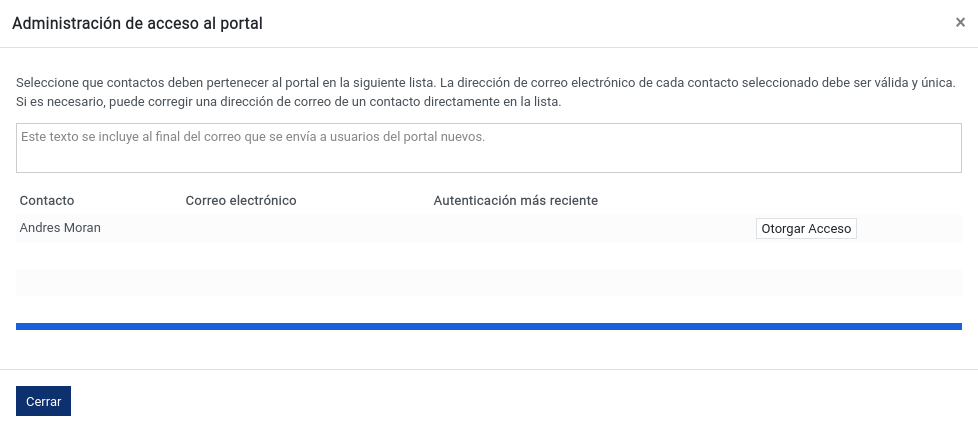
Contabilidad
Documentos Electrónicos / Carga de Documentos Electrónicos
Nos dirigimos al módulo de Contabilidad, posteriormente seleccionar Contabilidad y buscar en Documentos Electrónicos la opción Carga de Documentos Electrónicos.
Esta opción permite generar los diferentes documentos electrónicos que hayan emitido.
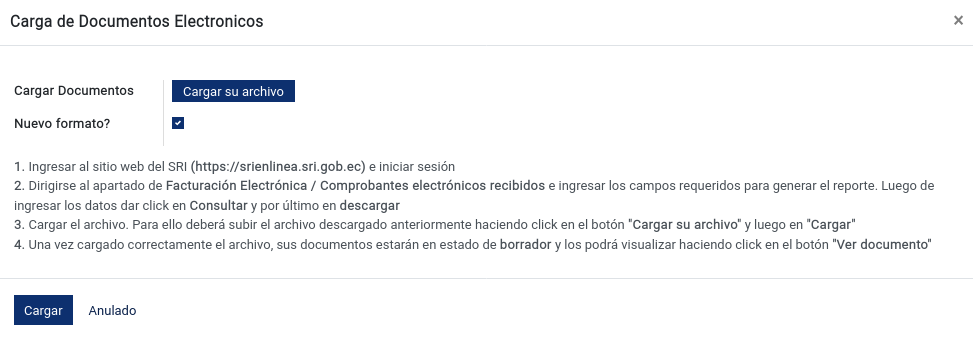
Dirigirse al SRI y descargar el archivo de documento a cargarse.
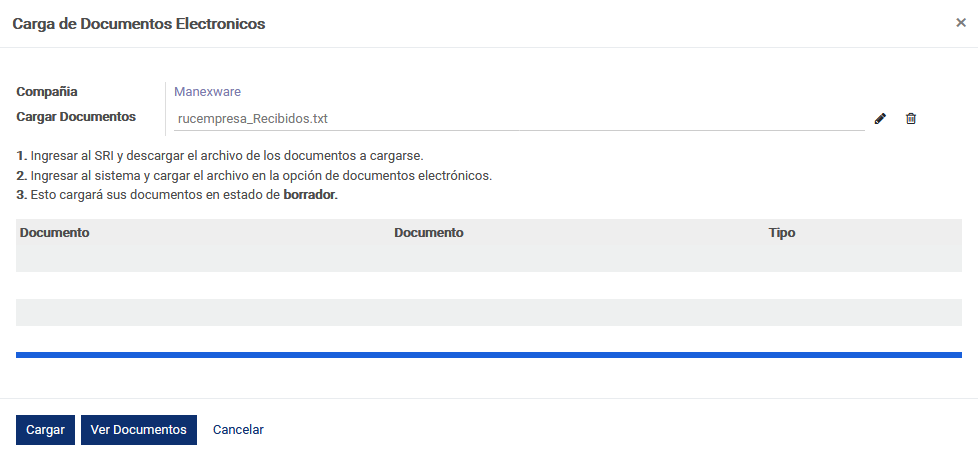
Cargar dicho archivo (Subir Archivo) y dar clic en Cargar.
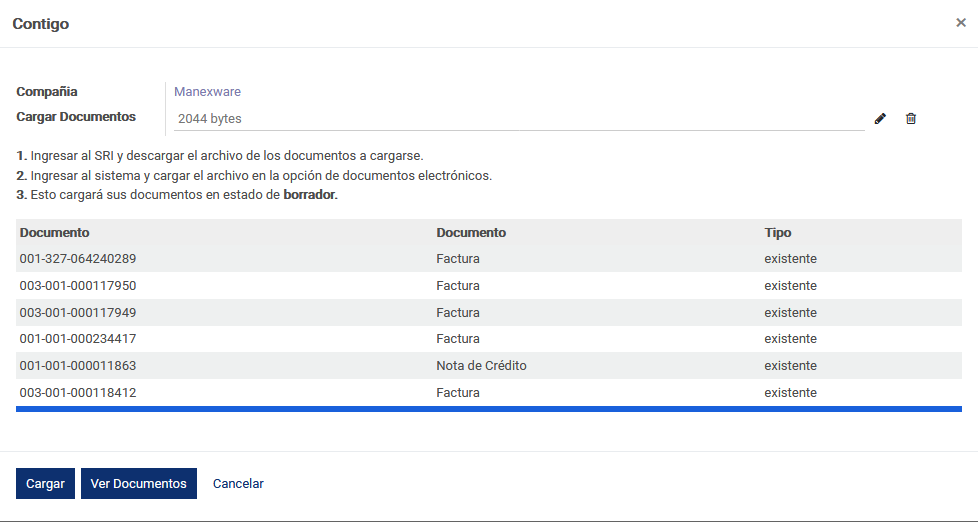
Los documentos cargados, se generarán en estado borrador para su respectiva revisión, para visualizar los documentos generados se debe hacer clic en “Ver Documentos”; de manera automática se abrirá una vista en “Análisis de Facturas”.
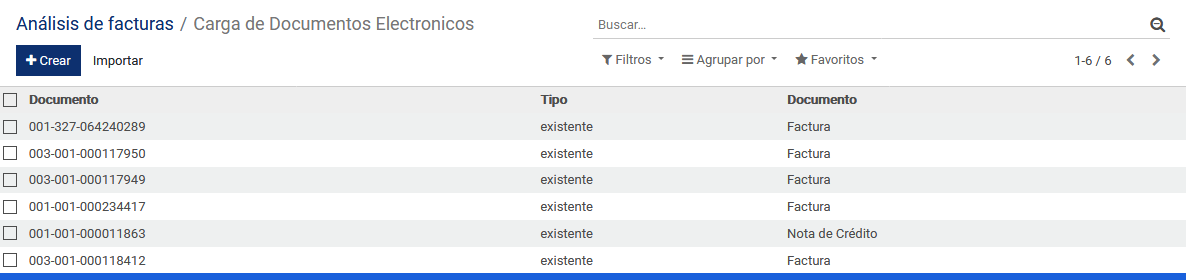
Cada documento generado por este medio se registrará según su tipo, por ejemplo: Si los documentos generados son Facturas, estas se podrán visualizar en Facturas Proveedor; de igual manera con los diferentes tipos de documentos.
Conciliaciones / Conciliación Bancarias
Ingresar al módulo de Contabilidad, posteriormente seleccionar Contabilidad y buscar en Bancos la opción Conciliación Bancaria.
La conciliación bancaria es una comparación que se hace entre los apuntes contables que lleva una empresa de su cuenta corriente (o cuenta de bancos) y los ajustes que el propio banco realiza sobre la misma cuenta. Se trata de un proceso que permite comparar los valores que la empresa tiene registrados de una cuenta de ahorros o cuenta corriente con los valores que el banco le suministra por medio del estado de cuenta, que suele recibirse cada mes.
Se puede seleccionar el tipo del diario al que pertenece la conciliación, la fecha inicial, la fecha final, el tipo, también podemos ingresar el saldo anterior, los ingresos, egresos e inmediatamente calcula el saldo actual.
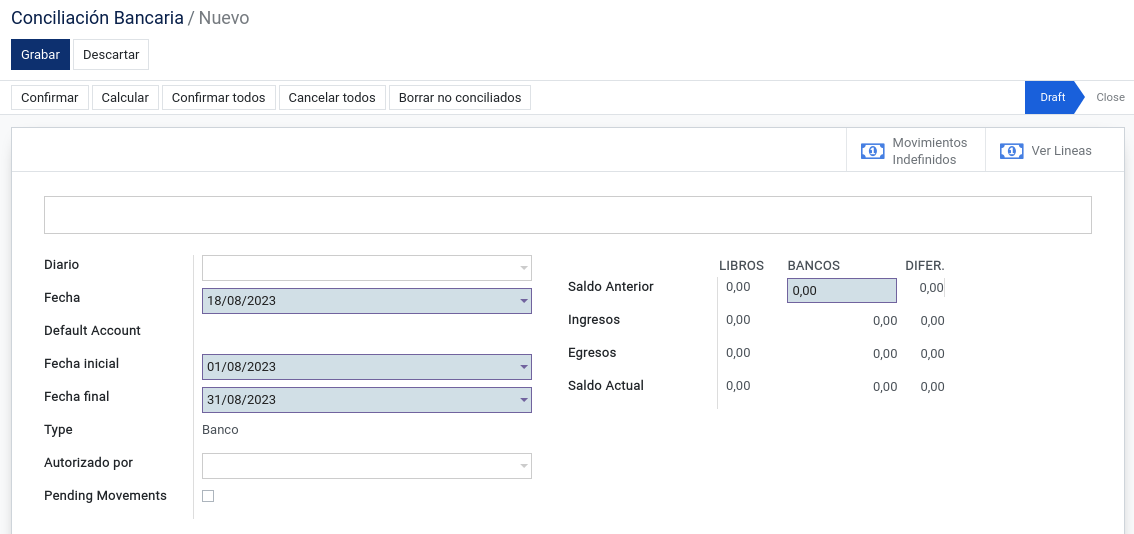
Nota
En la parte superior tenemos la opción de “Confirmar todos”, “Borrar no conciliados”, “Calcular”, y “Cancelar todos”,”Confirmar”.
Confirmar: Confirma el asiento y el estado cambia de borrador a cerrado.
Confirmar todos: Confirma todos los asientos que se encuentran dentro de la conciliación.
Borrar no conciliados: Elimina los asientos que no se encuentran confirmados.
Calcular: Calcula los valores de los libros, bancos y diferencias (calcula sólo los asientos que están confirmados).
Conciliar líneas: Abre una vista en donde muestra todos los asientos para su respectiva revisión (práctico cuando hay múltiples registros).
En la parte superior izquierda, tendremos una barra con la opción de confirmar dicha conciliación, sólo aparecerá dicha conciliación si y sólo si está confirmada.
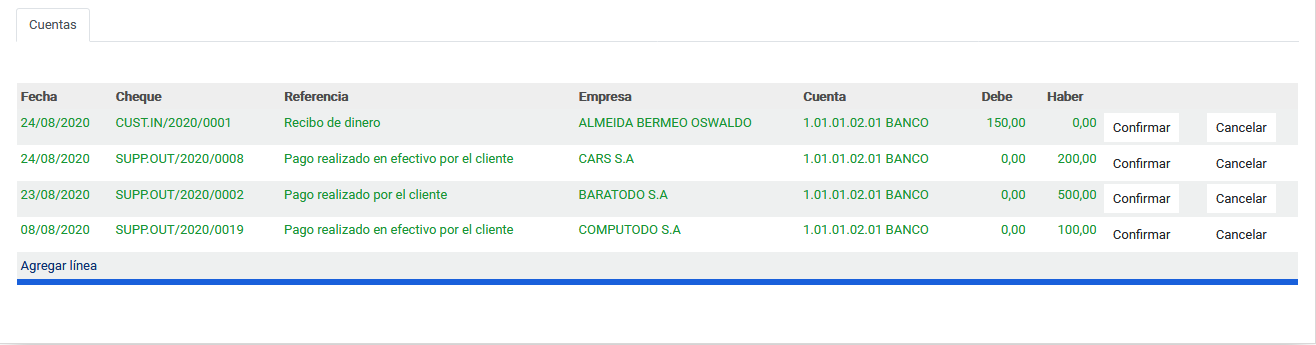
Importante: Para realizar una correcta conciliación, es necesario:
• Añadir las líneas de asientos a conciliar.
• Confirmar dichos asientos (en el caso de que todas las líneas estén correctas, es recomendable dar clic en “Confirmar todos”).
• Borrar las líneas no conciliadas (dar clic en “Borrar no conciliados”).
• Calcular dicha conciliación (dar clic en “Calcular”).
• Si todo está correcto, se procede a confirmar la conciliación (dar clic en “Confirmar”).
En la parte inferior tenemos varias opciones:

Cuentas: Permite agregar líneas en el diario de asientos contables.
D/C no incluidos-Banco: Detalla los depósitos y créditos no incluidos por el Banco.

Cheques G/NC: Detalla los cheques girados y no cobrados.
Débitos no registrados-Banco: Detalla los débitos no registrados por el Banco

D/OC no incluidos-Libros: Detalla los depósitos y otros créditos no incluidos en Libros.
Débitos no registrados-Libros: Detalla los débitos no registrados en los Libros.
Asientos Contables / Asientos contables
Ingresar al módulo de Contabilidad, posteriormente seleccionar Contabilidad y buscar en Varios la opción Asientos Contables.
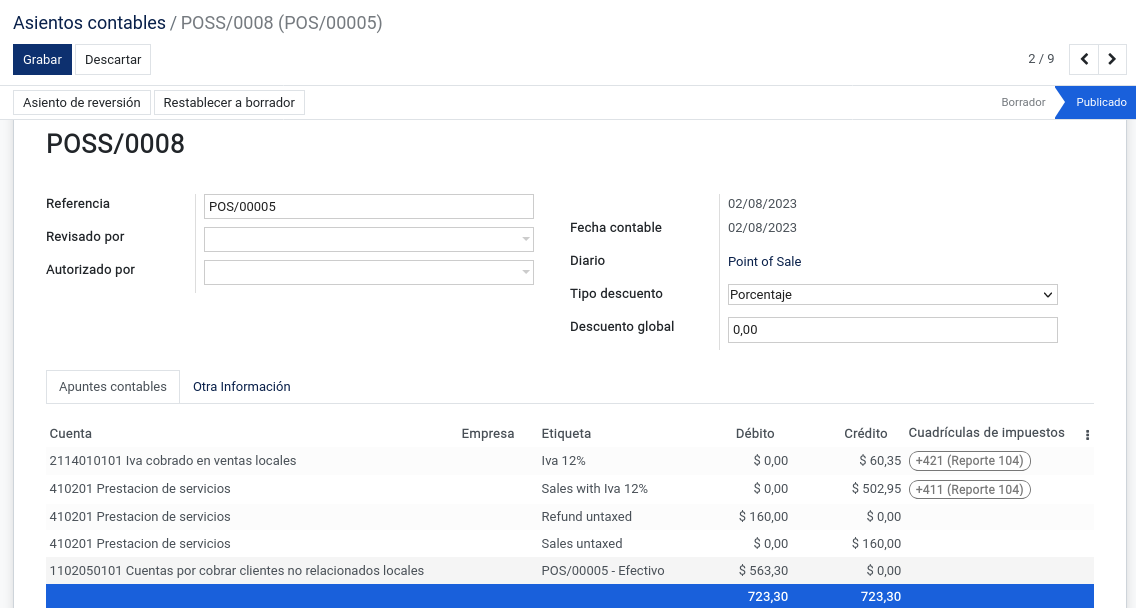
Un asiento contable es la anotación en el libro de contabilidad que refleja los movimientos económicos de una persona o empresa, además, se realiza cada vez que una empresa contabiliza una entrada o salida relacionada con su actividad.
El sistema Contigo genera de manera automática los asientos contables correspondientes a los diferentes documentos emitidos por la entidad. Si un documento se encuentra en un estado borrador, el asiento se generará como no asentado.
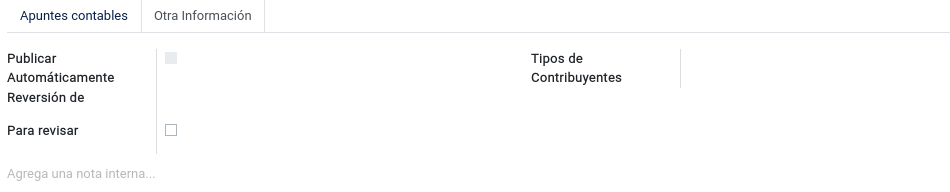
Publicar automáticamente reversión de: Al marcar la casilla lo que hará es que el asiento contable se valide automáticamente en la fecha.
Para revisar: Al marcar esta casilla este asiento queda para revisión.
Tipos de contribuyentes: Son posiciones fiscales. Su valor viene por defecto.
Asiento de reversión: Permite revertir el asiento seleccionado.
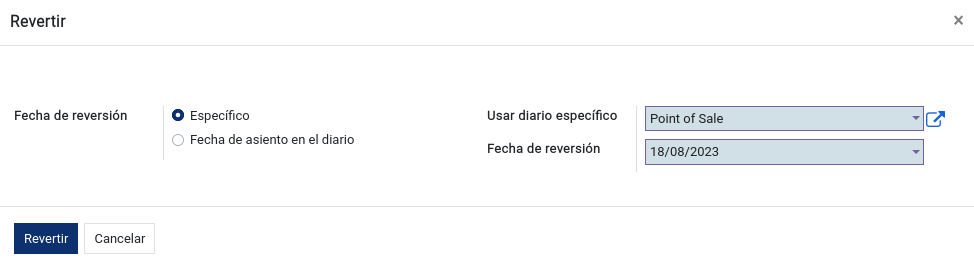
El sistema nos permite realizar las siguientes acciones:
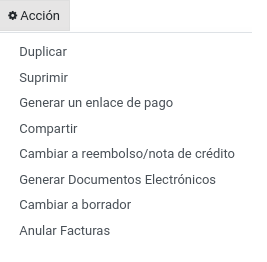
Duplicar: Duplica el asiento seleccionado.
Suprimir: Elimina el asiento seleccionado.
Generar enlace de pago: Genera un enlace para una forma de pago.
Compartir: Permite compartir un enlace que dirige a la página del asiento contable.
Cambiar a reembolso: Esta opción permite
Generar Documentos Electrónicos: Esta opción permite
Cambiar a borrador: Permite cambiar el estado del documento (publicado-borrador).
Anular facturas: Permite anular facturas referentes/enlazadas a ese asiento.
Asientos Contables / Apuntes contables
Ingresar al módulo de Contabilidad, posteriormente seleccionar Contabilidad y buscar en Varios la opción Apuntes Contables.
Un apunte contable es aquella anotación que detalla cualquier movimiento comercial o económico que modifique el patrimonio de una persona o empresa.
En contabilidad, se utilizan los apuntes contables para registrar cada una de las operaciones que realiza una empresa. Cada apunte contable supone un registro contable en el libro diario, y después un registro en el libro mayor.
El sistema Contigo genera los apuntes contables según el asiento contable.
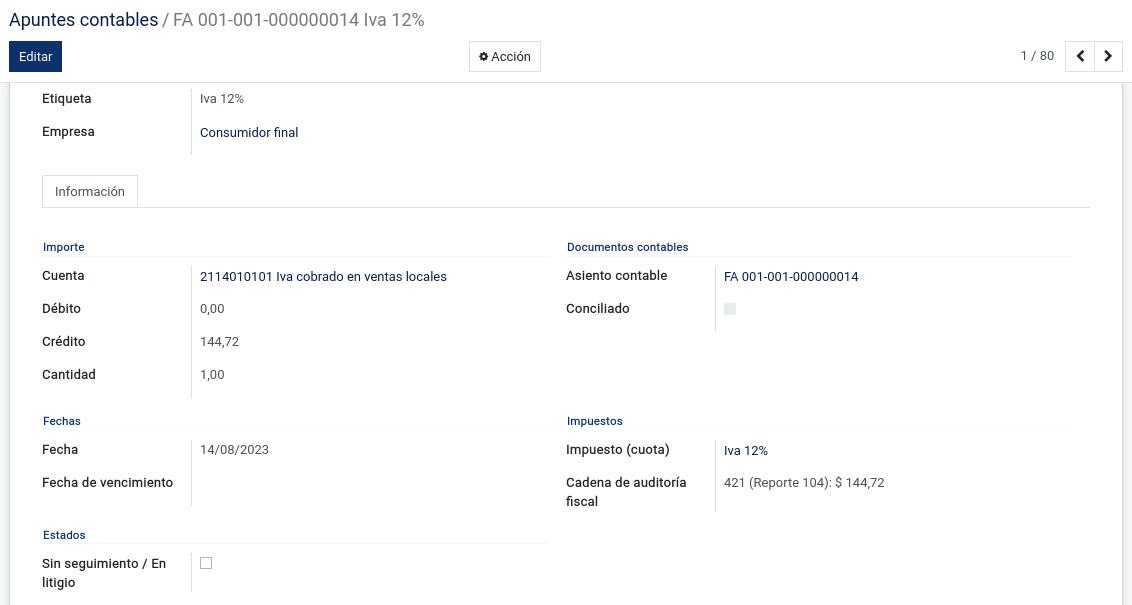
El sistema permite realizar las siguientes acciones:
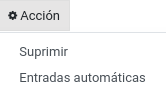
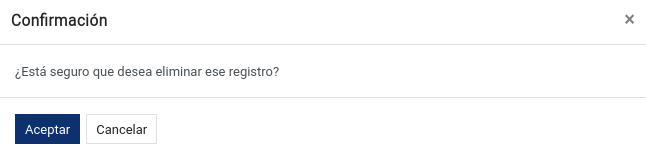
Suprimir: Elimina el apunte contable.
Entradas automáticas: Permite registrar/crear asientos contables de forma automática para la respectiva utilización de estos en los diarios contables.
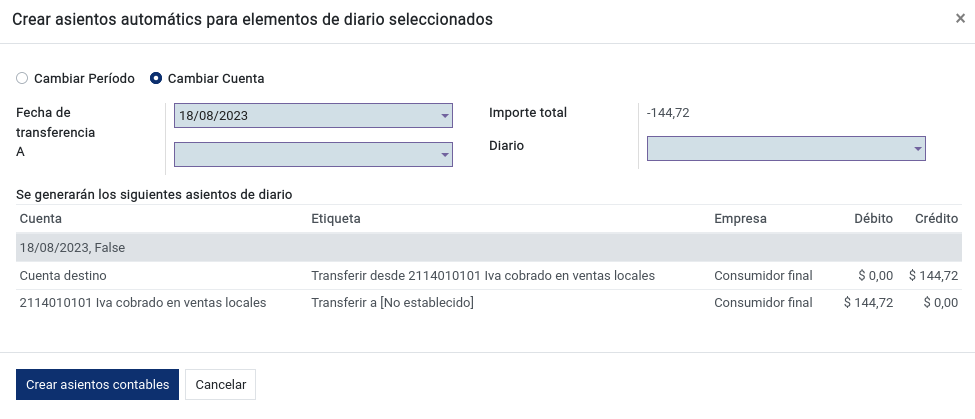
Nota
La creación de asientos contables automáticos sólo se puede realizar en asientos contables no conciliados.
Acciones / Conciliación
Ingresar al módulo de Contabilidad, posteriormente seleccionar Contabilidad y buscar en Acciones la opción Conciliación.
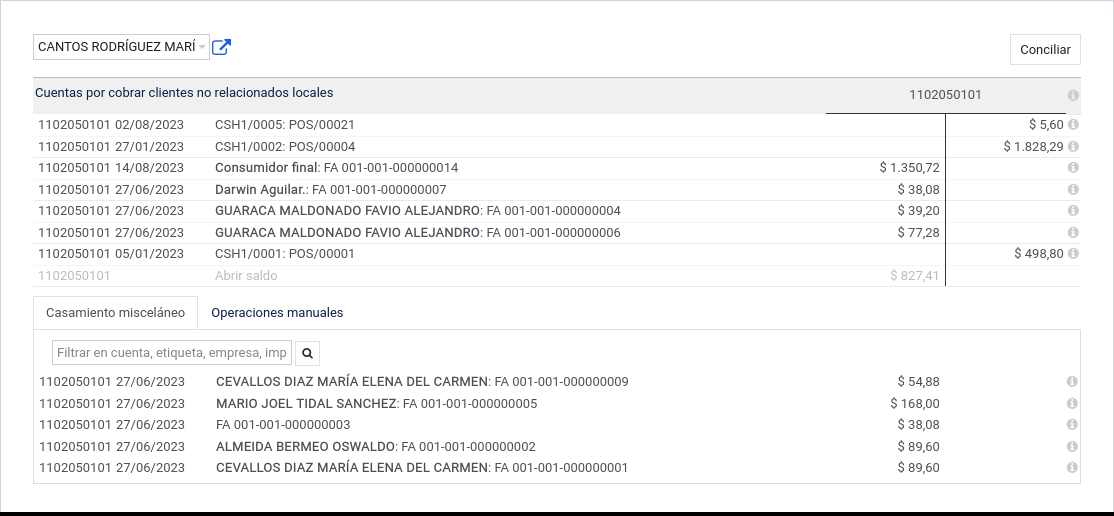
Conciliar: Esta opción permite realizar el respectivo cruce de las diferentes cuentas; tanto las cuentas por cobrar como las cuentas por pagar hasta lograr saldarlas.
Para saldar dichos valores pendientes es necesario primero elegir a nuestro cliente o proveedor, al momento de seleccionarlo aparecerá en la parte de abajo el nombre del cliente o proveedor con los respectivos montos para su cruce.

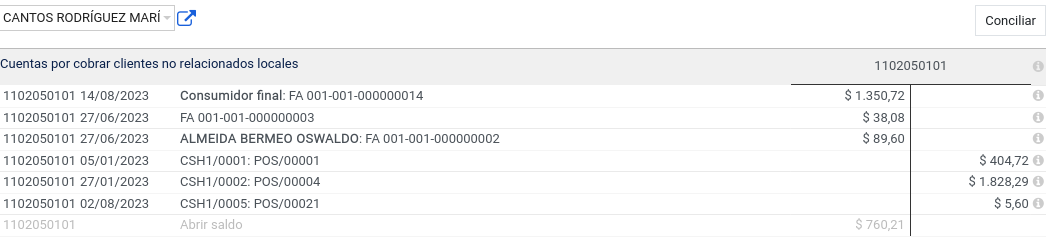
En el caso de que estén múltiples movimientos pendientes, el sistema proporciona un filtro para cada cliente o proveedor.

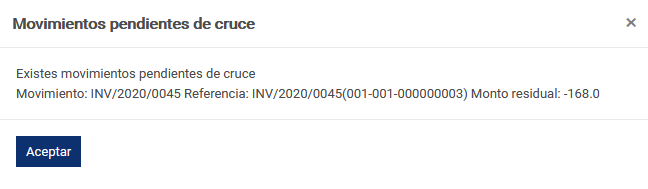
Si se desea saber cuántos cruces hay pendientes en el sistema, solo nos fijamos en la parte derecha superior del sistema; habrá una barra que indicará el número de cruces pendientes a realizar, en este ejemplo podremos observar que tenemos 1 conciliación a realizar.

Para realizar el cruce es necesario crear un saldo, dependiendo del monto de este, nos permitirá conciliar o no.
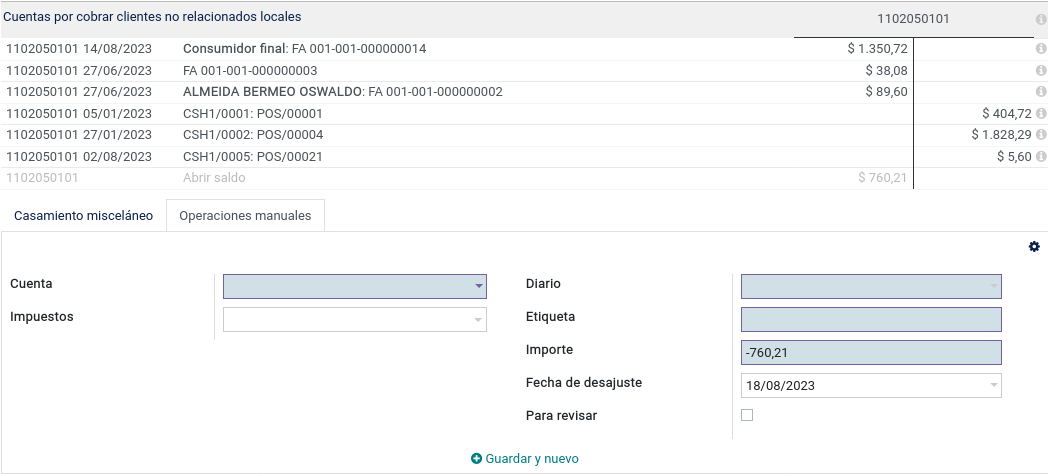
Si se desea omitir dicho cruce, solo se debe dar clic en la opción Saltar, de esta manera no aparecerán dichos movimientos pendientes a conciliar.

Importante: Antes de realizar cualquier documento dentro del sistema, se debe configurar los respectivos diarios (para más información revisar Diarios).
Acciones / Fecha de bloqueo
Ingresar al módulo de Contabilidad, posteriormente seleccionar Contabilidad y buscar en Acciones la opción Actualizar fecha de bloqueo.
La fecha de bloqueo sirve para evitar posibles errores contables y fiscales por la creación o modificación de facturas, gastos/compras o apuntes manuales.
Para evitar estos errores se bloquea la posibilidad de crear o modificar todo lo anterior a la fecha que se escoja.
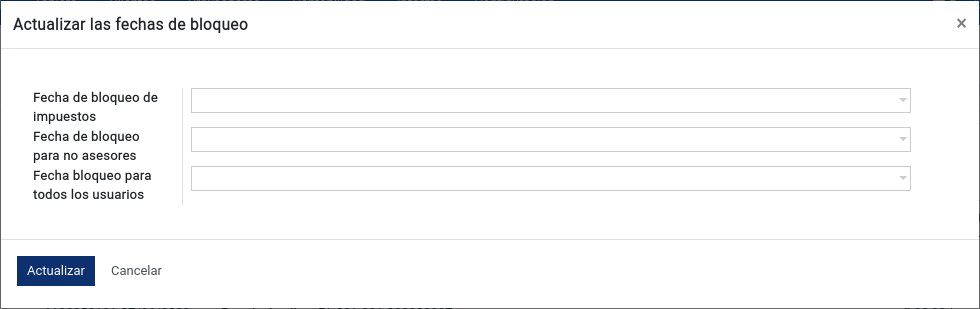
Gestión de Chequeras / Chequeras
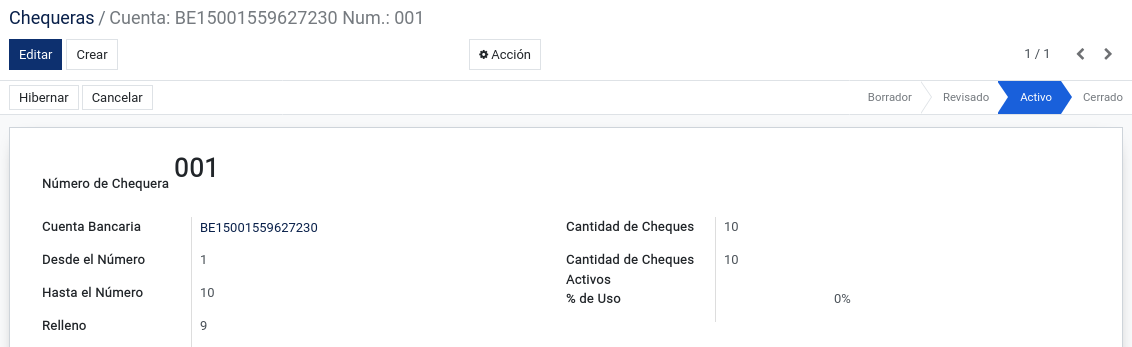
Ingresar al módulo de Contabilidad, posteriormente seleccionar Contabilidad y buscar en Gestión de Chequeras la opción Chequeras.
Se trata de un documento firmado por el propietario de una cuenta en un banco que habilita al que lo recibe a disponer de una cantidad determinada de dinero (adeudo a cuenta) sobre una cuenta bancaria.
Su principal finalidad es emitir un pago sin la necesidad de transportar efectivo, y dando al beneficiario más libertad para elegir el momento y el lugar del cobro.
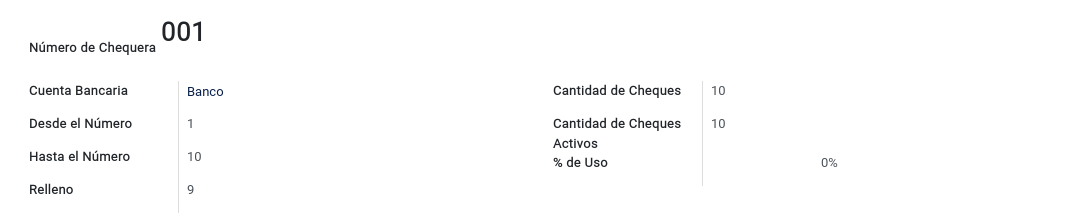
Al momento de generar una chequera, es necesario colocar el número de la chequera, la cuenta bancaria (solo se puede tener una chequera por cuenta bancaria), número inicial, número final, el relleno (número de datos que irán en los cheques).
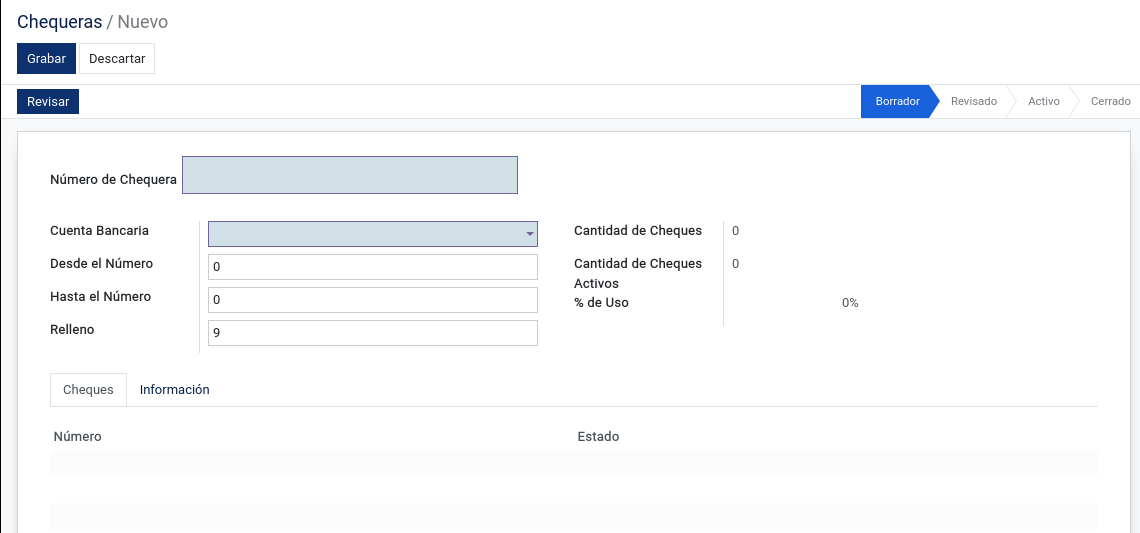
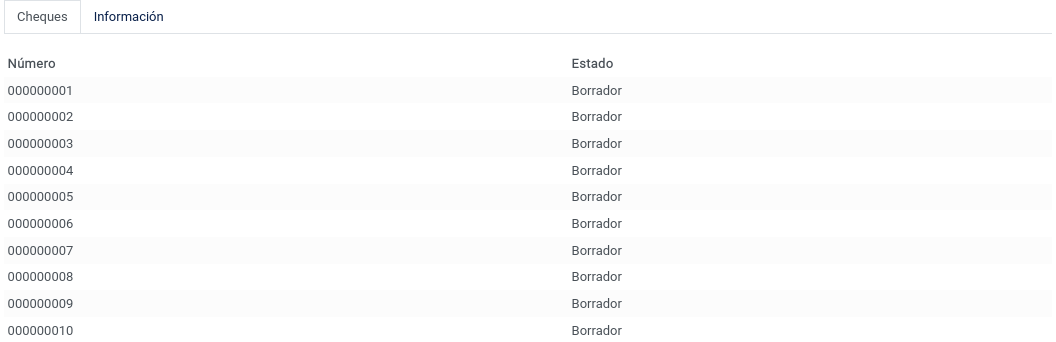
Para generar los cheques de dicha chequera es necesario dar clic en la opción Revisar, de manera automática el sistema generará los cheques con los parámetros especificados anteriormente; cuando se hayan generado los cheques, ya no será posible editar los datos anteriores para su creación.

Información: Permite agregar una nota.

Para poder utilizar los cheques generados, es necesario dar clic en la opción Activar.

Nota
Si se desea cancelar la chequera, es necesario indicar el motivo de su cancelación y después de eso dar clic en la opción cancelar que se encuentra ubicada en la parte superior izquierda; en el caso de querer volver a utilizar la chequera, se deberá dar clic en la opción volver a borrador.

Si se desea inactivar la chequera, más no cancelarla, es necesario dar clic en la opción hibernar la chequera, de manera automática los cheques que no se han utilizado quedarán inactivos.


Gestión de Chequeras / Cheques de Proveedores
Ingresar al módulo de Contabilidad, posteriormente seleccionar Contabilidad y buscar en Gestión de Chequeras la opción Cheques de Proveedores.
Si el pago que realizó un proveedor fue por medio de un cheque; dicho pago aparecerá en esta vista.

Diarios Contables /Ventas
Ingresar al módulo de Contabilidad, posteriormente seleccionar Contabilidad y buscar en Diarios Contables la opción Ventas.
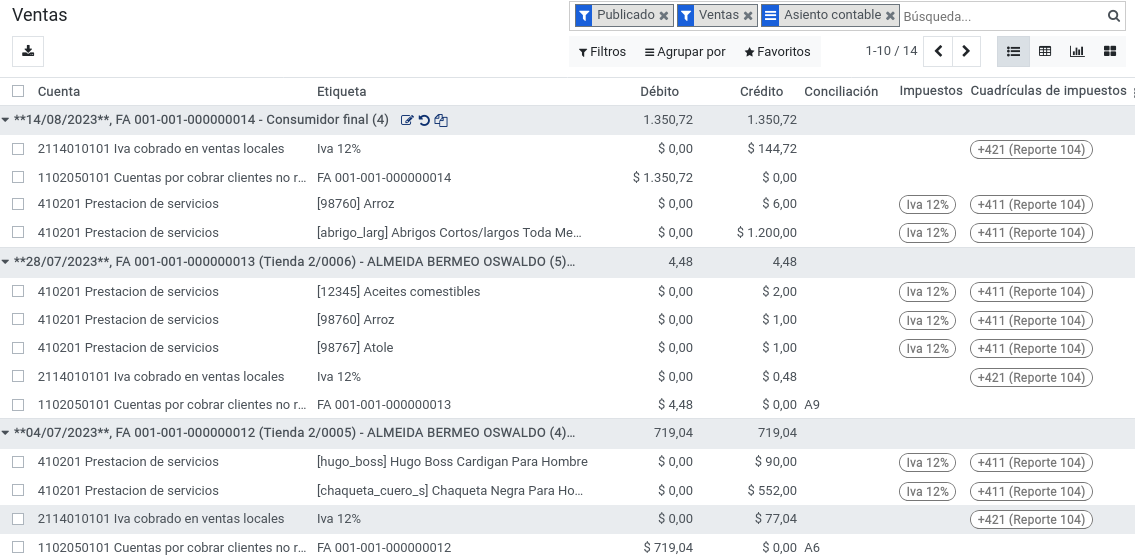
Al seleccionar registros nos aparecen acciones que podemos realizar según nuestra necesidad:
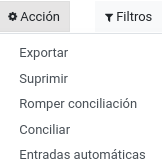
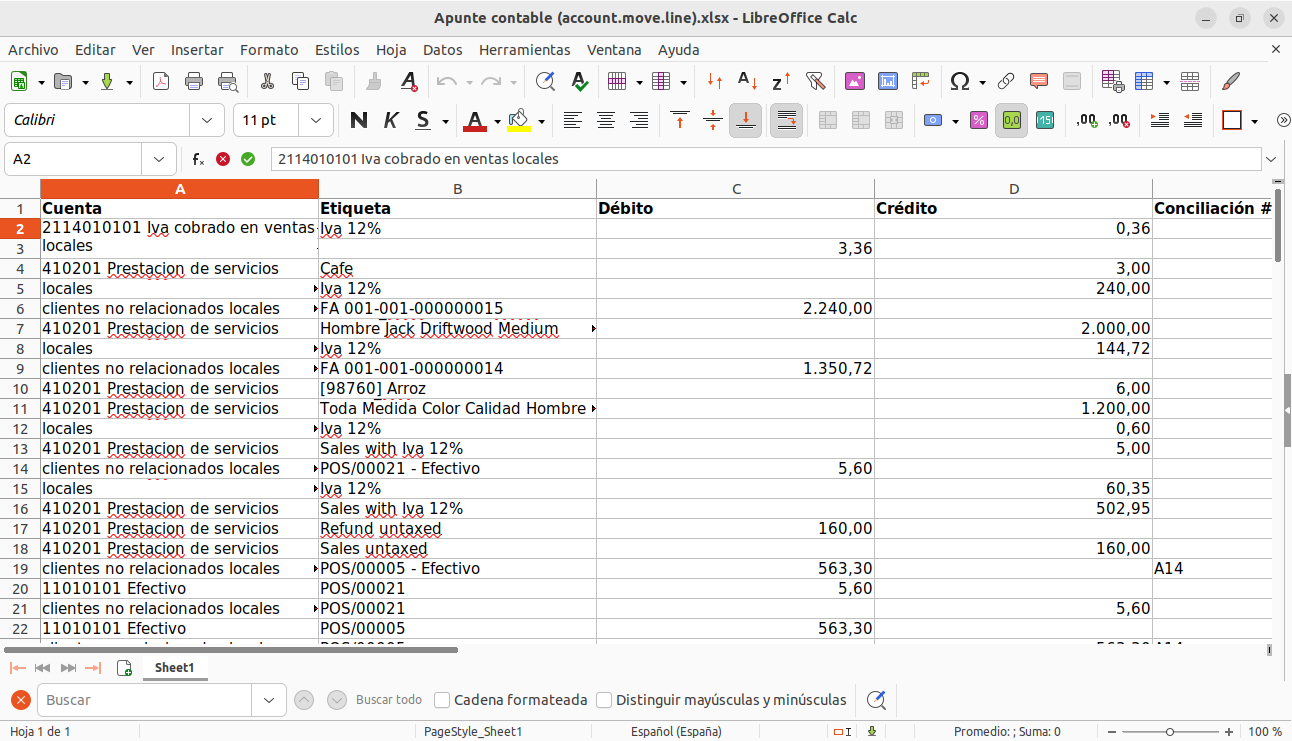
Exportar: Permite descargar los datos en un archivo excel o en un archivo csv.
Suprimir: Elimina el o los registros seleccionados.
Romper conciliación: Elimina las conciliaciones enlazadas entre cuentas.
Conciliar: Permite enlazar las cuentas seleccionadas.
Entradas automáticas: Nos permite crear asientos contables automáticamente.
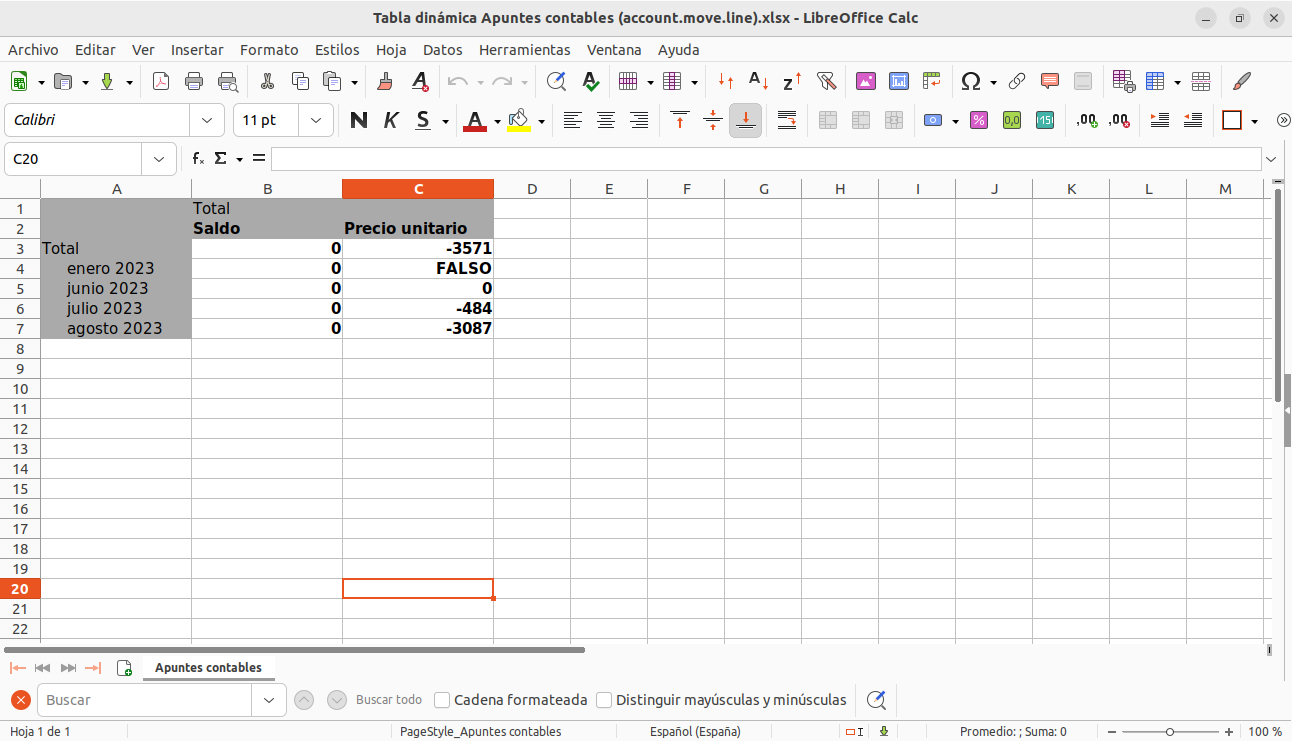
Existe la opción de exportar todos los registros dentro de este apartado en un archivo excel:


Dentro de Ventas se pueden visualizar diferentes vistas como poder ver los registros e interactuar con ellos:
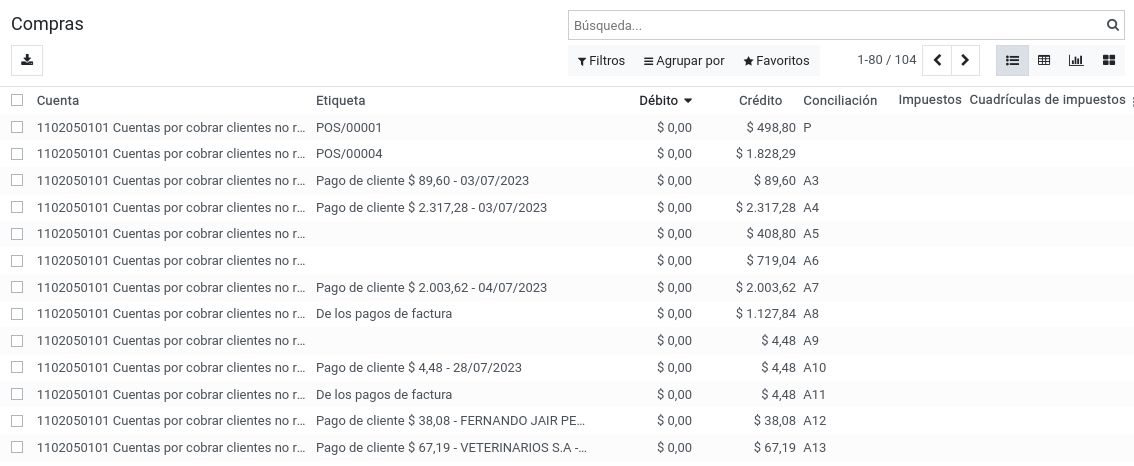
Vista Lista: Muestra los datos en forma de listado
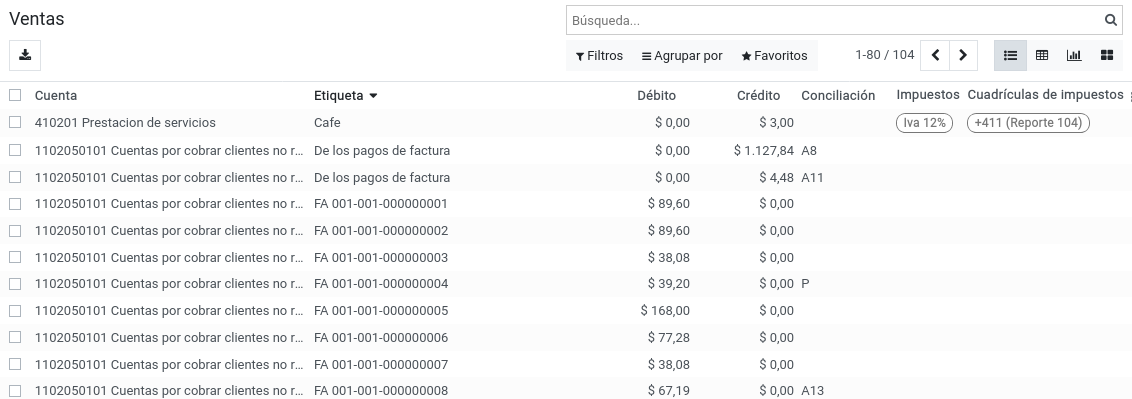
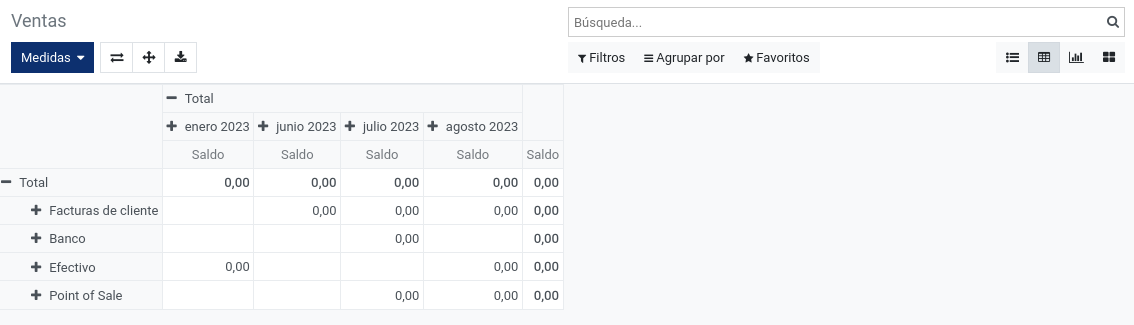
Tabla Dinámica: Muestra los datos en forma de tabla que permite interactuar con los ejes y cambiar los datos (medidas), también nos permite descargar un XML
Vista Gráfica: Permite visualizar los datos en diferentes diagramas gráficos de manera ascendente y descendente.
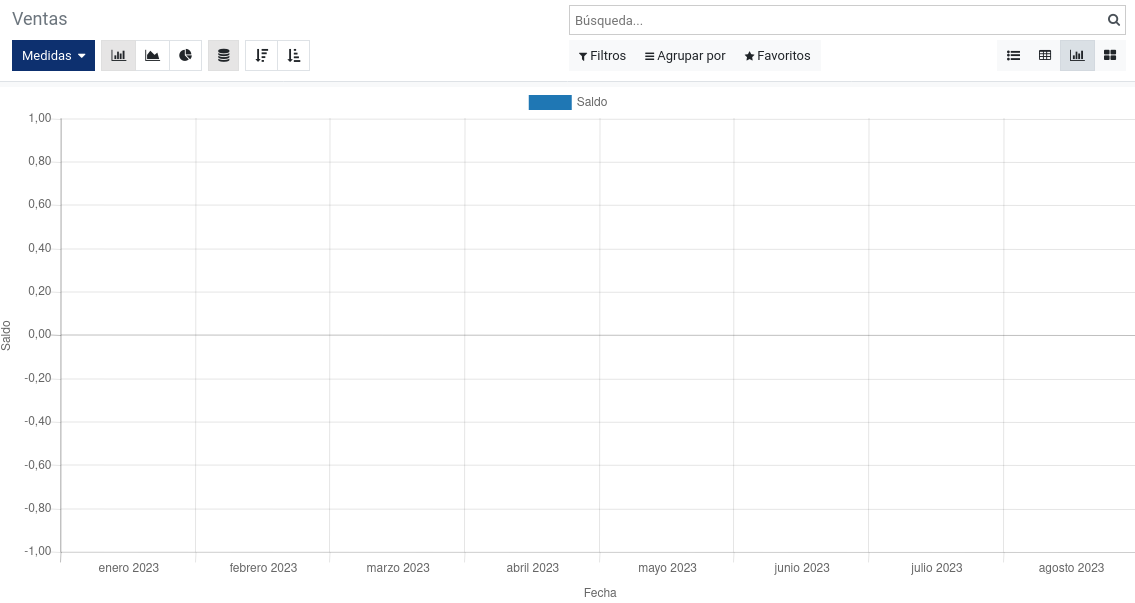
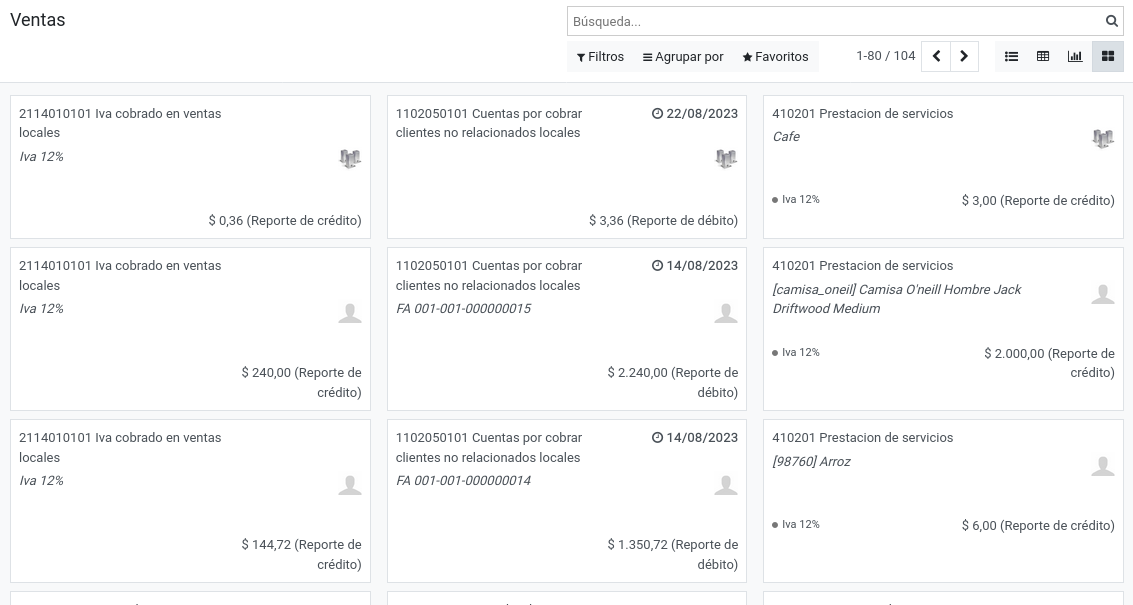
Vista Kanban: vista basada en tarjeta en la que se muestran los datos de manera organizada para una mejor comprensión.
Diarios Contables /Compras
Ingresar al módulo de Contabilidad, posteriormente seleccionar Contabilidad y buscar en Diarios Contables la opción Compras.
Al igual que el apartado anterior muestra opciones/filtros de búsqueda, diferentes maneras de visualizar los registros.
Al seleccionar registros aparecen acciones que podemos realizar según nuestra necesidad:
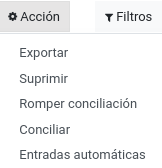
Exportar: Permite descargar los datos en un archivo excel o en un archivo csv.
Suprimir: Elimina el o los registros seleccionados.
Romper conciliación: Elimina las conciliaciones enlazadas entre cuentas.
Conciliar: Permite enlazar las cuentas seleccionadas.
Entradas automáticas: Permite crear asientos contables automáticamente.
Existe la opción de exportar todos los registros dentro de este apartado en un archivo excel:

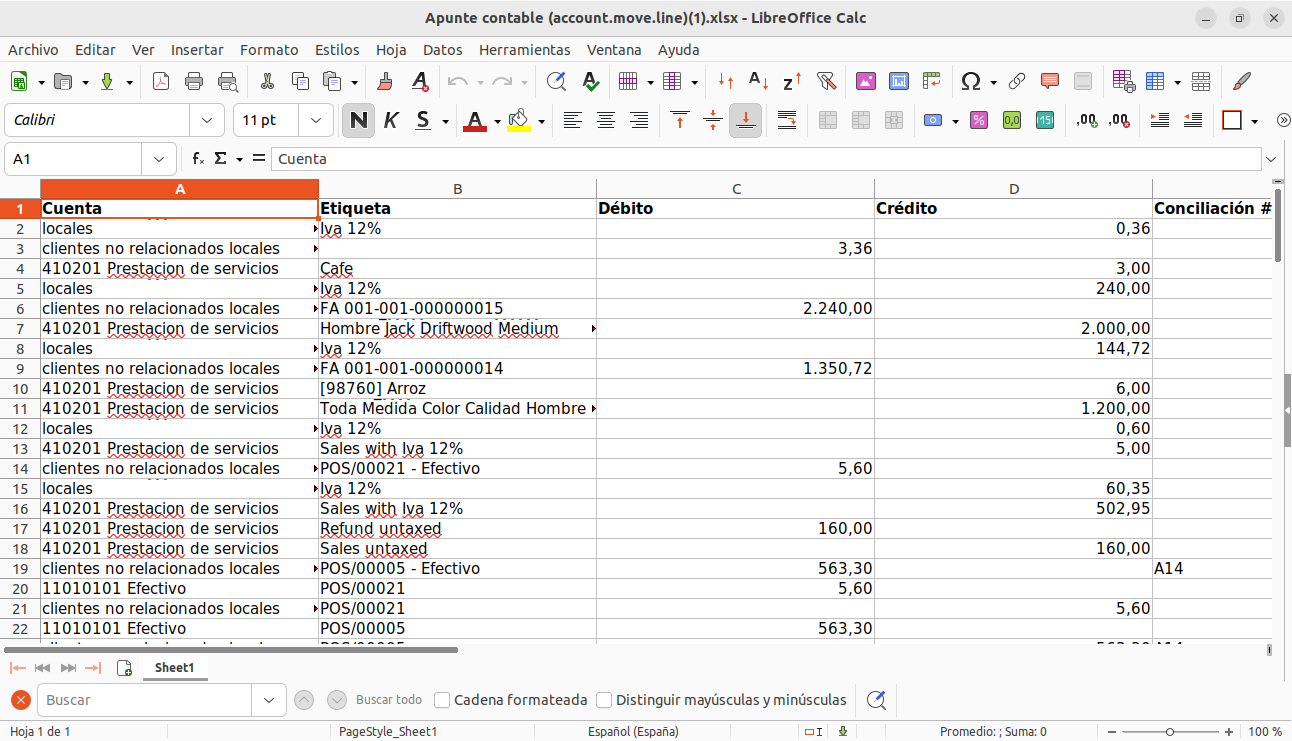
Se visualiza una barra de búsqueda en la que se puede filtrar los datos para obtener lo que se conoce como una búsqueda personalizada:

Dentro de Compras obtenemos diferentes vistas de como poder visualizar los registros e interactuar con ellos:
Vista Lista: Muestra los datos en forma de listado
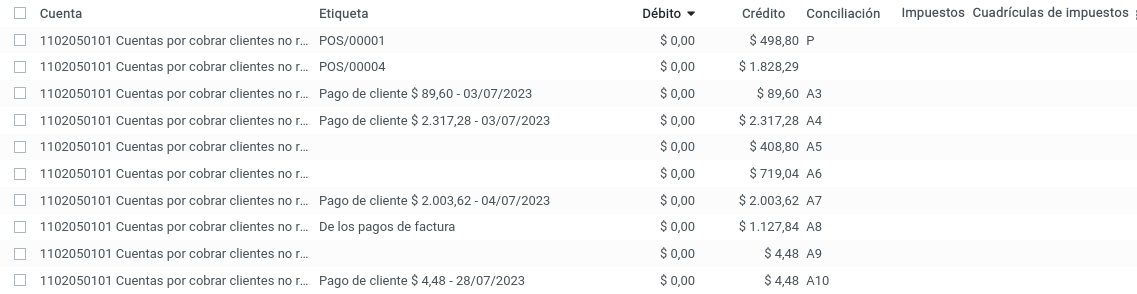
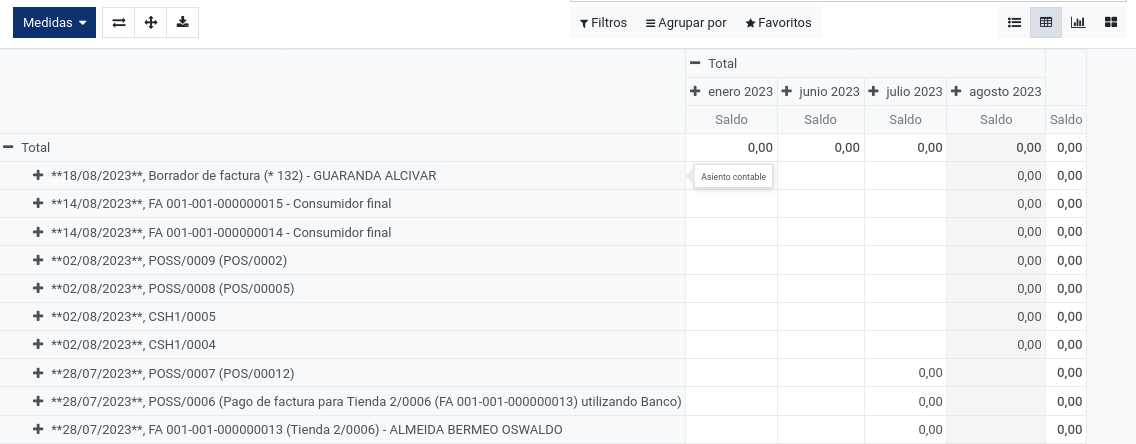
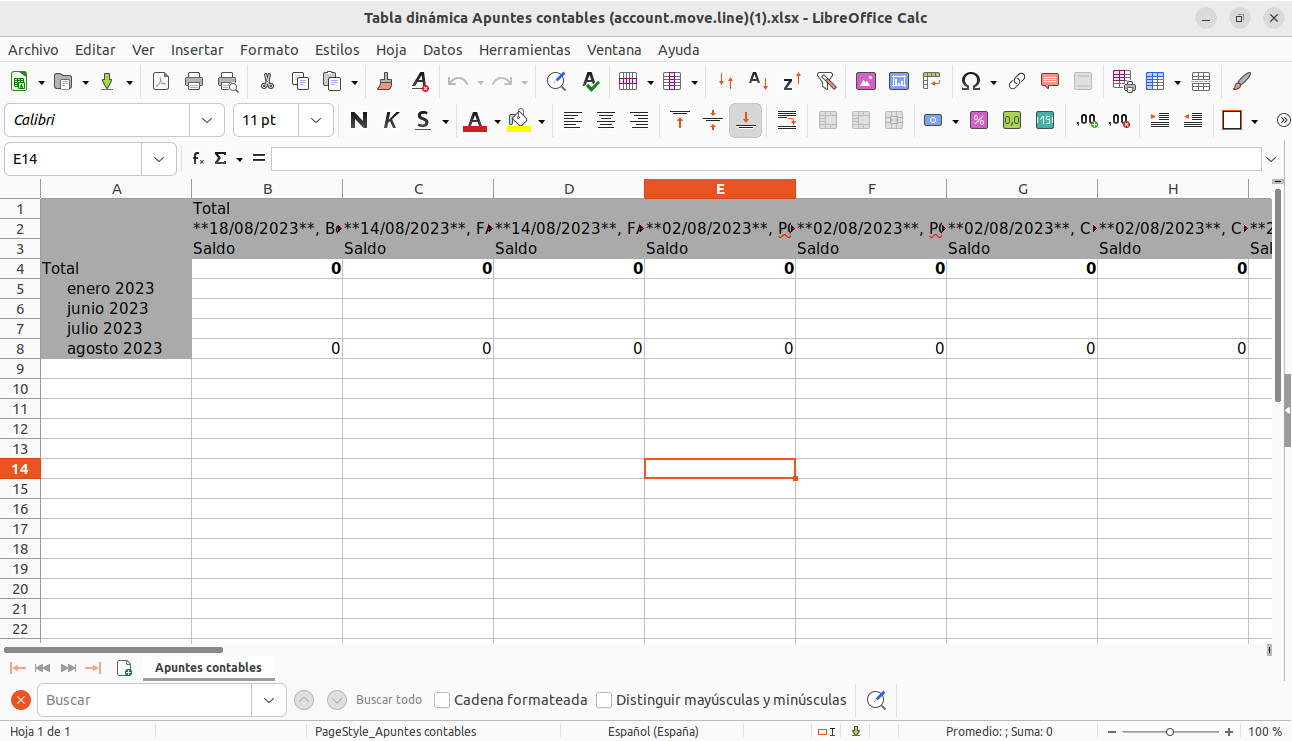
Tabla Dinámica: Muestra los datos en forma de tabla que permite interactuar con los ejes y cambiar los datos (medidas), también nos permite descargar un XML
Vista Gráfica: Permite visualizar los datos en diferentes diagramas gráficos de manera ascendente y descendente.
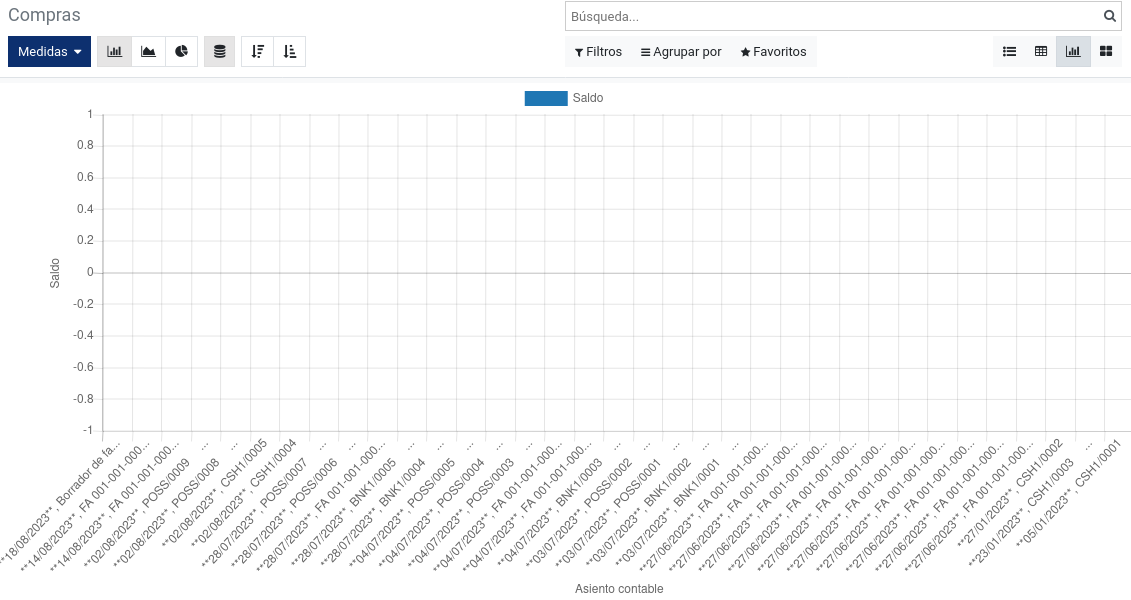
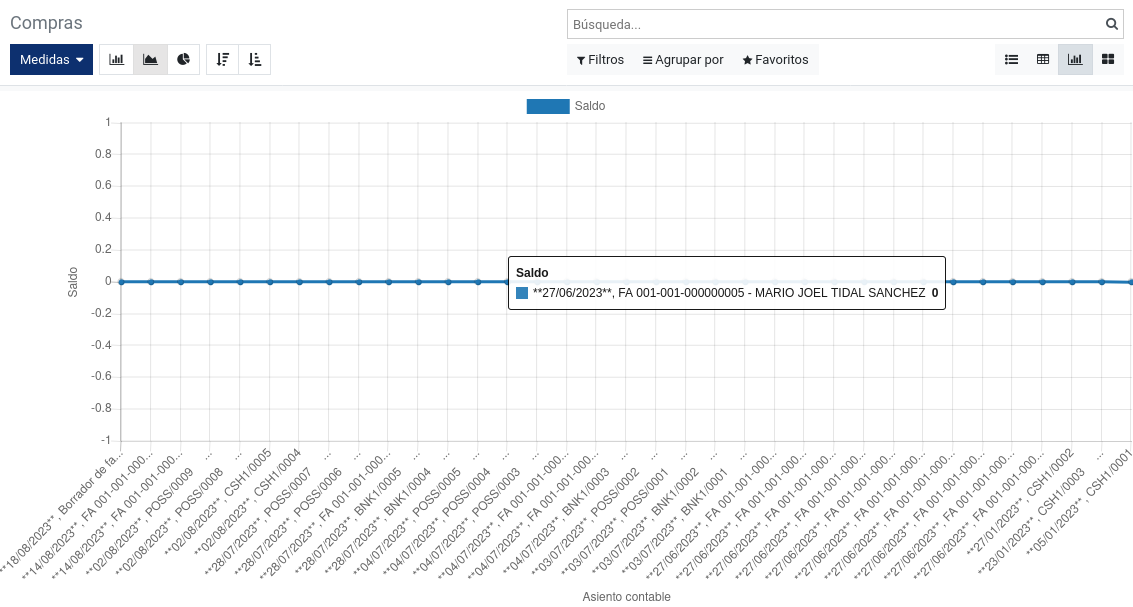
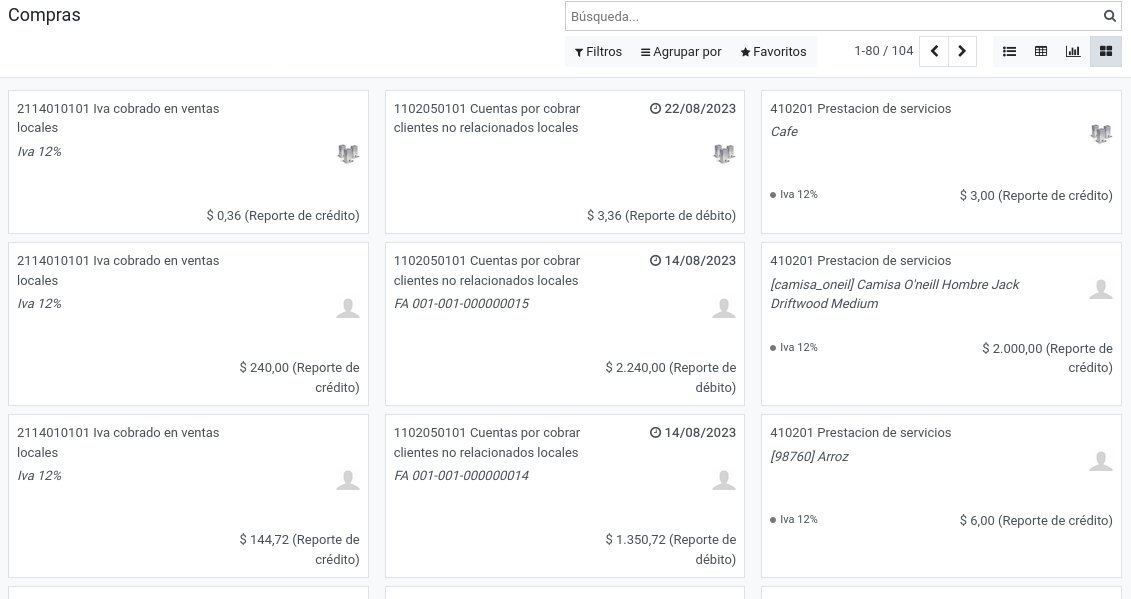
Vista Kanban: vista basada en tarjeta en la que se muestran los datos de manera organizada para una mejor comprensión.
Diarios Contables /Banco y Efectivo
Ingresar al módulo de Contabilidad, posteriormente seleccionar Contabilidad y buscar en Diarios Contables la opción Banco y Efectivo.
Un diario contable es un registro detallado de todas las transacciones financieras de una empresa o entidad en un orden cronológico.
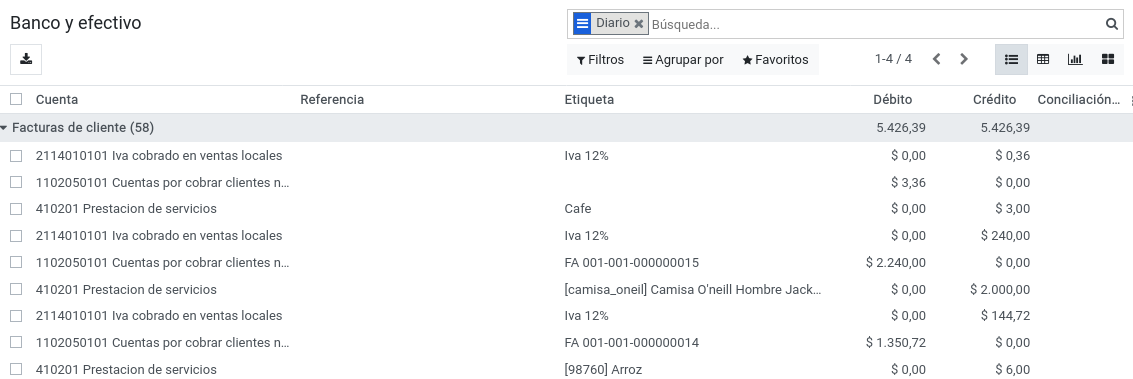
Diario de Banco: Este diario registra todas las transacciones relacionadas con las cuentas bancarias de la empresa. Incluye depósitos, retiros, transferencias, pagos de cheques, cobros y cualquier otro movimiento financiero que involucre las cuentas bancarias.
Diario de Efectivo: El diario de efectivo registra todas las transacciones de efectivo realizadas por la empresa. Esto puede incluir ventas en efectivo, pagos de gastos en efectivo, retiros de caja chica y otros movimientos que involucren dinero en efectivo.
Al seleccionar registros nos aparecen acciones que podemos realizar según nuestra necesidad:
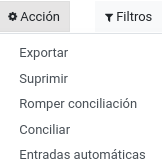
Exportar: Permite descargar los datos en un archivo excel o en un archivo csv.
Suprimir: Elimina el o los registros seleccionados.
Romper conciliación: Elimina las conciliaciones enlazadas entre cuentas.
Conciliar: Permite enlazar las cuentas seleccionadas.
Entradas automáticas: Permite crear asientos contables automáticamente.
Al igual que el apartado anterior se muestra opciones/filtros de búsqueda, diferentes maneras de visualizar los registros.

Existe la opción de exportar todos los registros dentro de este apartado en un archivo excel:
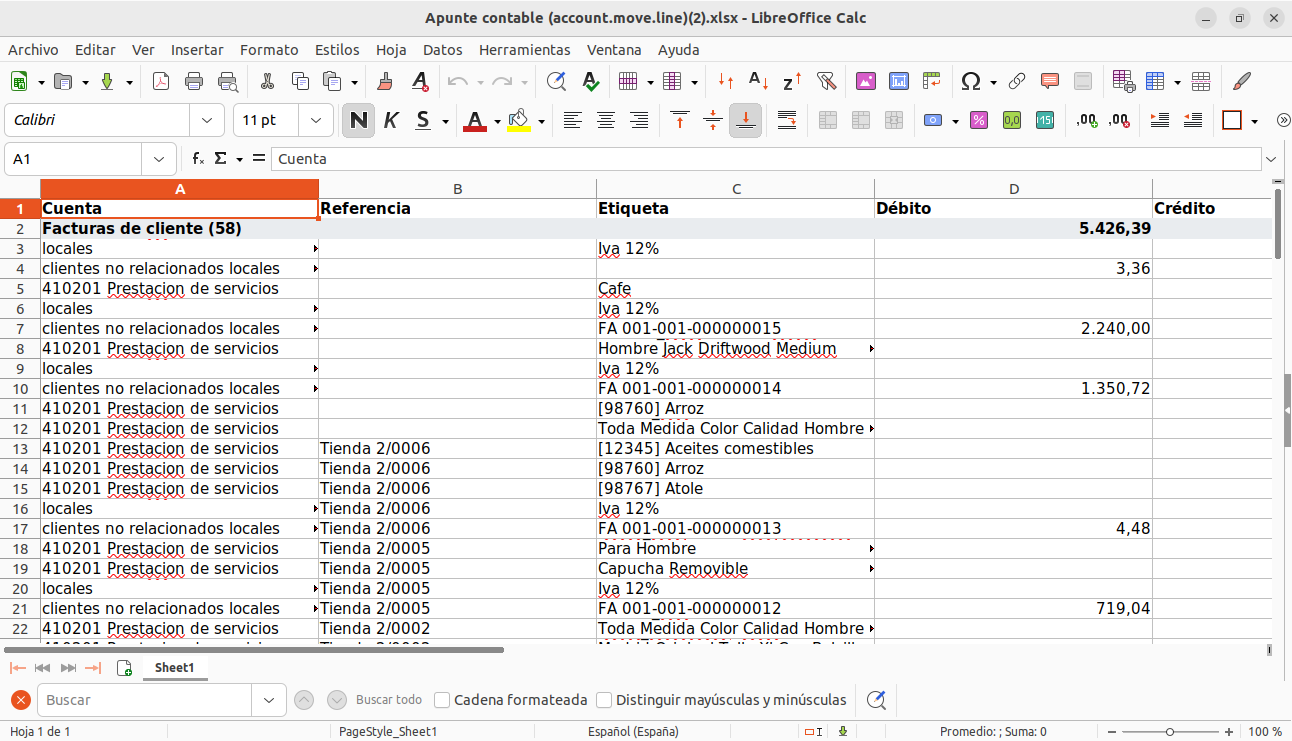
Dentro de Compras obtenemos diferentes vistas como poder visualizar los registros e interactuar con ellos:
Vista Lista: Muestra los datos en forma de listado
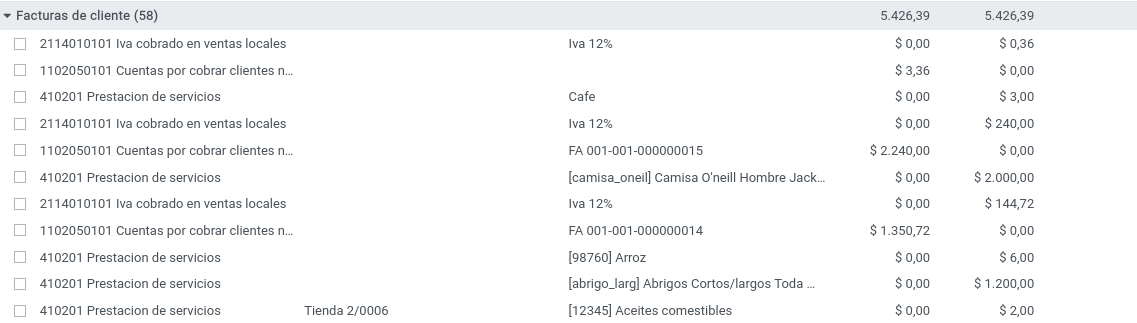
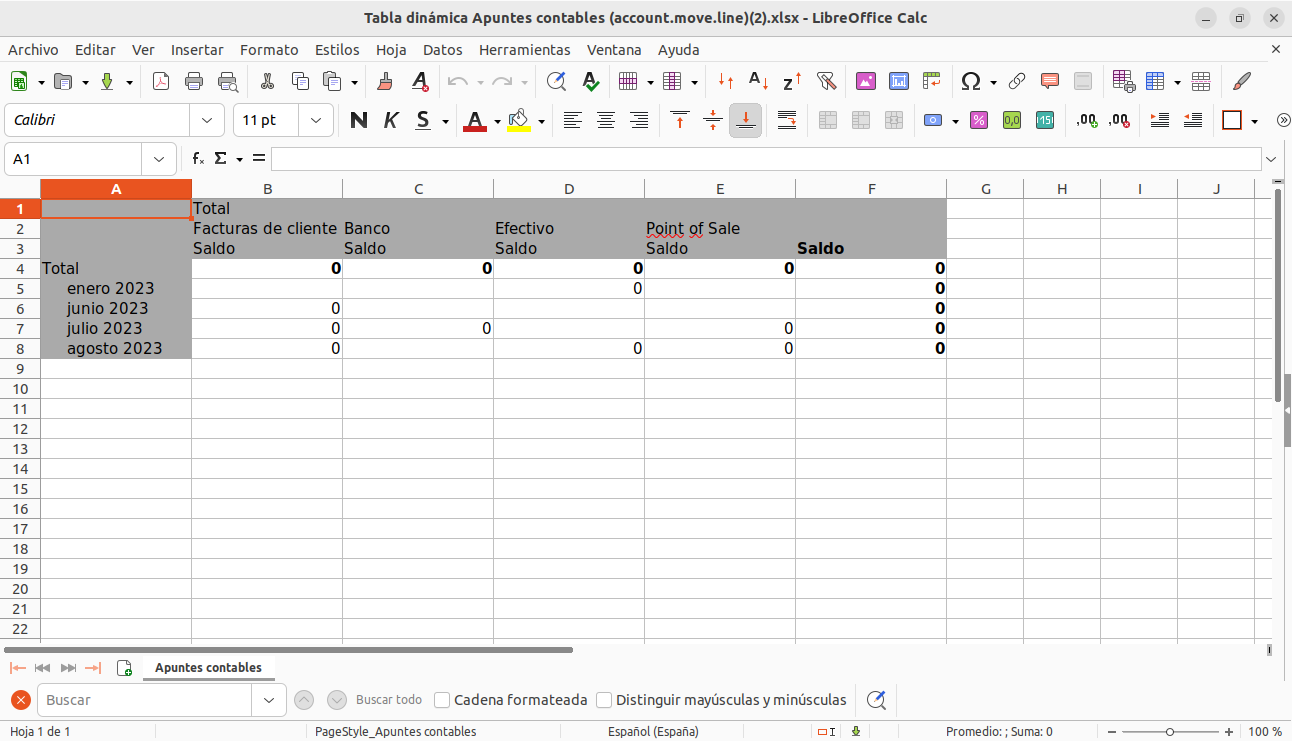
Tabla Dinámica: Muestra los datos en forma de tabla que permite interactuar con los ejes y cambiar los datos (medidas), también nos permite descargar un XML
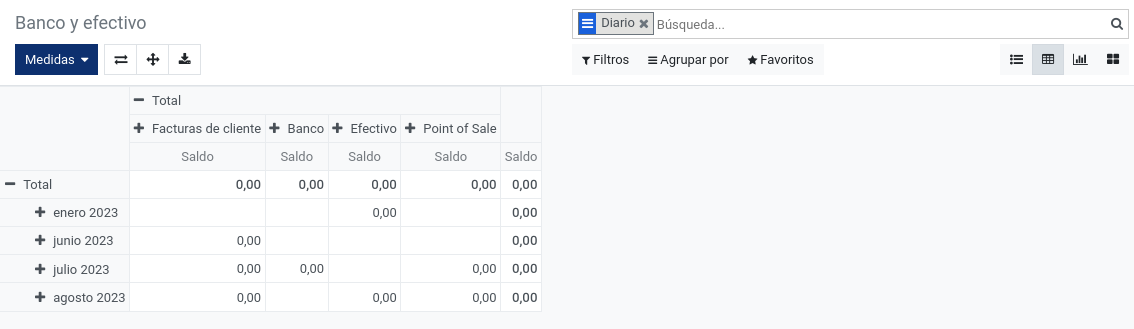
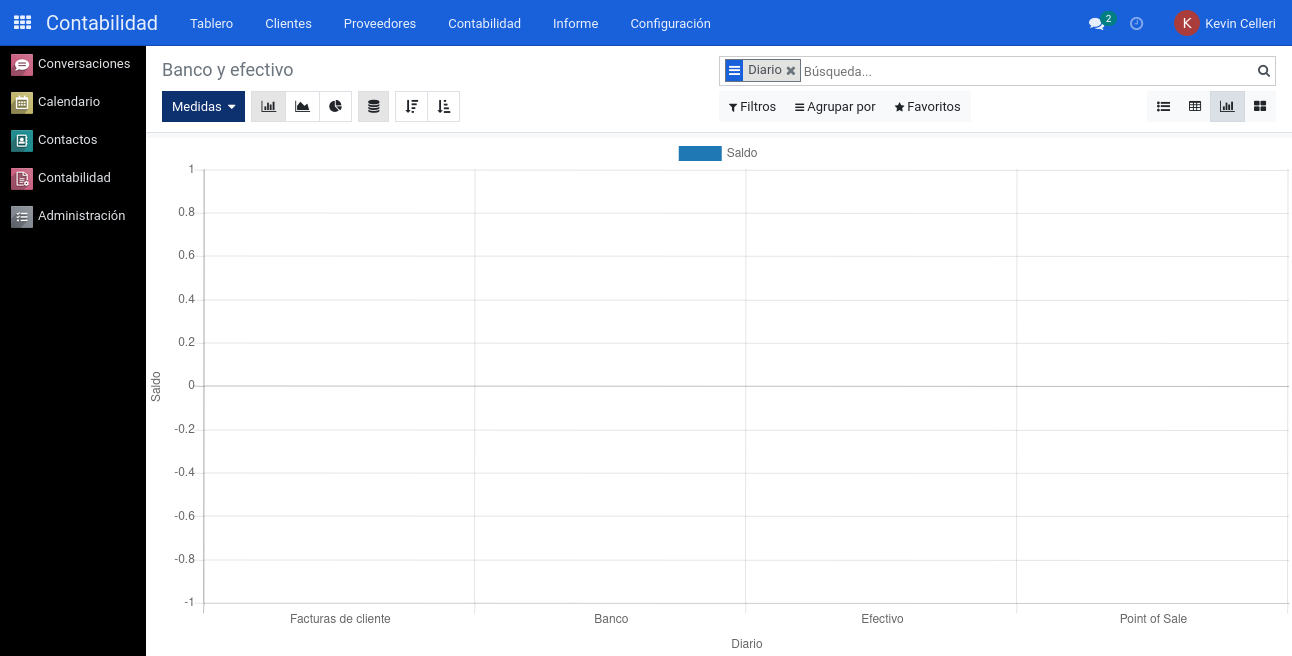
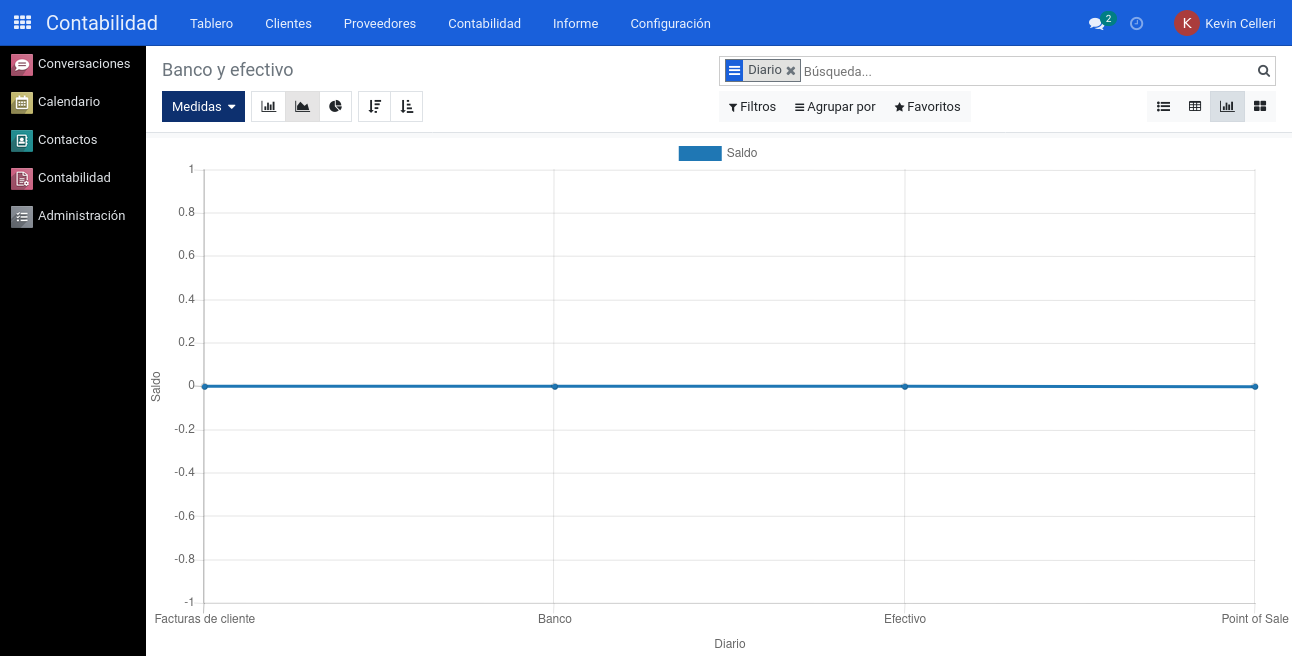
Vista Gráfica: Permite visualizar los datos en diferentes diagramas gráficos de manera ascendente y descendente.
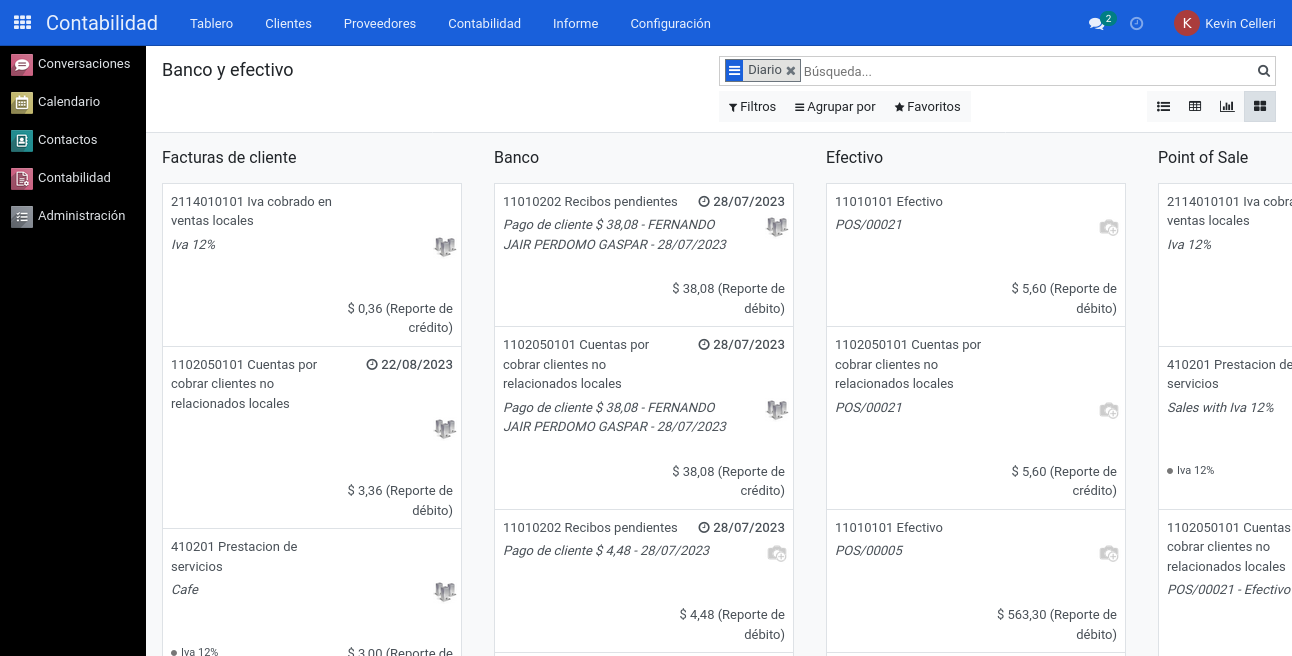
Vista Kanban: vista basada en tarjeta en la que se muestran los datos de manera organizada para una mejor comprensión.
Diarios Contables /Varios
Ingresar al módulo de Contabilidad, posteriormente seleccionar Contabilidad y buscar en Diarios Contables la opción Varios.
Informes
Administración / Análisis de Facturas
Ingresar al módulo de Contabilidad, posteriormente seleccionar Informe y buscar en Administración la opción Facturas.
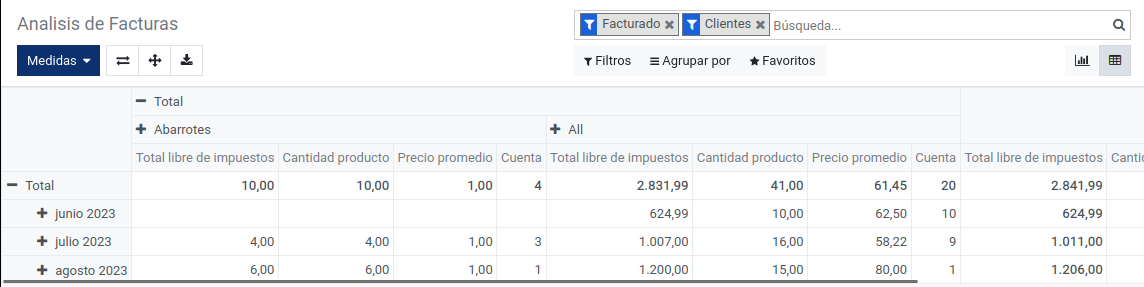
Esta opción nos permite ver cuánto se ha facturado en lo que va de los meses trabajados, se podrá ver tanto el valor facturado de los proveedores como el de los clientes.
Administración / Cuentas por Pagar
Ingresar al módulo de Contabilidad, posteriormente seleccionar Informe y buscar en Administración la opción Cuentas por Pagar.
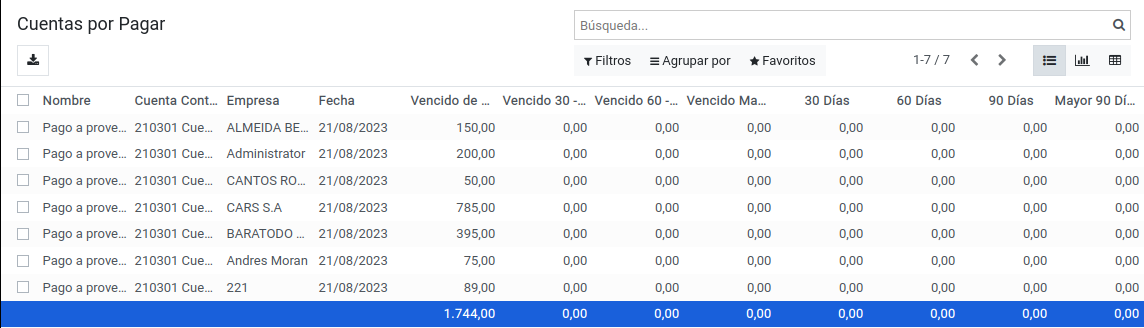
El sistema mostrará los apuntes contables realizados, la fecha de creación, los montos vencidos dentro de 30, 60, 90 o más días y el total pendiente; de esta manera nos permite visualizar los pagos realizados hacia nuestros clientes/proveedores y observar los pagos pendientes de realizar.
Administración / Cuentas por Cobrar
Ingresar al módulo de Contabilidad, posteriormente seleccionar Informe y buscar en Administración la opción Cuentas por Cobrar.
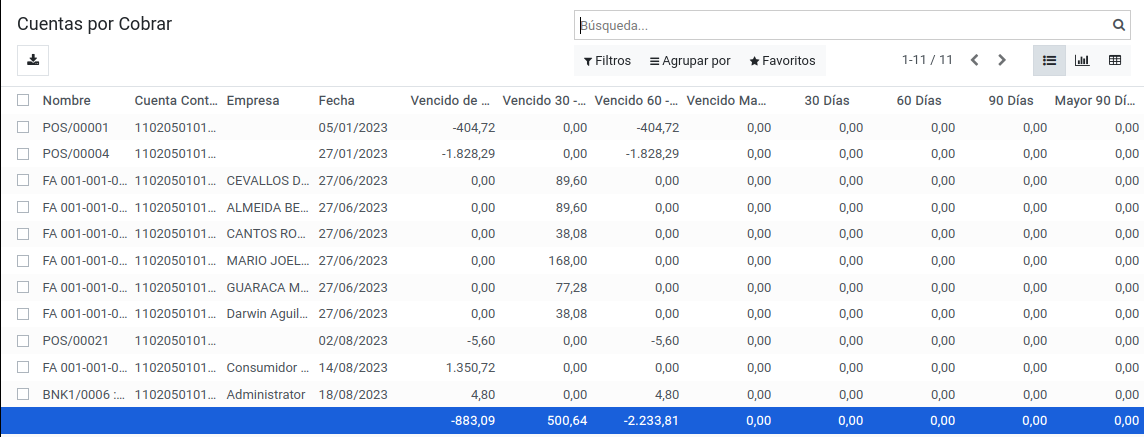
El sistema mostrará los apuntes contables realizados, la fecha de creación, los montos vencidos dentro de 30, 60, 90 o más días y el total pendiente; de esta manera nos permite visualizar los pagos realizados hacia nuestros clientes/proveedores y observar los cobros pendientes de realizar.
Administración / Información de Ventas
Ingresar al módulo de Contabilidad, posteriormente seleccionar Informe y buscar en Administración la opción Información de Ventas.
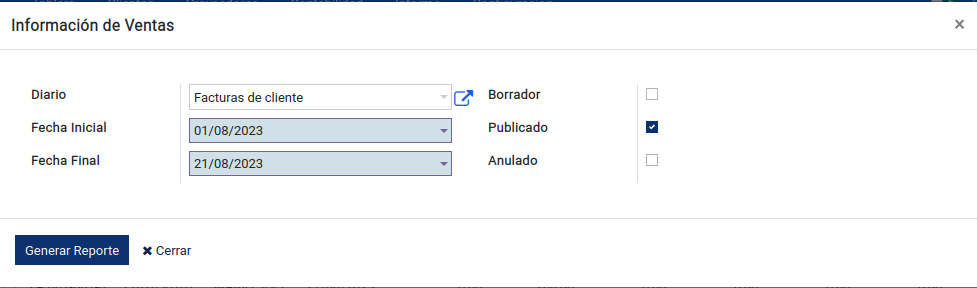
Genera un reporte con la información de venta en un rango de fechas especificado; podremos seleccionar Diario (Facturas de cliente, Guías de Remisión, Retenciones Cliente), la fecha inicial, la fecha final y cuales son las tablas que va a elegir, el borrador, publicado o anulado, “Borrador” si va a mostrar los valores hechos en borrador, “Publicado” si quiere mostrar los valores ya publicados, “Anulados” si quiere mostrar los valores anulados o puede elegir los tres, después de presionar en “Generar Reporte” se descargará un archivo.
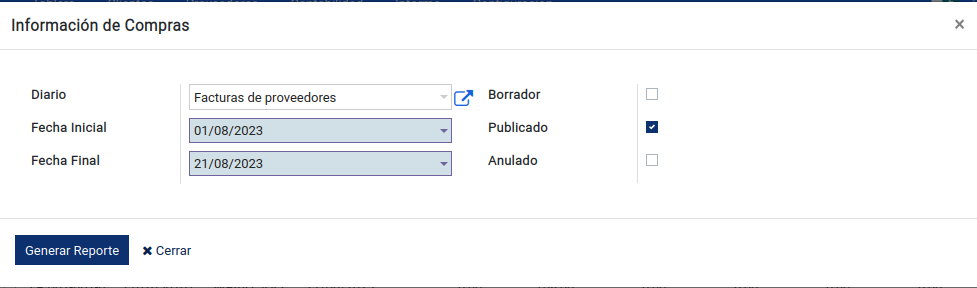
Administración / Información de Compras
Ingresar al módulo de Contabilidad, posteriormente seleccionar Informe y buscar en Administración la opción Información de Compras.
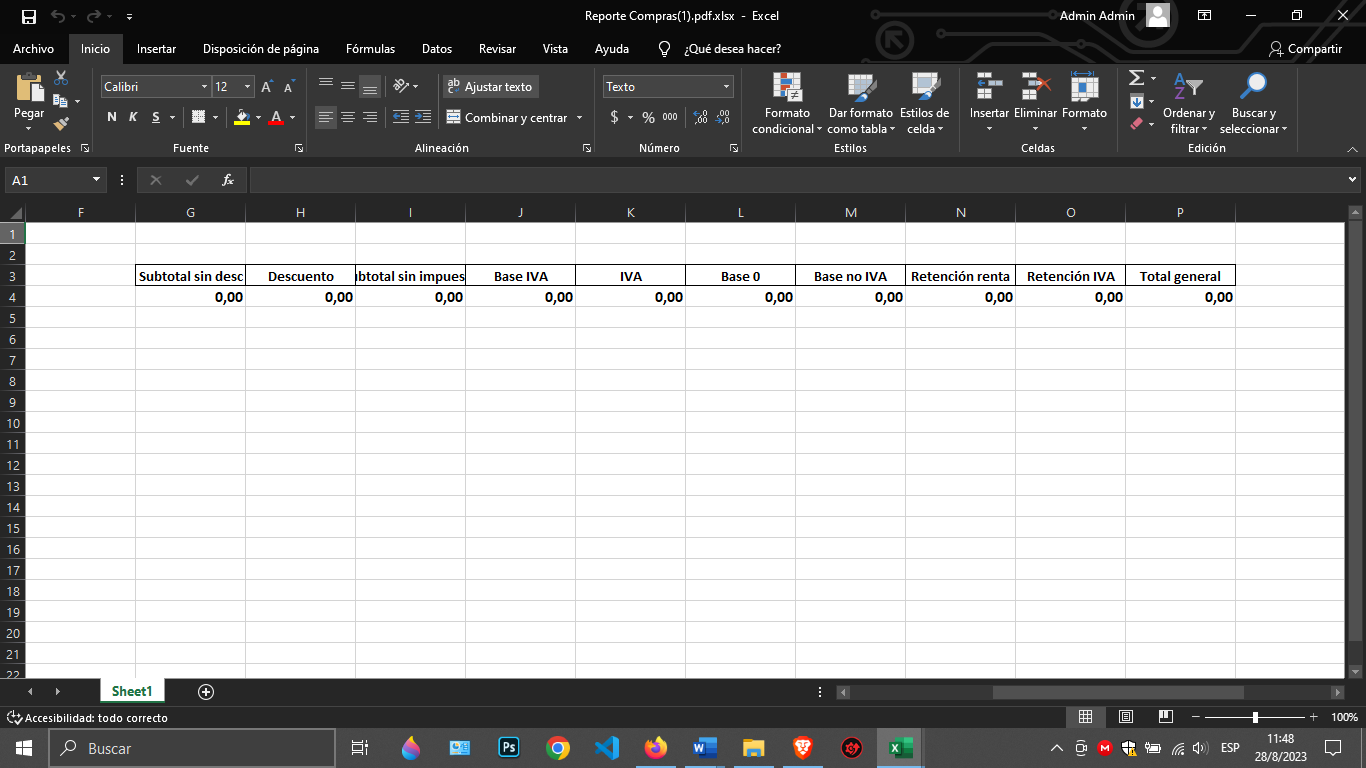
Genera un reporte con la información de compra en un rango de fechas especificado; podremos seleccionar Diario (Facturas de proveedor, Retenciones Proveedor), la fecha inicial, la fecha final y cuales son las tablas que va a elegir, el borrador, publicado o anulado, “Borrador” si va a mostrar los valores hechos en borrador, “Publicado” si quiere mostrar los valores ya publicados, “Anulados” si quiere mostrar los valores anulados o puede elegir los tres, después de presionar en “Generar Reporte” se descargará un archivo.
Informes de Contabilidad /Libro mayor
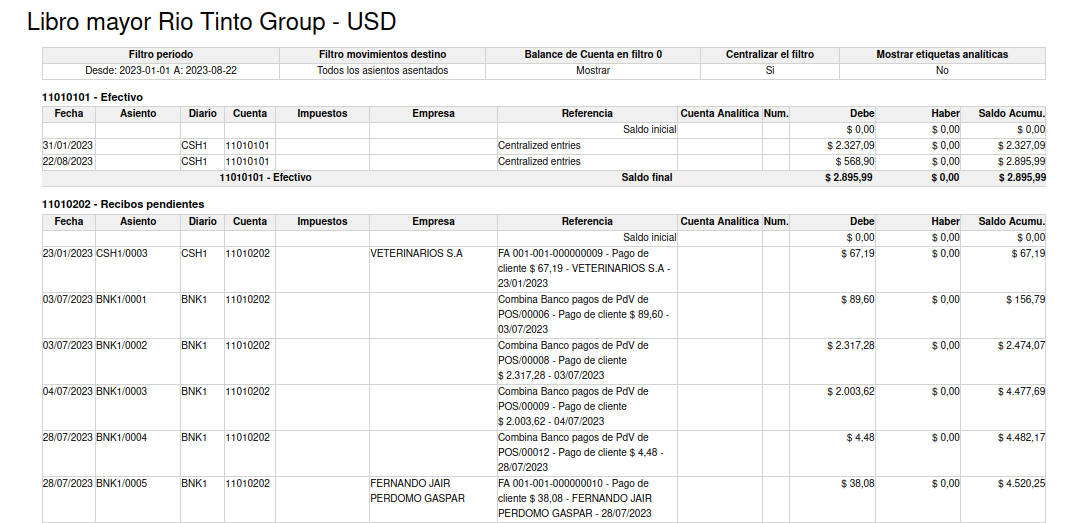
Ingresar al módulo de Contabilidad, posteriormente seleccionar Informe y buscar en Informes de Contabilidad la opción Libro mayor.
Genera una tabla con todo el balance con la información de un periodo desde una fecha inicial hasta una fecha final, los movimientos de destino en el cual se puede elegir entre dos opciones: Todos los asientos publicados o solo todos los asientos que son los asientos que han sido creados pero no han sido publicados, además de haber un grupo llamado “agrupado por:” (Empresas, Impuestos o Ninguna), sigue por elegir entre varias opciones entre las cuales se encuentra: Activar centralización que mostrará los valores con las fechas, Ocultar saldos finales con valor 0, Mostrar Moneda Extranjera, Mostrar etiquetas analíticas y Mostrar Cuenta Analítica, también tendremos filtros, filtros de cuenta en el cual si desea que les muestre solo las cuentas a pagar, las cuentas a cobrar o ambas, también puede poner desde que código hasta que código pero también hay una barra para poner los código que quiere ver, en filtrar empresa se encuentra una barra para poner cuantas empresas desea mostrar, filtrar por etiquetas analíticas permite ver cuales datos desea ver que contienen la etiquetas que deseamos y filtrado adicional que nos permite combinar todos los registros según el dominio que hayamos editado, sino elige ningun cambio por los filtros el resultado sería que esté mostrará todas las tablas de datos que hayamos insertados, al final puedes mostrar la tabla o importarla a XLS o a Pdf, se mostrará una tabla conformada por fecha, asiento, diario, cuenta, impuestos, empresas, referencias, cuentas analiticas, el debe, el haber y el saldo acumulado
Informes de Contabilidad /Libro diario
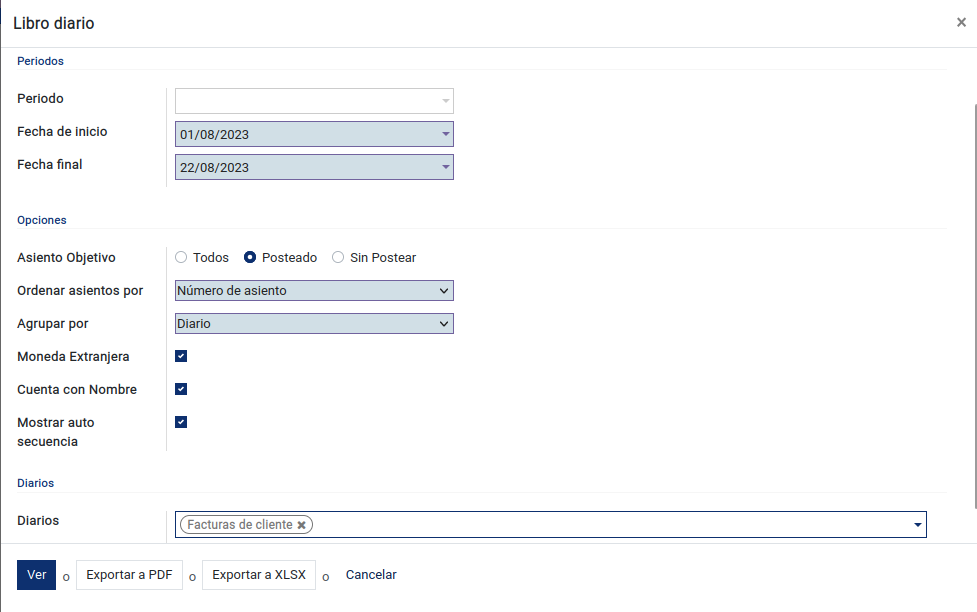
Ingresar al módulo de Contabilidad, posteriormente seleccionar Informe y buscar en Informes de Contabilidad la opción Libro diario.
Genera una tabla con el balance en base a los diarios, con la información de periodo, una fecha de inicio, una fecha final, también hay opciones, acerca de cuál va a ser el asiento objetivo (Todos refiriéndose a todos los asientos, posteado solamente a los que sí están publicados, sin postear refiriéndose a los que no están publicados), también está ordenar asientos por número de asientos o por las fechas de los asientos dichos, está también agrupar por diario o sin agrupar, habrán unas opciones múltiples, monedas extranjera que muestra la monedas que está usando, cuenta con nombre que muestra los nombres de la cuenta, mostrar auto secuencia, que como el nombre indica va a mostrar los asientos de forma secuencial, al final se encuentra una opción que se llama diario, en este puede poner que diarios quiere que le muestre, al final puedes mostrar la tabla o importarla a XLS o a Pdf, va a salir una tabla conformada por secuencia, asiento, fecha, cuenta, empresa, Ref. Etiqueta, los impuestos, el debe, el haber, actual, importe monedas
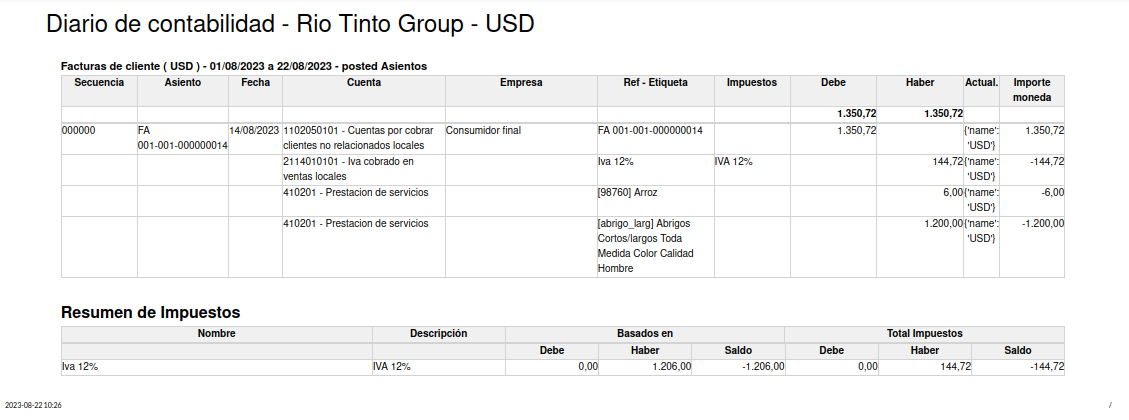
Informes de Contabilidad /Balance de Sumas y Saldos
Ingresar al módulo de Contabilidad, posteriormente seleccionar Informe y buscar en Informes de Contabilidad la opción Balance de Sumas y Saldos.
Genera una tabla con el balance en base de sumas y saldos, con la información de periodo, una fecha de inicio, una fecha final, en el lado derecho hay varias opciones la primera de ellas “Movimientos destino” (Todos los asientos publicados, todos los asientos) es de una sola opción, las demás son de opción múltiple, ocultar cuentas a 0 que no va a mostrar un saldo inicial igual a 0, le sigue una opción Mostrar detalles de la empresa, Mostrar jerarquía, mostrar moneda extranjera para saber que moneda se está usando, en el lado izquierdo hay una opción que se llama diario, en este puede pedirle que diarios quiere que les muestre. En el filtro cuentas, habrán algunas opciones de opción múltiple, estas son Sólo cuentas a cobrar y Sólo cuentas a pagar, después se encuentra Desde código … A … que permite mostrar desde qué código ya hasta que código, al final puedes mostrar la tabla con la opción de vista o exportar a XLS o a Pdf, en cualquiera que vaya a ser seleccionada el resultado será que va a salir una tabla conformado por el filtro periodo, el filtro movimiento destino, el filtrar por cuenta 0 y limitar niveles de jerarquía.
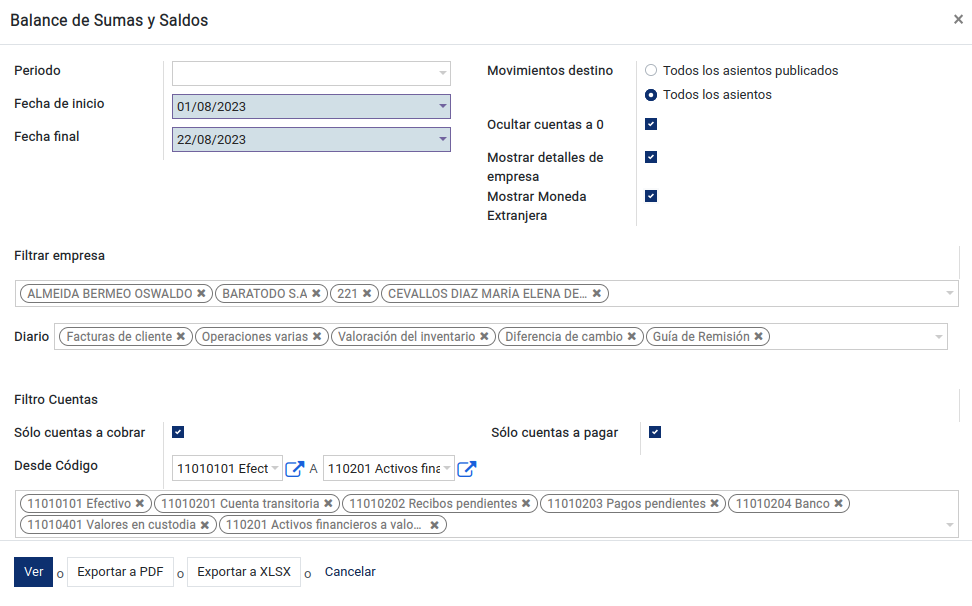

Informes de Contabilidad /Pérdidas y Ganancias
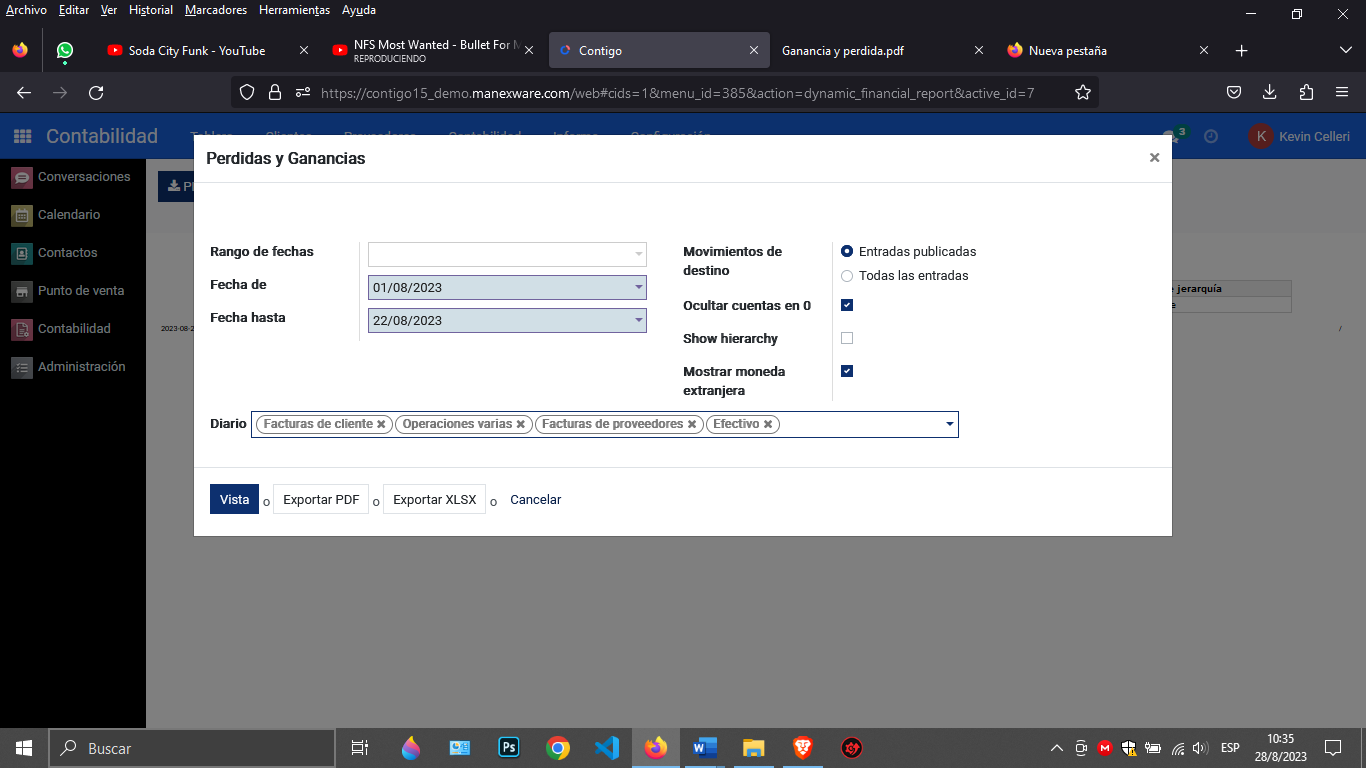
Ingresar al módulo de Contabilidad, posteriormente seleccionar Informe y buscar en Informes de Contabilidad la opción Pérdidas y Ganancias.
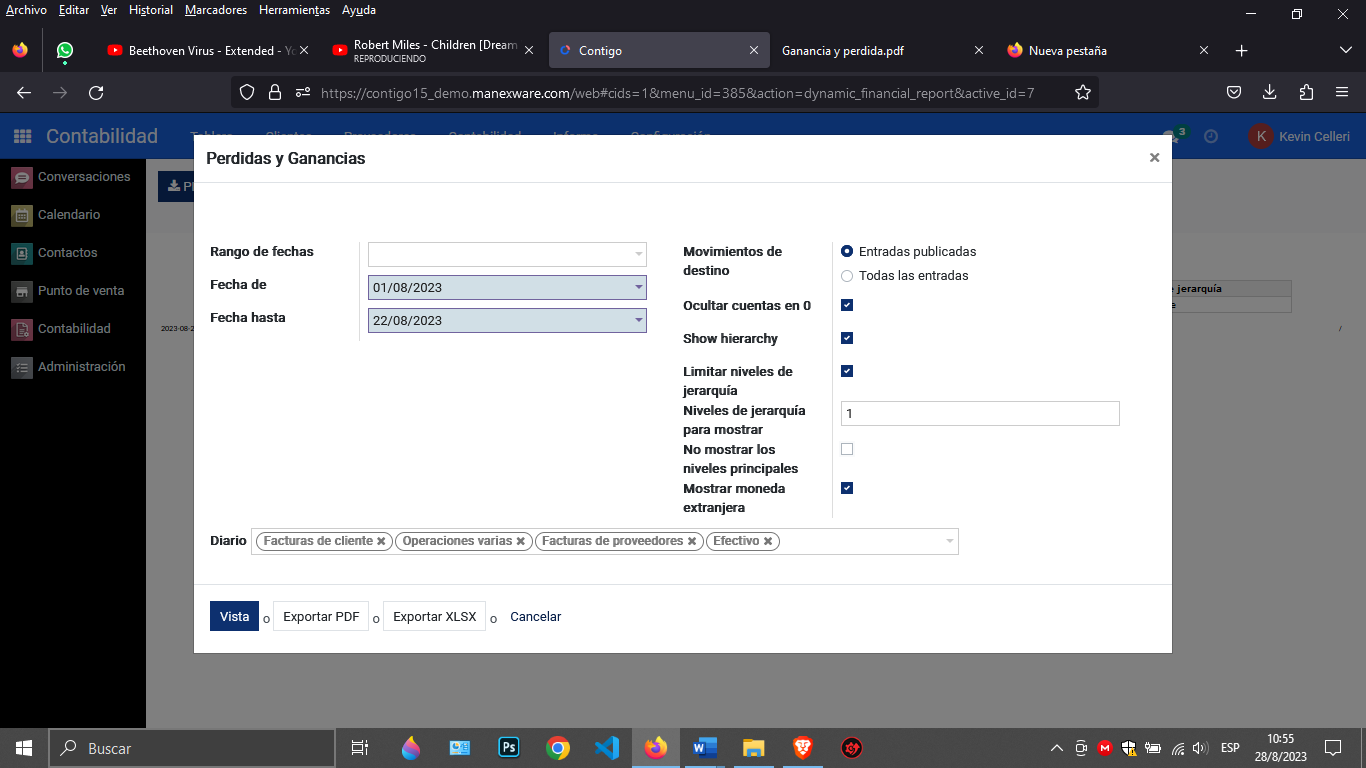
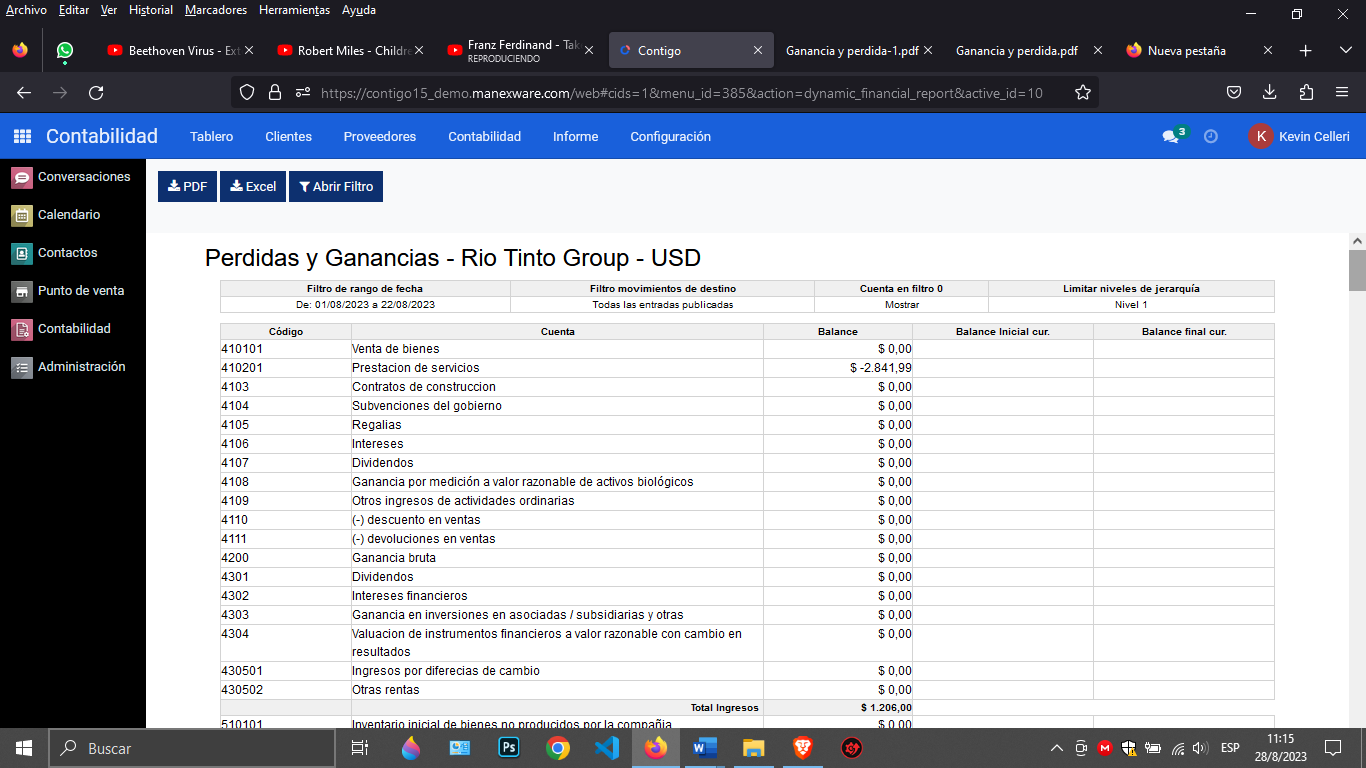
Genera una tabla con las pérdidas y ganancias, con la información de periodo, una fecha de inicio, una fecha final, en el lado derecho hay varias opciones la primera de ellas es el rango de fechas, fecha de que tendrá que poner en que desde que fecha quiere mostrar y fecha hasta en el que tendrá que poner hasta que fecha es el límite en el que quieren que le muestre los valores, en el lado derecho se encuentran otras opciones como Movimientos de destinos, en el cual se encuentran dos opciones del cual tendrá que elegir solo, las dos son entradas publicadas para solo mostrar las entradas que han sido publicadas o puede elegir todas las entradas, para mostrar tanto las publicadas como las no publicadas, las que le siguen son opcionales, ocultar cuentas en 0, cuando esa opcion está seleccionado no se mostrarán saldos iniciales que tengan 0, el siguiente es “Mostrar jerarquía” si selecciona esta opción los diarios se mostrarán de forma jerarquica, además aparecerán otras opciones, como “Limitar niveles de jerarquía” que nos permite mostrar la jerarquía pero hasta cierto nivel, el cual será modificado con “Niveles de jerarquía para mostrar” pero también si no quiere mostrar los niveles principales elija la opción “No mostrar los niveles principales”, por ultimo tenemos la opción “Mostrar moneda extranjera” esta opción sirve para mostrar la moneda extranjera usada, en el lado izquierdo se encuentra “Diario” para elegir que diarios ya registrados va a usar, al terminar todo esto elija como Mostrar la tabla “Vista” si quiere que se muestre en el propio sistema, o lo quiere exportar a PDF o XLS, se mostrará una tabla con las fechas, el codigo,la cuenta, el balance, balance inicial y balance final
Informes de Contabilidad /Balance General
Ingresar al módulo de Contabilidad, posteriormente seleccionar Informe y buscar en Informes de Contabilidad la opción Balance General.
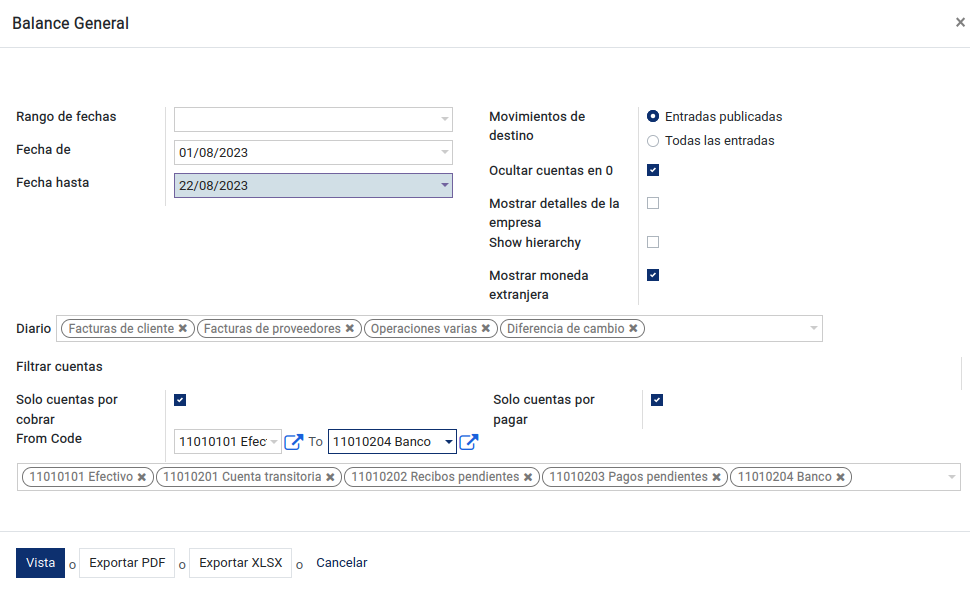
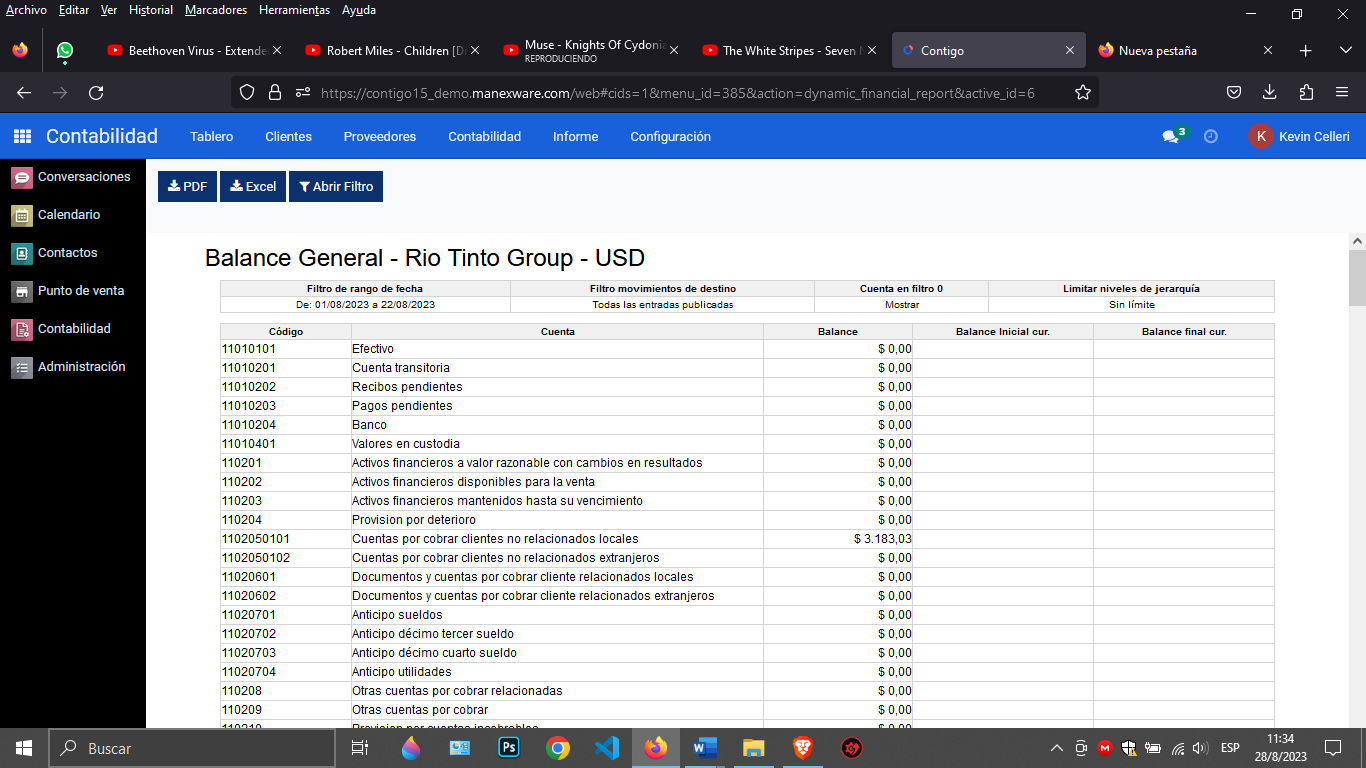
Genera una tabla con el balance general, con la información de periodo, una fecha de inicio, una fecha final, en el lado derecho hay varias opciones la primera de ellas “Movimientos destino” (Todos los asientos publicados, todos los asientos) es de una sola opción, las demás son de opción múltiple, ocultar cuentas a 0 que no va a mostrar saldo inicial que sea cero, le sigue una opción Mostrar detalles de la empresa, Mostrar jerarquía, mostrar moneda extranjera para saber que moneda se está usando, en el lado izquierdo hay una opción que se llama diario, este podemos pedirle que diarios quiere que le muestre. En filtrar cuentas, habrán algunas opciones de opción múltiple, estas son Sólo cuentas a cobrar y Sólo cuentas a pagar, después se encuentra Desde código … A … que mostrara desde que código hasta que código, al final puedes mostrar la tabla o exportar a XLS o a Pdf,
Informes de Contabilidad /Partidas abiertas
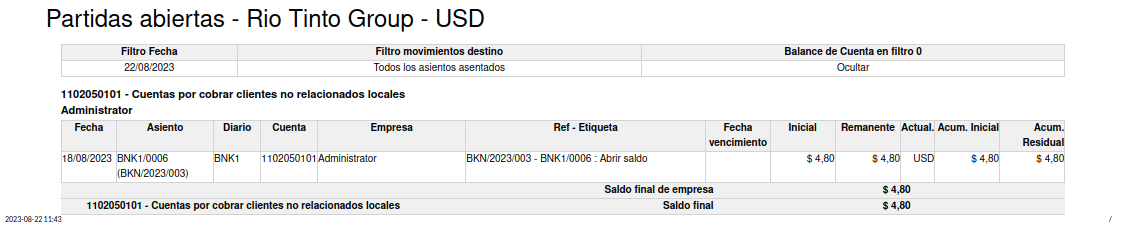
Ingresar al módulo de Contabilidad, posteriormente seleccionar Informe y buscar en Informes de Contabilidad la opción Partidas abiertas.
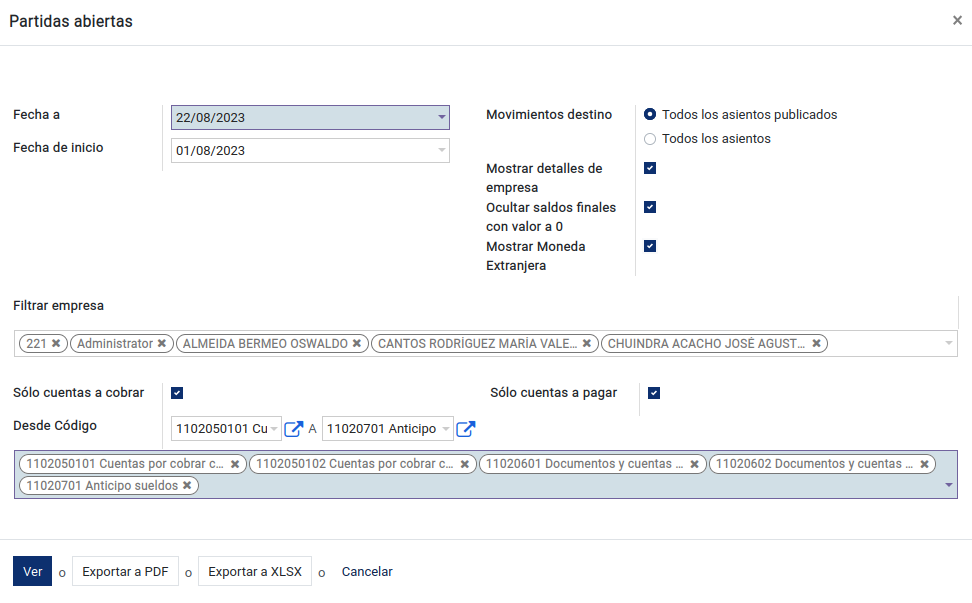
Genera una tabla en base a las partidas abiertas que están disponibles hecha con la información de fecha actual con una fecha anterior, en el lado derecho hay varias opciones la primera de ellas “Movimientos destino” (Todos los asientos publicados, todos los asientos) es de una sola opción, las demás son de opción múltiple, Mostrar detalles de la empresa, ocultar cuentas a 0 que no nos va a mostrar que tengan saldo inicial a 0, Mostrar Moneda extranjera, que nos muestra la moneda que se usó en caso de que sea extranjera, en el lado izquierdo hay una opción que se llama Filtrar empresa, en este puede pedirle que empresas quiere que le muestre, Solo cuentas a cobrar y Solo cuentas a pagar son opciones de las cuales opcionalmente puede elegir las dos, después se encuentra Desde código … A … que permite mostrar desde qué código ya hasta que código, al final puedes mostrar la tabla o importarla a XLS o a Pdf
Informes de Contabilidad /Calidad de la deuda
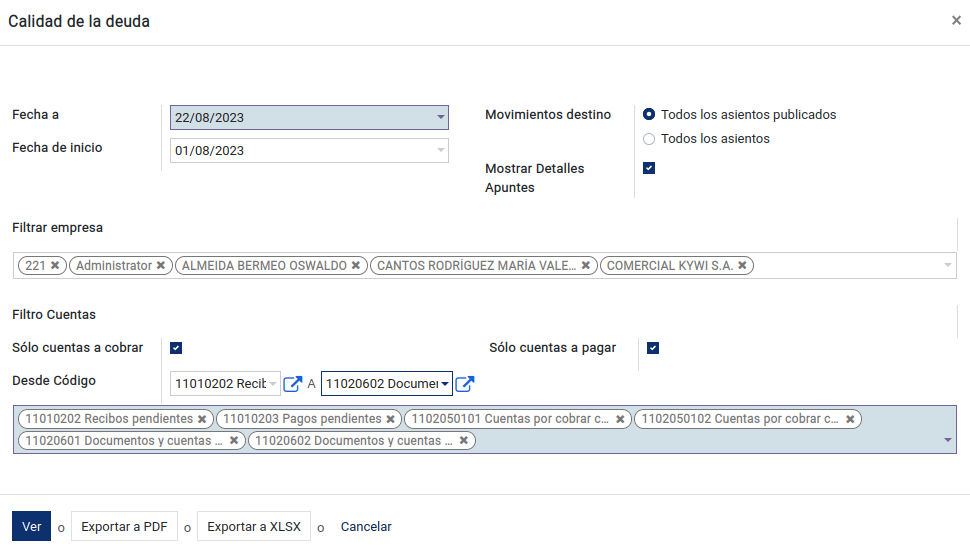
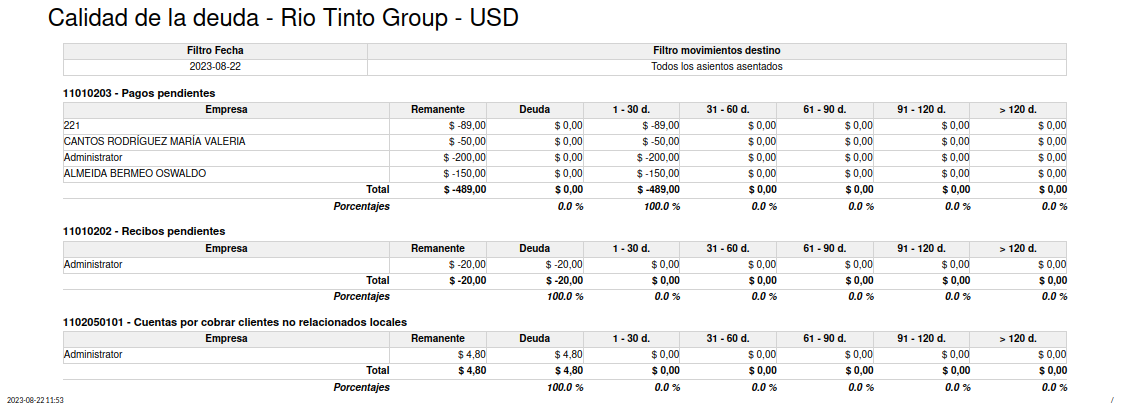
Ingresar al módulo de Contabilidad, posteriormente seleccionar Informe y buscar en Informes de Contabilidad la opción Calidad de la deuda.
Genera una tabla en base a la calidad de la deuda que están disponibles hecha con la información de fecha actual con una fecha de inicio, en el lado derecho hay varias opciones la primera de ellas “Movimientos destino” (Todos los asientos publicados, todos los asientos incluso si no han sido publicados) es de una sola opción, la segunda es opcional Mostrar detalles Apuntes, en el lado izquierdo hay una opción que se llama “Filtrar empresa”, en este puede pedirle que empresas quiere que les muestre, Solo cuentas a cobrar y Solo cuentas a pagar son opciones de las cuales opcionalmente podemos elegir las dos, después se encuentra Desde código … A … que permite mostrar desde qué código ya hasta que código, al final puedes mostrar la tabla o importarla a XLS o a Pdf.
Informes de Contabilidad /Informe de Impuestos
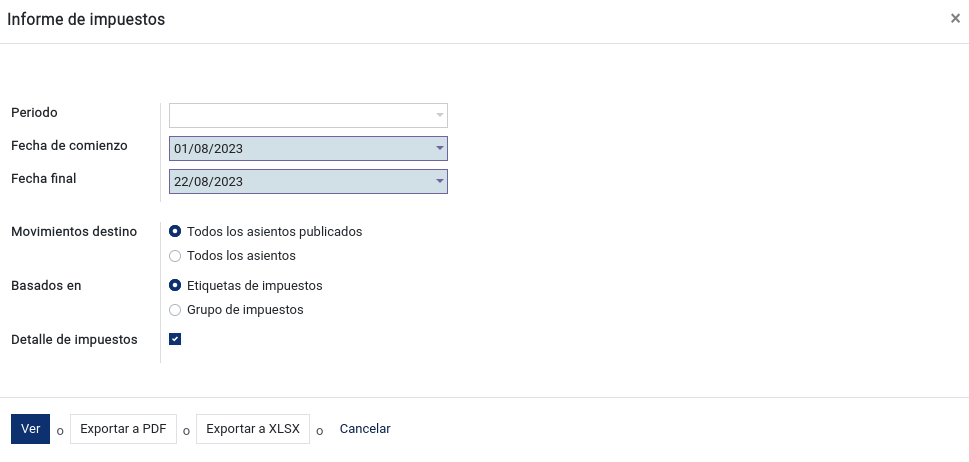
Ingresar al módulo de Contabilidad, posteriormente seleccionar Informe y buscar en Informes de Contabilidad la opción Informe de impuestos.
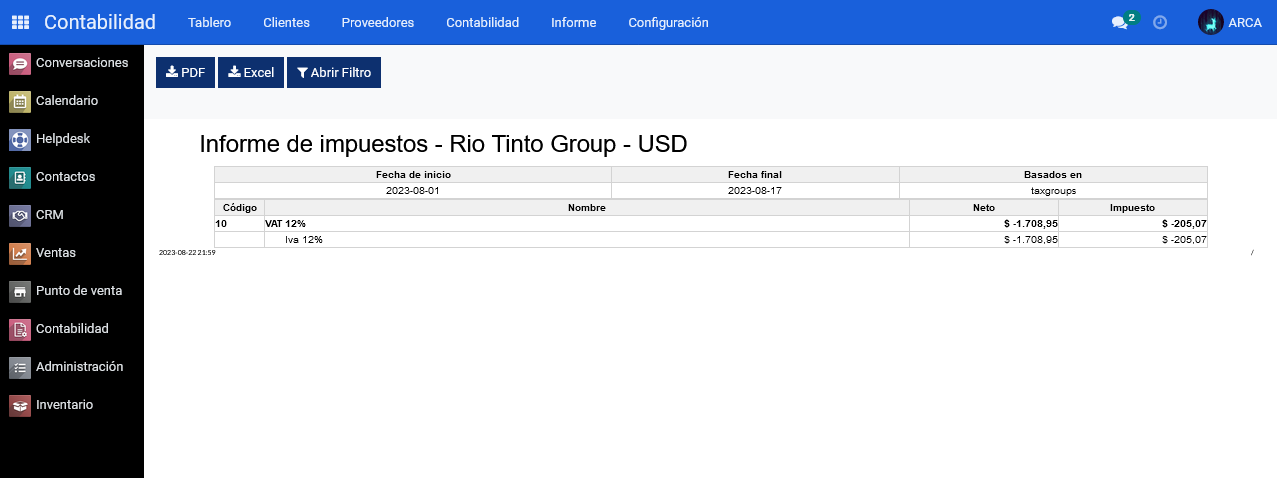
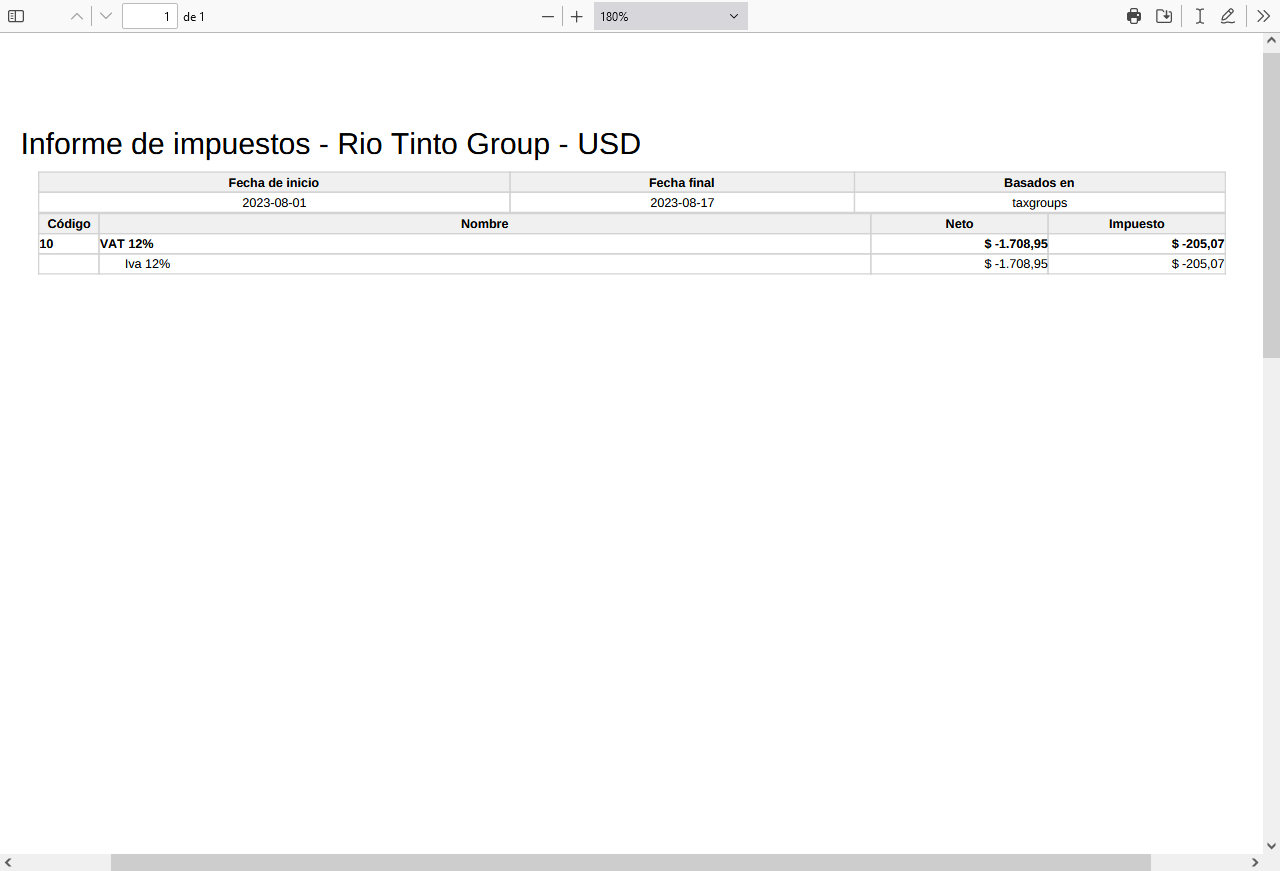
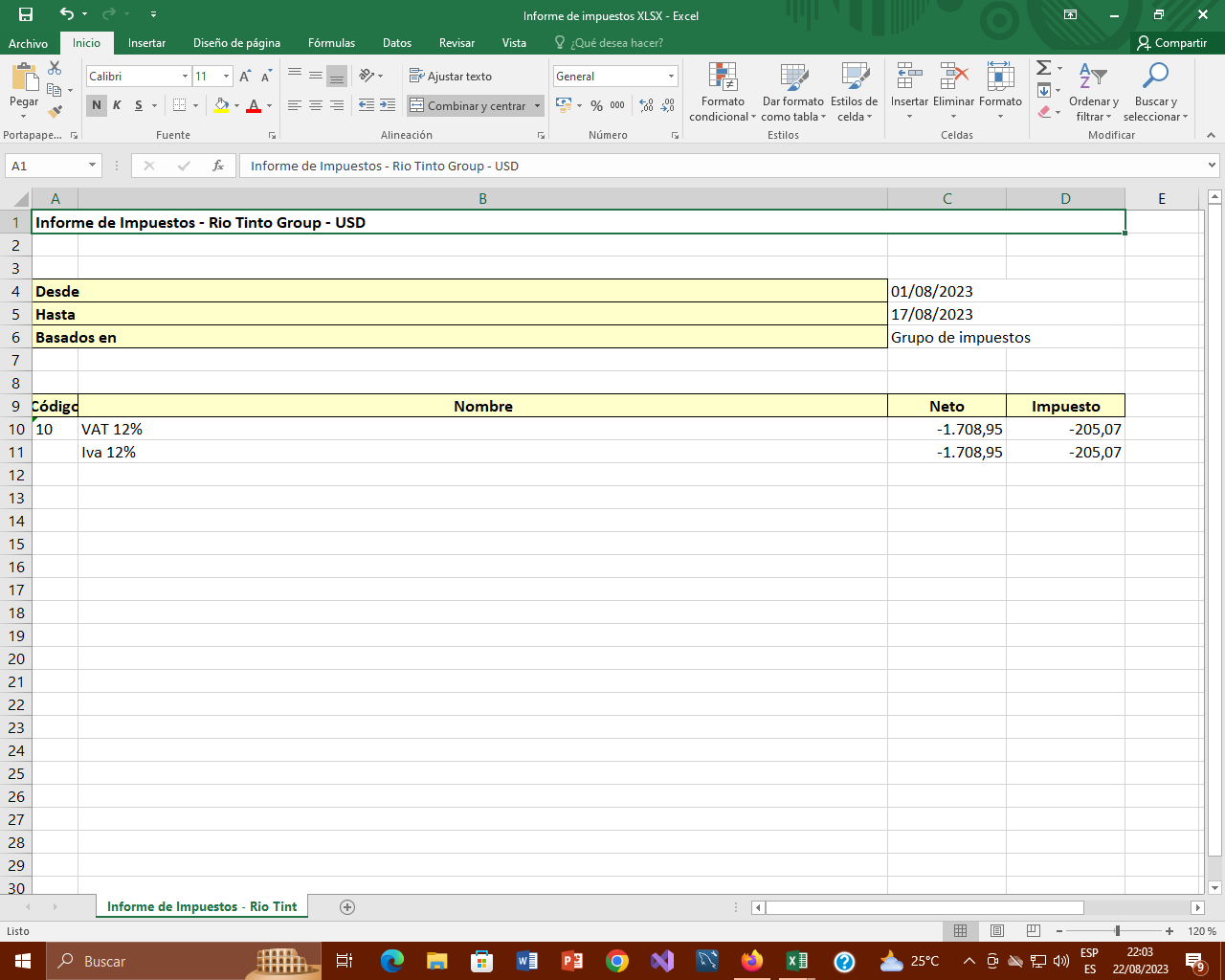
Genera una tabla en base a la información de los impuestos, esta tabla está hecha con la información de fecha de comienzo y una fecha final, después de eso hay varias opciones la primera de ellas “Movimientos destino” (Todos los asientos publicados, todos los asientos incluso si no han sido publicados) es de una sola opción obligatoria, la segunda opción es Basados en (Etiquetas de impuestos que usan las propias etiquetas de los impuestos y Grupos de impuestos en el que son agrupados en tax groups) y es obligatoria, la última opción es Detalle de impuestos y esta es opcional, al final puedes mostrar la tabla o importarla a XLS o a Pdf, esto mostrará una tabla conformada por los códigos, el nombre, el valor neto y el impuesto
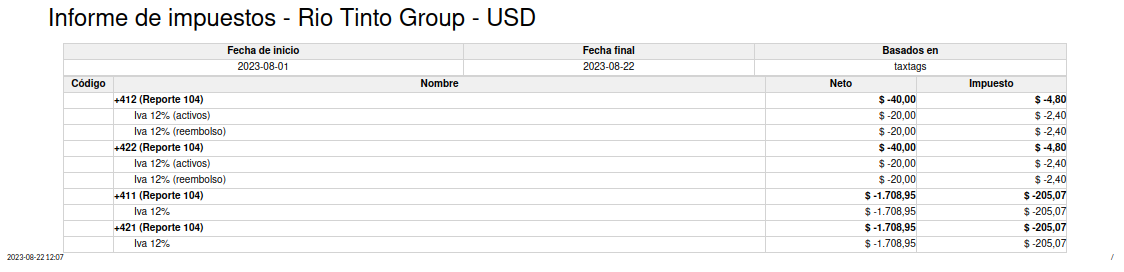
Nota
Los campos en color celeste son campos obligatorios.
Movimientos destino:Se debe seleccionar si se requiere visualizar elementos específicos.
Basados en: Se debe seleccionar si se necesita organizar, categorizar y mostrar los elementos de impuestos.
Detalle de impuestos: Muestra información desglosada de ese impuesto.
Una vez seleccionadas las opciones deseadas por el usuario, nos muestra tres alternativas:

Ver: Se redirige al usuario dentro del sistema a una página para que pueda visualizar el balance.
Exportar PDF: Se descarga la información en un archivo pdf para su visualización.
Exportar XLSX : Se descarga la información en un archivo de excel.
Reportes Financieros/Plan Contable
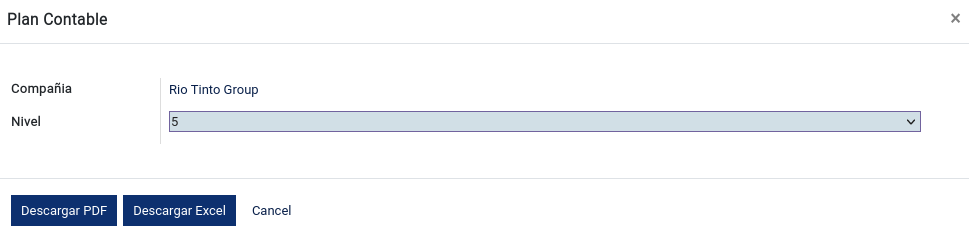
Ingresar al módulo de Contabilidad, posteriormente seleccionar Informe y buscar en Reportes Financieros la opción Plan Contable.
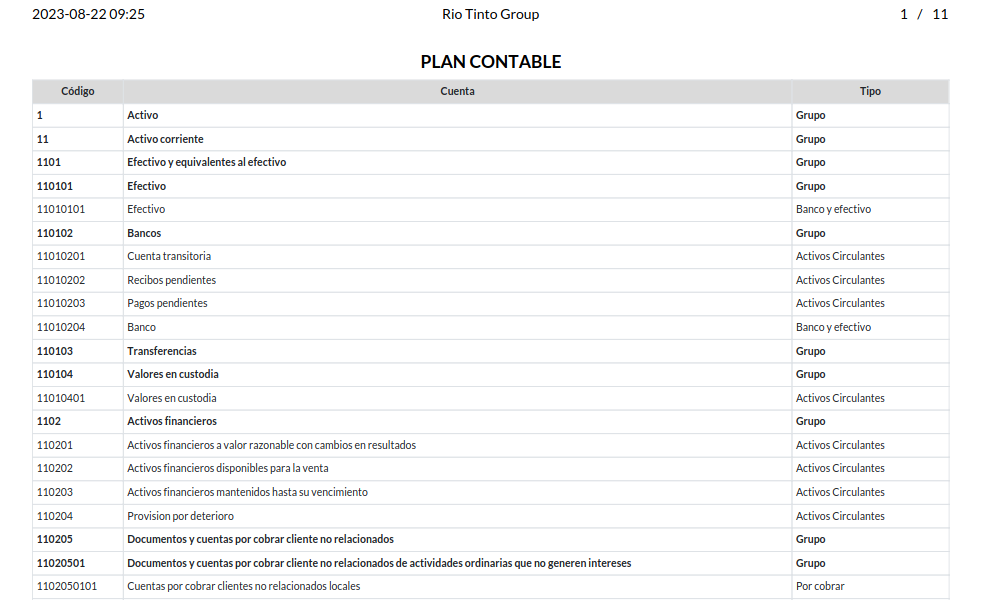
Genera un reporte con la información del plan contable de la empresa, por defecto seleccionará la compañía y los niveles que se desean visualizar en el reporte.
Importante: El plan contable cuenta con niveles (del 1 al 6), al momento de seleccionar el nivel en el plan contable por ejemplo 5, el reporte mostrará desde el nivel 1 hasta el nivel 5.
SRI/Generar y Exportar A.T.S.
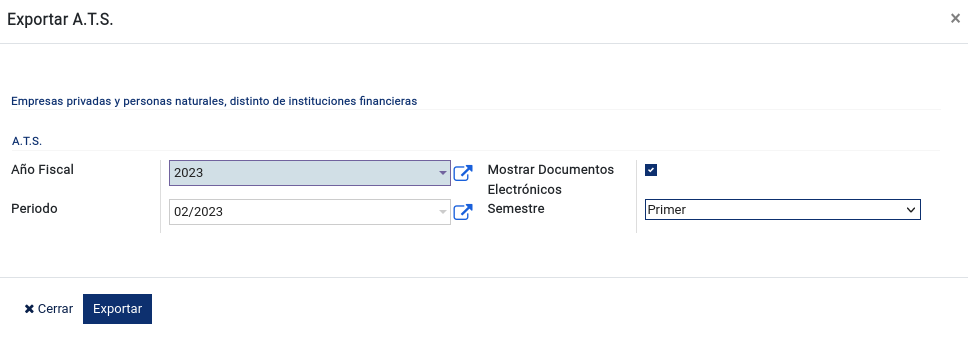
Ingresar al módulo de Contabilidad, posteriormente seleccionar Informe y buscar en SRI la opción Generar y Exportar A.T.S.
Genera un reporte con la información del Anexo Transaccional Simplificado, se debe especificar el año fiscal, el periodo y si se desea mostrar los documentos electrónicos. Al momento de exportar se abrirá una nueva ventana en donde tendremos que descargar el XML generado.

Configuracion
Contabilidad / Plan de Cuentas
Ingresar al módulo de Contabilidad, posteriormente seleccionar Configuración y buscar en Contabilidad la opción Plan de Cuentas.
El Plan de Cuentas es un conjunto de normas que establecen los procedimientos y métodos necesarios para el registro de la actividad económica de una empresa.
Importante: Es necesario revisar el plan de cuentas para verificar si están todas las cuentas que son necesarias para la empresa, si no se encuentran todas las cuentas requeridas para tu negocio; el sistema contigo te permite crearlas para utilizarlas posteriormente.
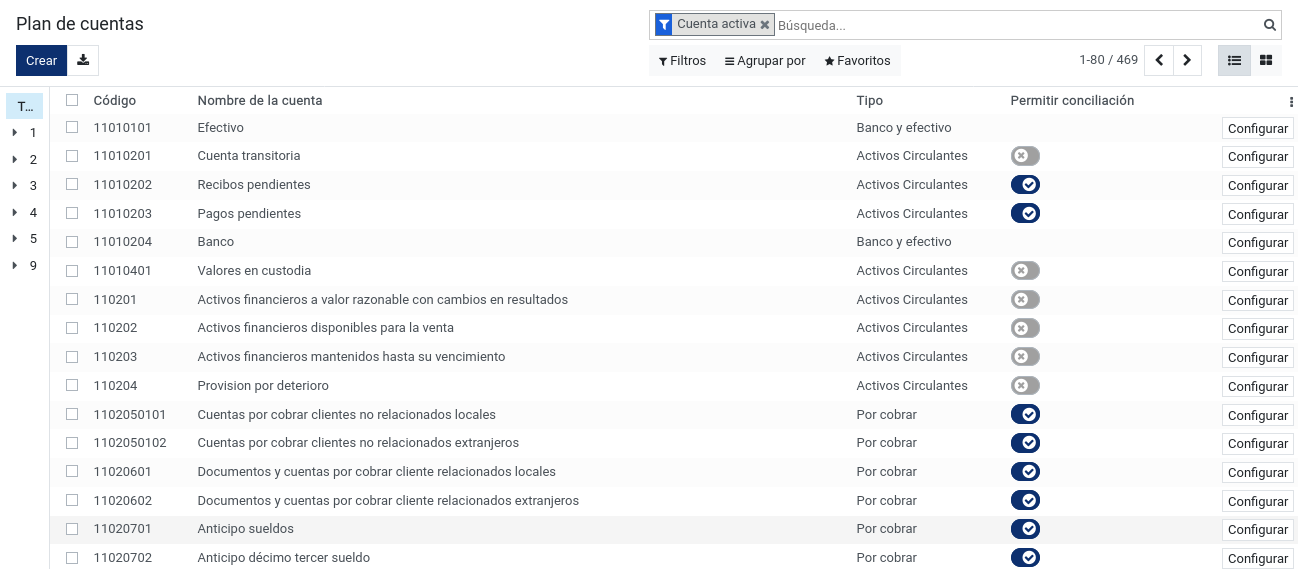
Al momento de generar una nueva cuenta, es necesario añadir el código de esta, si depende de una cuenta padre, el nombre de la cuenta, el tipo de cuenta, si contiene impuesto por defecto, si tiene etiqueta, grupo, si permite conciliación, si esta descatalogado, nivel (dependiendo de la cuenta padre, indicará el nivel de manera automática), búsqueda rápida y habilitarla para que pueda ser utilizada dentro del sistema.

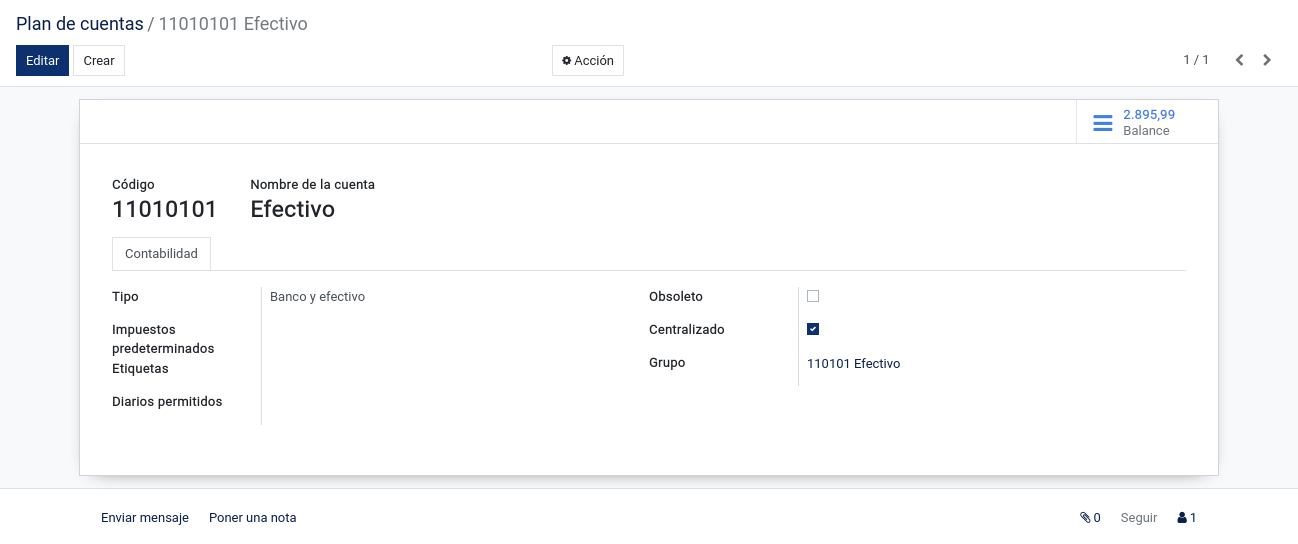
El sistema nos permite realizar las siguientes acciones:
Duplicar: Nos permite duplicar dicho registro.
Suprimir: Nos permite borrar.
Contabilidad / Impuestos
Ingresar al módulo de Contabilidad, posteriormente seleccionar Configuración y buscar en Contabilidad la opción Impuestos.
Un impuesto es un tributo que se paga al estado para soportar los gastos públicos. Estos pagos obligatorios son exigidos tanto a personas físicas, como a personas jurídicas. Al momento de generar un nuevo impuesto es necesario añadir el nombre de este y el ámbito del impuesto (compra, venta, ninguno y ajustes).
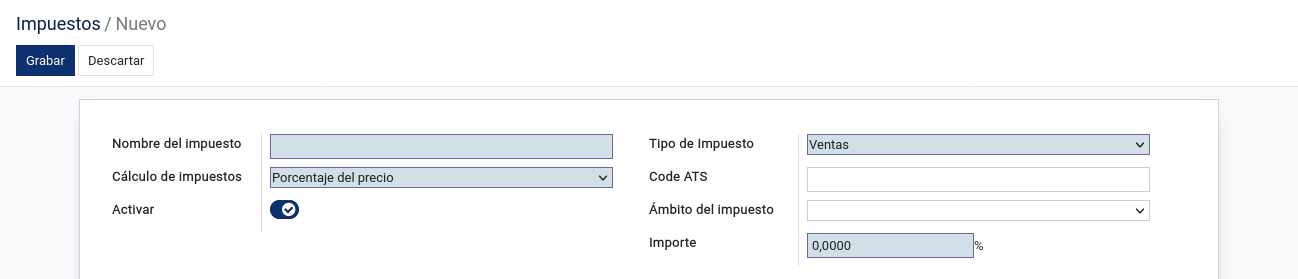
Definición: De igual manera se debe añadir el cálculo del impuesto, el importe, la cuenta de impuestos y la cuenta de impuestos en notas de crédito.
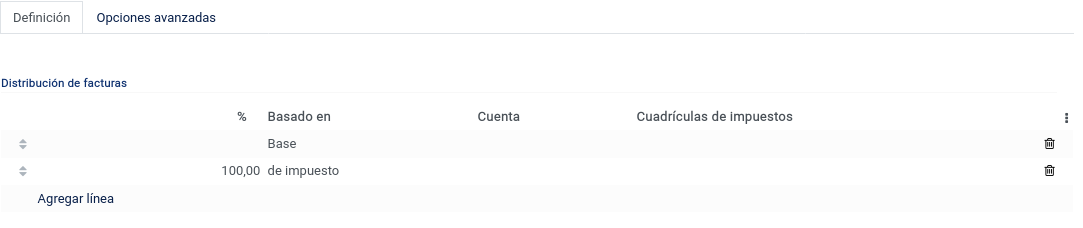
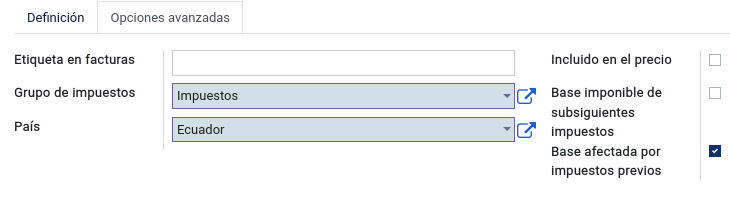
Opciones avanzadas: Se añade la etiqueta que tendrá en facturas, el grupo de impuestos, etiquetas, si incluye en el precio, si contiene base imponible de impuestos subsiguientes.
Contabilidad / Posiciones Fiscales
Ingresar al módulo de Contabilidad, posteriormente seleccionar Configuración y buscar en Contabilidad la opción Posiciones Fiscales.
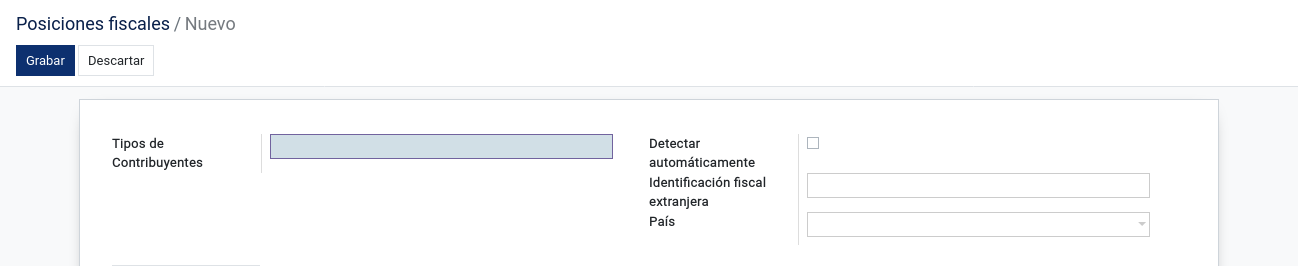
Una posición fiscal define, para cada cliente, un conjunto de impuestos, de modo que, si un cliente dispone de una posición fiscal específica, los impuestos pueden variar. Al momento de generar una nueva posición fiscal es necesario indicar el nombre de esta, en el caso de que se desee que se detecte de manera automática hay que dar clic en la casilla del lado derecho, esto indica si se debe aplicar automáticamente esta posición fiscal.
Mapeo de impuestos: Se agregan los impuestos que incluirá la posición fiscal, se añade el impuesto sobre el producto y el impuesto para aplicar.

Mapeo de cuentas: Se agregan las cuentas que incluirá la posición fiscal, se añade la cuenta del producto y la cuenta alternativa.

Si se desea añadir alguna advertencia, se procede a llenar la casilla de Advertencia legal.

Contabilidad / Grupos de Diarios
Se refiere a una forma de organizar y categorizar los registros contables según diferentes criterios. Estos grupos ayudan a clasificar y gestionar las transacciones financieras de una empresa de manera más eficiente.

Contabilidad / Diarios Contables
Ingresar al módulo de Contabilidad, posteriormente seleccionar Configuración y buscar en Contabilidad la opción Diarios Contables.
El libro diario es el registro contable principal de cualquier sistema contable, en el cual se anotan todas las operaciones. Es un documento que registra de forma cronológica las transacciones económicas que una empresa realiza. Estas transacciones están relacionadas con la actividad principal de la firma.
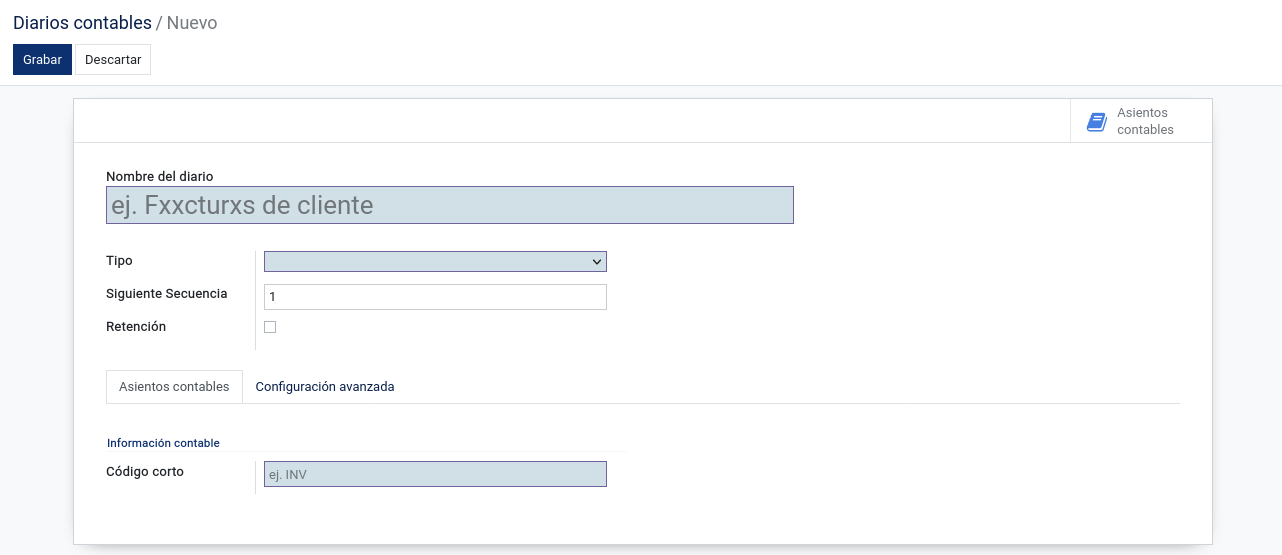
Para generar un diario, es necesario agregar el nombre de este, el tipo (venta, compra, efectivo, banco y miscelánea), el código corto, el próximo número, cuenta deudora por defecto, cuenta acreedora por defecto, si se desea transferir dicho diario a compañías, propina producto, si es caja chica, si es liquidación de gastos, si es tarjeta de crédito, si contiene un producto en descuento y el tipo de cuenta bancaria.
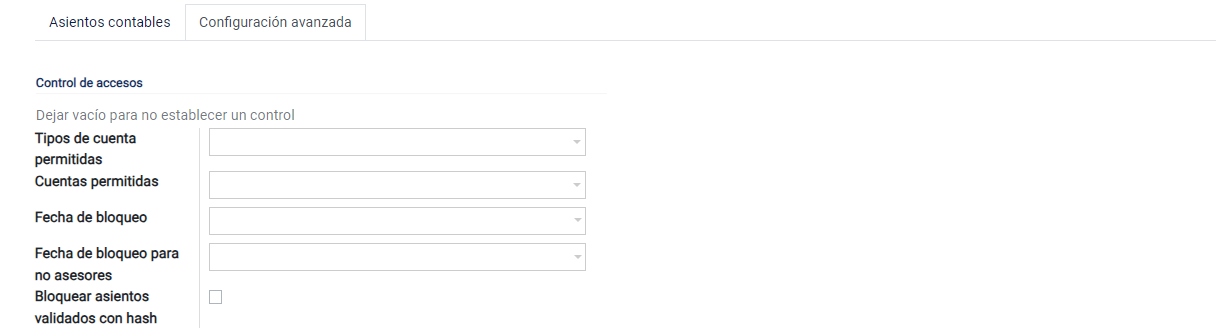
Configuración avanzada: Se indica el método de pago para los pagos recibidos de dicho diario (manual o electrónico), para pagos salientes (manual o cheques), cuentas de beneficios, cuentas de pérdidas, si se desea mostrar la cuenta, si permite la cancelación de asientos y si se valida en la conciliación bancaria.
Contabilidad /Monedas
Ingresar al módulo de Contabilidad, posteriormente seleccionar Configuración y buscar en Contabilidad la opción Monedas.
Las monedas se especifican de cada país al momento de enviar una transacción de dinero de un lugar a otro dentro de la estructura podemos ver sus ingresos y actualizaciones.
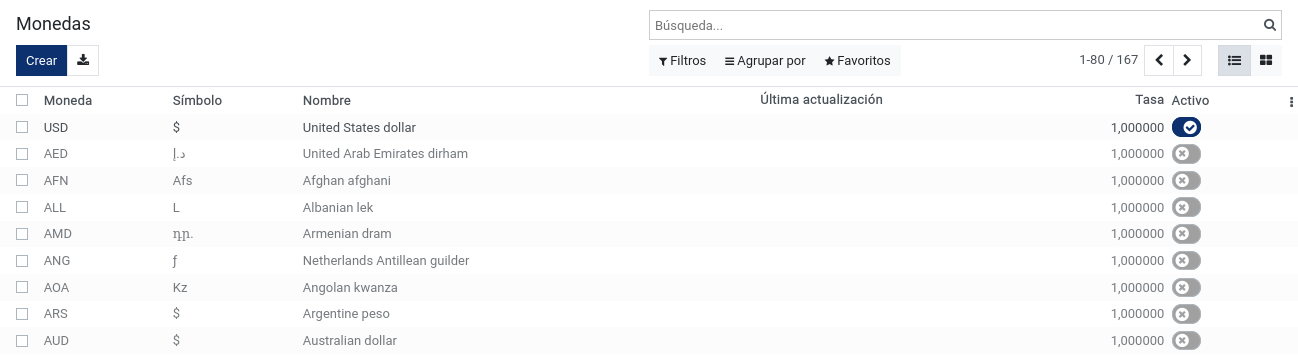
Al momento de crear nos envía un formulario donde se llenará los campos solicitados para registrar dando grabar sin embargo también tenemos descartar para interrumpir el proceso que no queramos guardar aun.
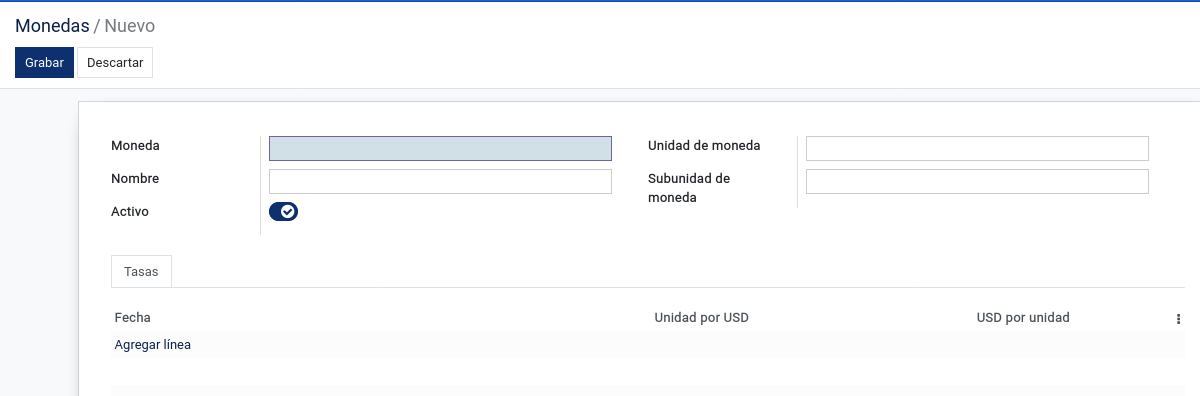
La tasa podemos ver la fecha donde podemos agregar línea donde se refleja unidad por USD y USD por unidad.
Facturación / Incoterms
Ingresar al módulo de Contabilidad, posteriormente seleccionar Configuración y buscar en Facturación la opción Incoterms.
Los incoterms (palabra derivada del sigloide en lengua inglesa international commercial terms, que se traduce al español como «términos de comercio internacional) son términos, de tres letras cada uno, que reflejan las normas de aceptación voluntaria por las partes en un contrato de compraventa internacional de mercaderías acerca de las condiciones de entrega de las mercancías. Se usan para aclarar los costes de las transacciones comerciales internacionales, delimitando las responsabilidades entre el comprador y el vendedor, y reflejan la práctica actual en el transporte internacional de mercancías.
Al momento de generar un nuevo Incoterms es necesario ingresar el nombre y el código de este.

Contabilidad / Tipos de Cuentas
Ingresar al módulo de Contabilidad, posteriormente seleccionar Configuración y buscar en Contabilidad la opción Tipos de Cuentas.
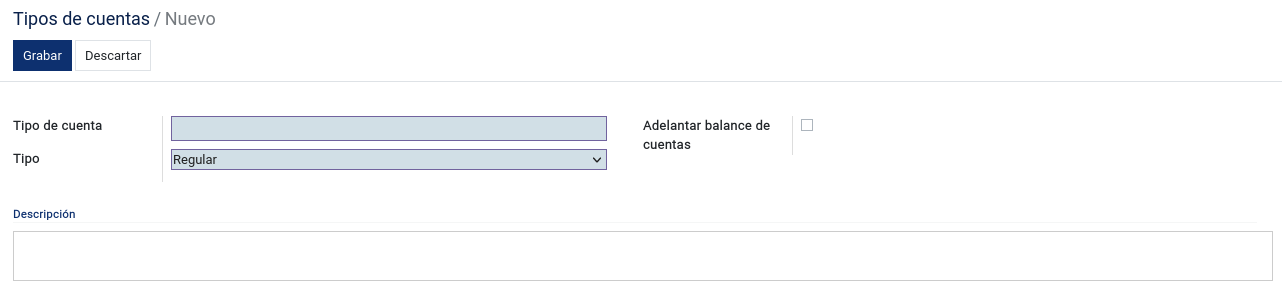
Al momento de generar una nueva cuenta bancaria, es necesario indicar el nombre de esta, el tipo, el tipo de informe y si se desea adelantar en el balance de cuentas; también se puede añadir una breve descripción de esta.
Contabilidad / Etiquetas de cuenta
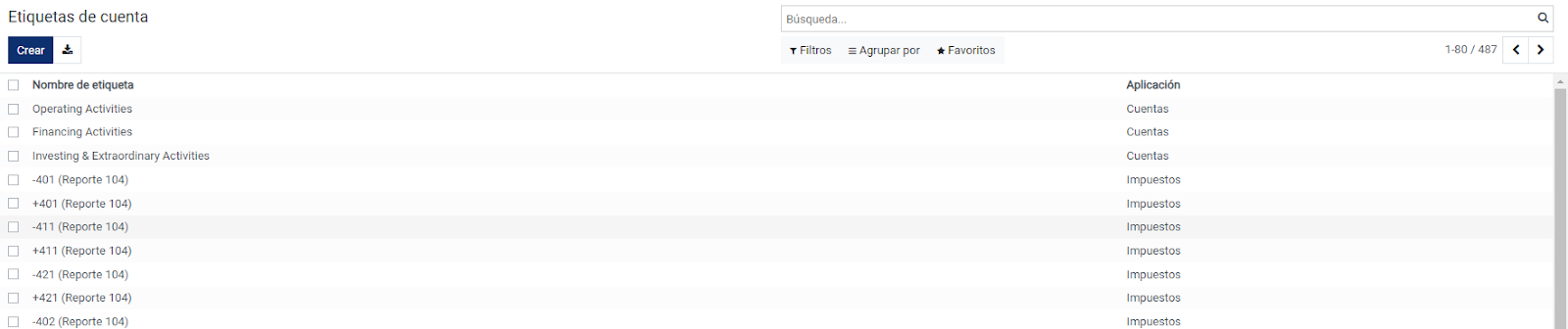
Se refiere a una etiqueta o descripción adicional que se adjunta a una cuenta contable específica en un sistema contable para proporcionar información complementaria o para identificar la cuenta de manera más detallada.
Contabilidad / Grupos de cuentas
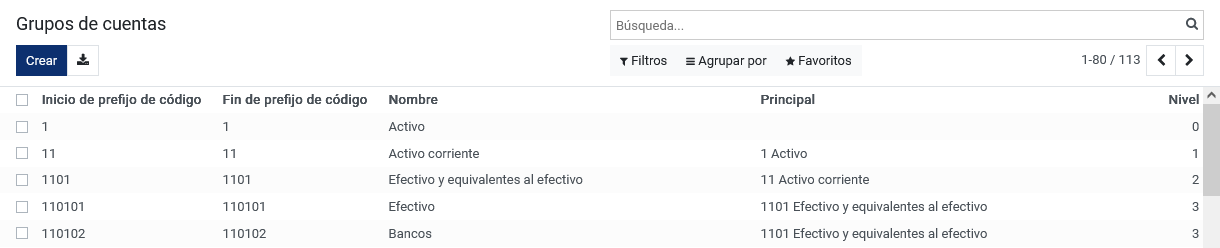
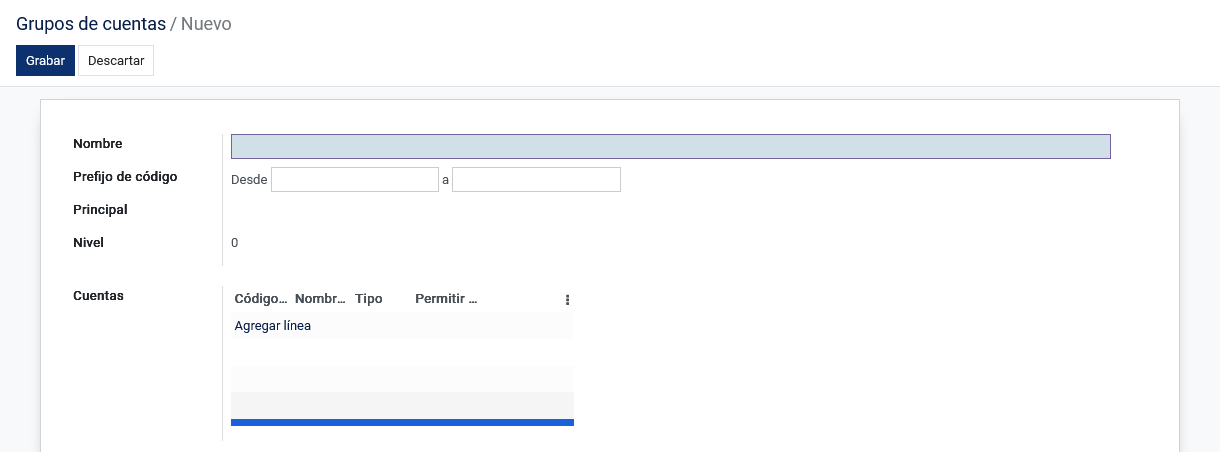
Los grupos de cuentas son categorías organizativas utilizadas en contabilidad para agrupar cuentas similares con el propósito de facilitar la contabilización, la generación de informes financieros y el análisis.
Contabilidad / Grupos de impuestos
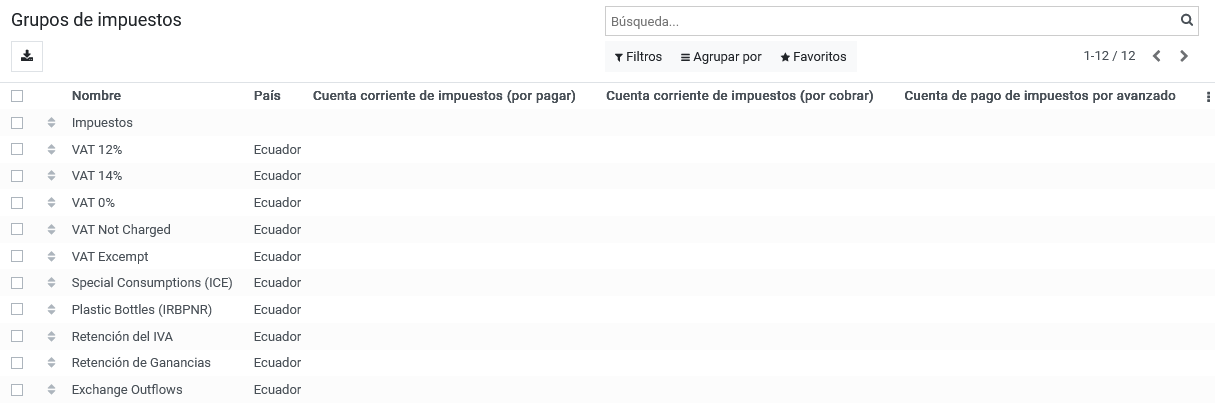
Los grupos de impuestos son categorías organizativas utilizadas en contabilidad y finanzas para agrupar diferentes tipos de impuestos y obligaciones tributarias con el fin de simplificar su cálculo, registro y presentación.
Bancos / Agregar una cuenta bancaria
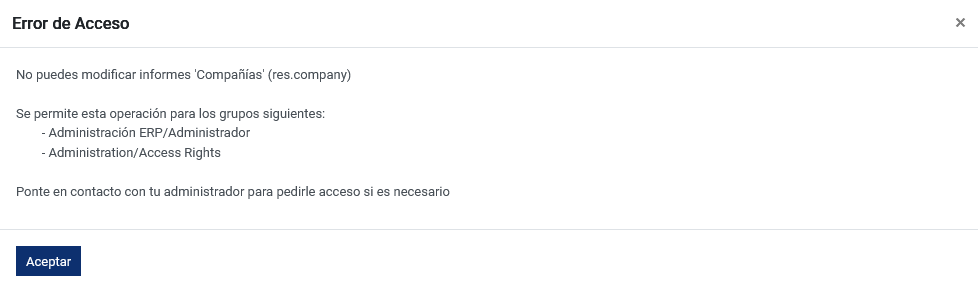
Se refiere a registrar y configurar esa cuenta bancaria en el sistema contable de una empresa para llevar un registro preciso de todas las transacciones financieras relacionadas con esa cuenta.
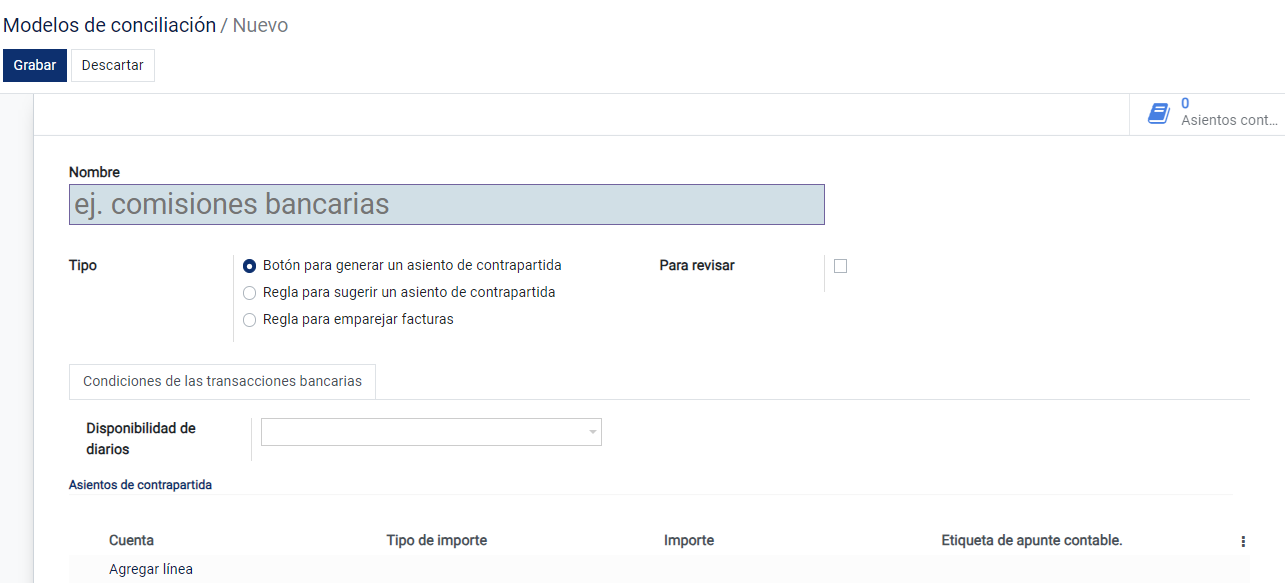
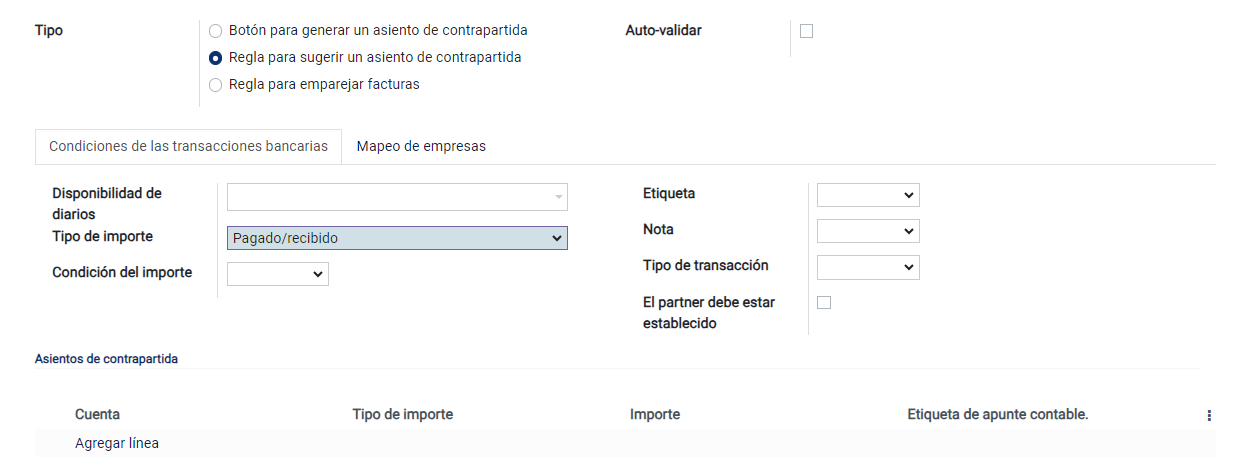
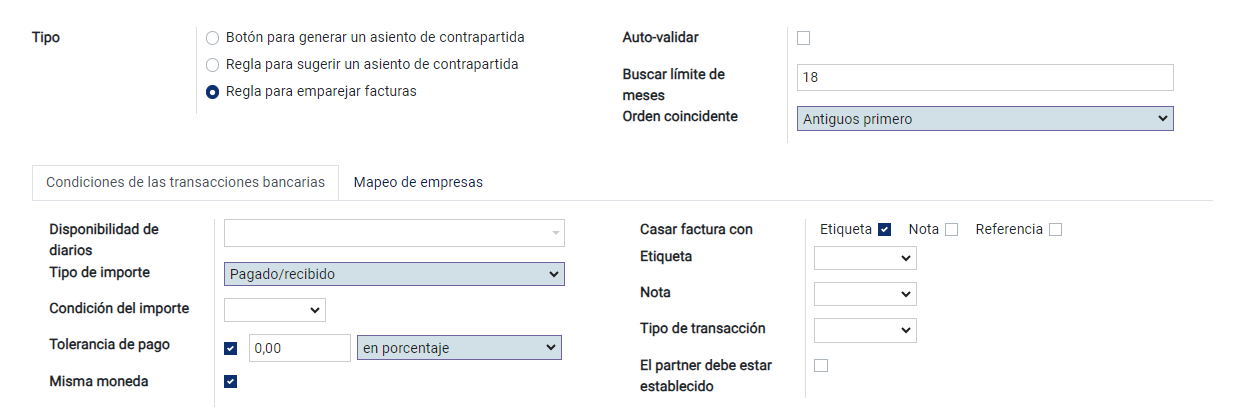
Bancos / Modelos de Conciliación
Ingresar al módulo de Contabilidad, posteriormente seleccionar Configuración y buscar en Bancos la opción Modelos de Conciliación.
El modelo de conciliación bancaria proporciona orientación detallada sobre cómo llevar a cabo cada aspecto del proceso de conciliación, desde la configuración hasta la creación de registros de ajuste. Cada elemento mencionado anteriormente estaría explicado en profundidad para guiar a los usuarios a través del proceso de manera efectiva.
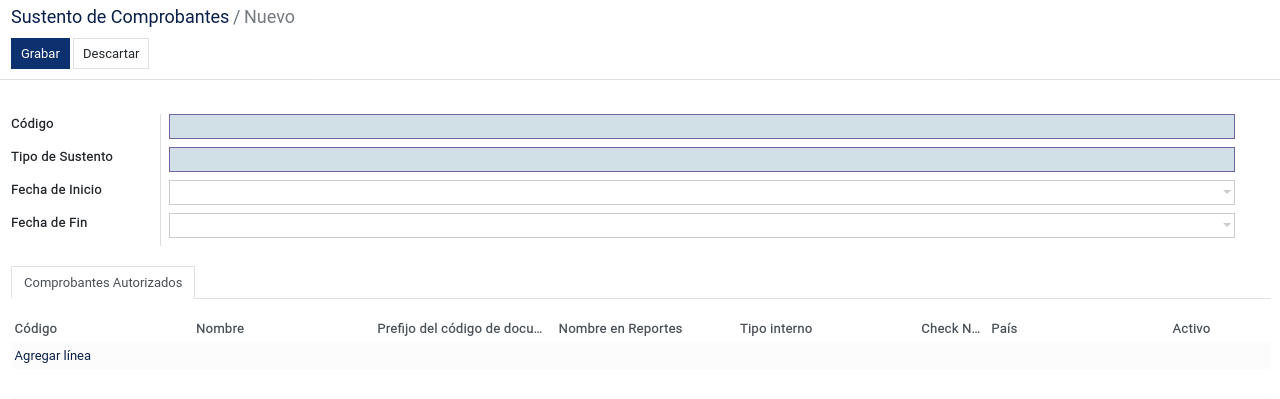
Contabilidad / Sustento de Comprobantes
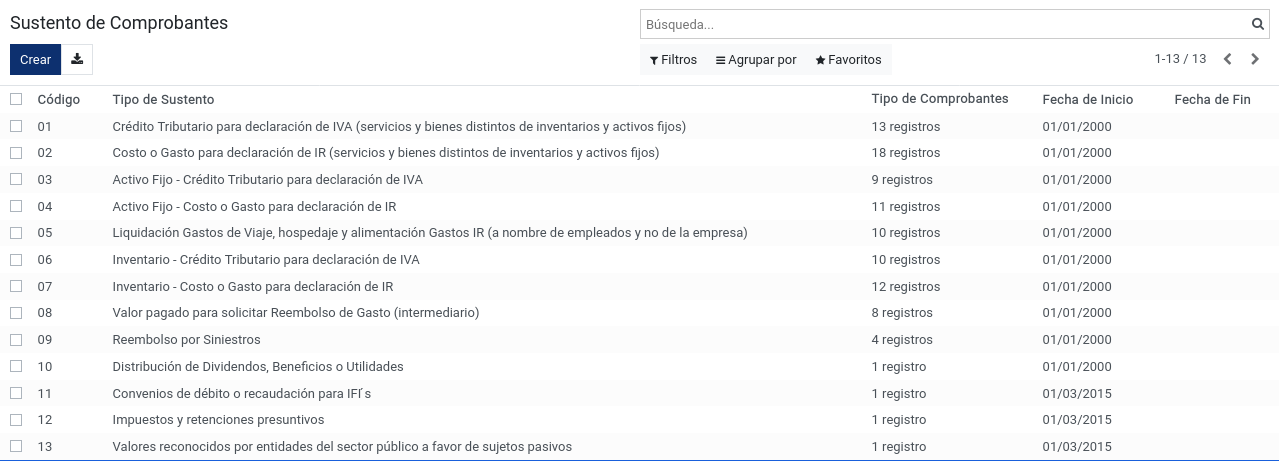
Ingresar al módulo de Contabilidad, posteriormente seleccionar Configuración y buscar en Contabilidad la opción Sustento de Comprobantes.
Nos permite generar los diferentes tipos de documentos, ingresar el código, el tipo de sustento, fecha de inicio, fecha de fin y agregar los sustentos de comprobantes relacionados al tipo de documento (para más información revisar Comprobantes Autorizados).
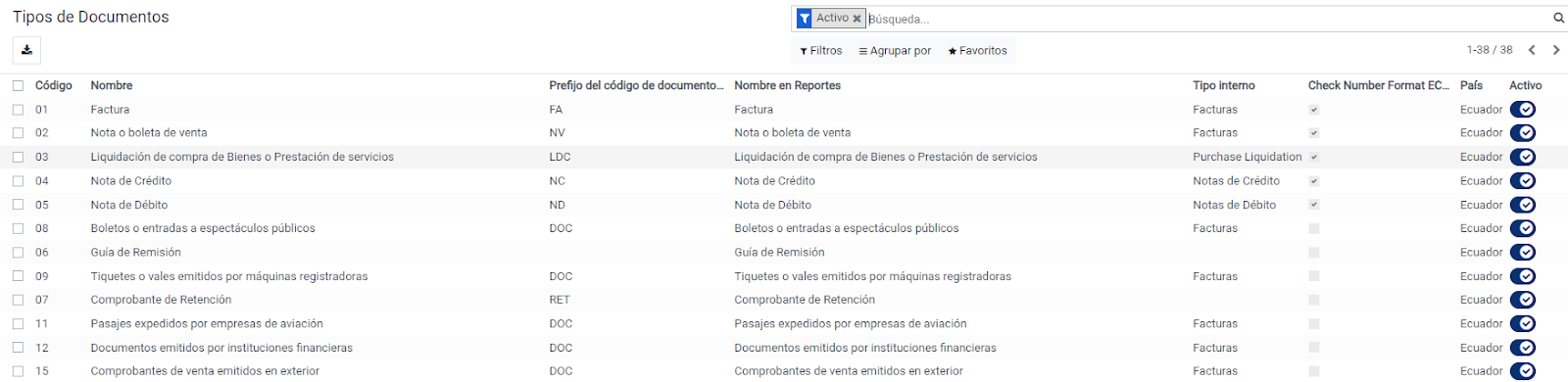
Contabilidad / Tipos de Documentos
Se refiere a las distintas formas o registros utilizados para respaldar y registrar las transacciones financieras de una empresa. Estos documentos son esenciales para mantener un registro adecuado de las operaciones financieras y para cumplir con los requisitos legales y contables.
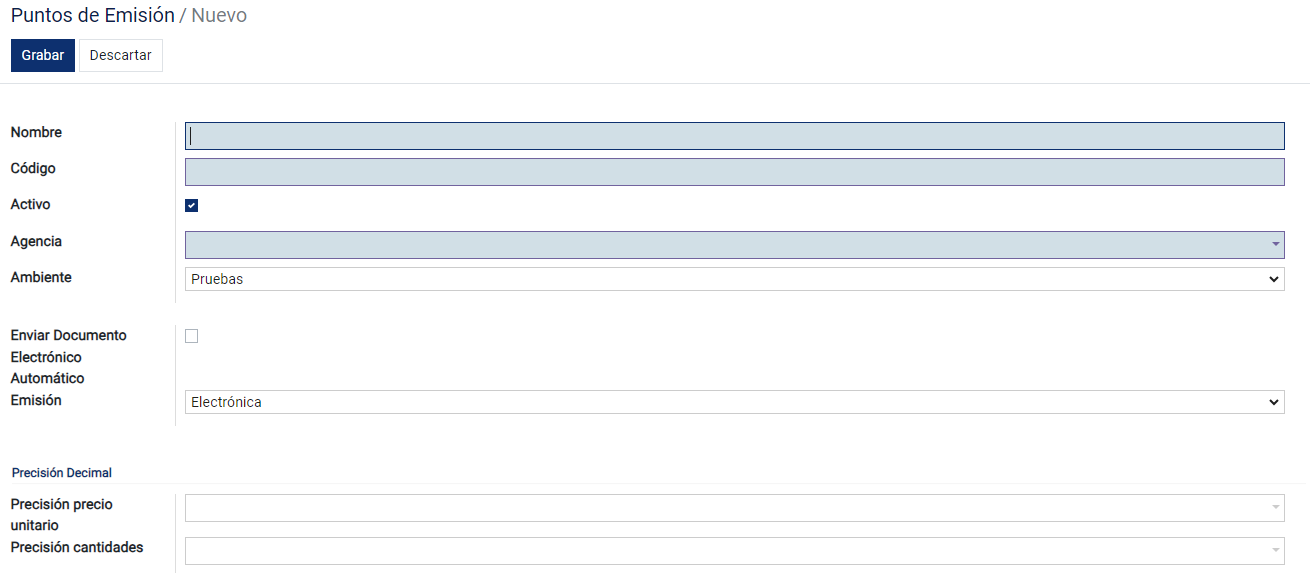
Facturación / Puntos de Emisión
Ingresar al módulo de Contabilidad, posteriormente seleccionar Configuración y buscar en Facturación la opción Puntos de Emisión.
El punto de emisión corresponde al primer grupo del número de serie de una factura o comprobante autorizado, tiene 3 dígitos, este número identifica al establecimiento o negocio en particular.
En este apartado podremos controlar los diferentes puntos de emisión de cada documento realizado por la empresa. Al momento de generar un nuevo punto es necesario ingresar el nombre, el código, la agencia y el ambiente. Por lo general cuando se genera un nuevo punto de emisión, los secuenciales para facturas, notas de crédito, notas de débito, guía de remisión, retenciones y las liquidaciones de compra por defecto serán 1.
La precisión decimal consiste en el número de decimales que aparecerán en los reportes realizados, donde tendremos la precisión de precio unitario y la precisión de cantidades.
Nota
El secuencial se asigna de manera automática en el sistema, por ejemplo, se ha realizado una nueva factura el secuencial de factura se aumentará al siguiente; en este caso de 1 cambiará a 2 y así sucesivamente. En el caso de que se desee cambiar el secuencial de algún documento se lo podrá realizar, pero no es un proceso recomendable.
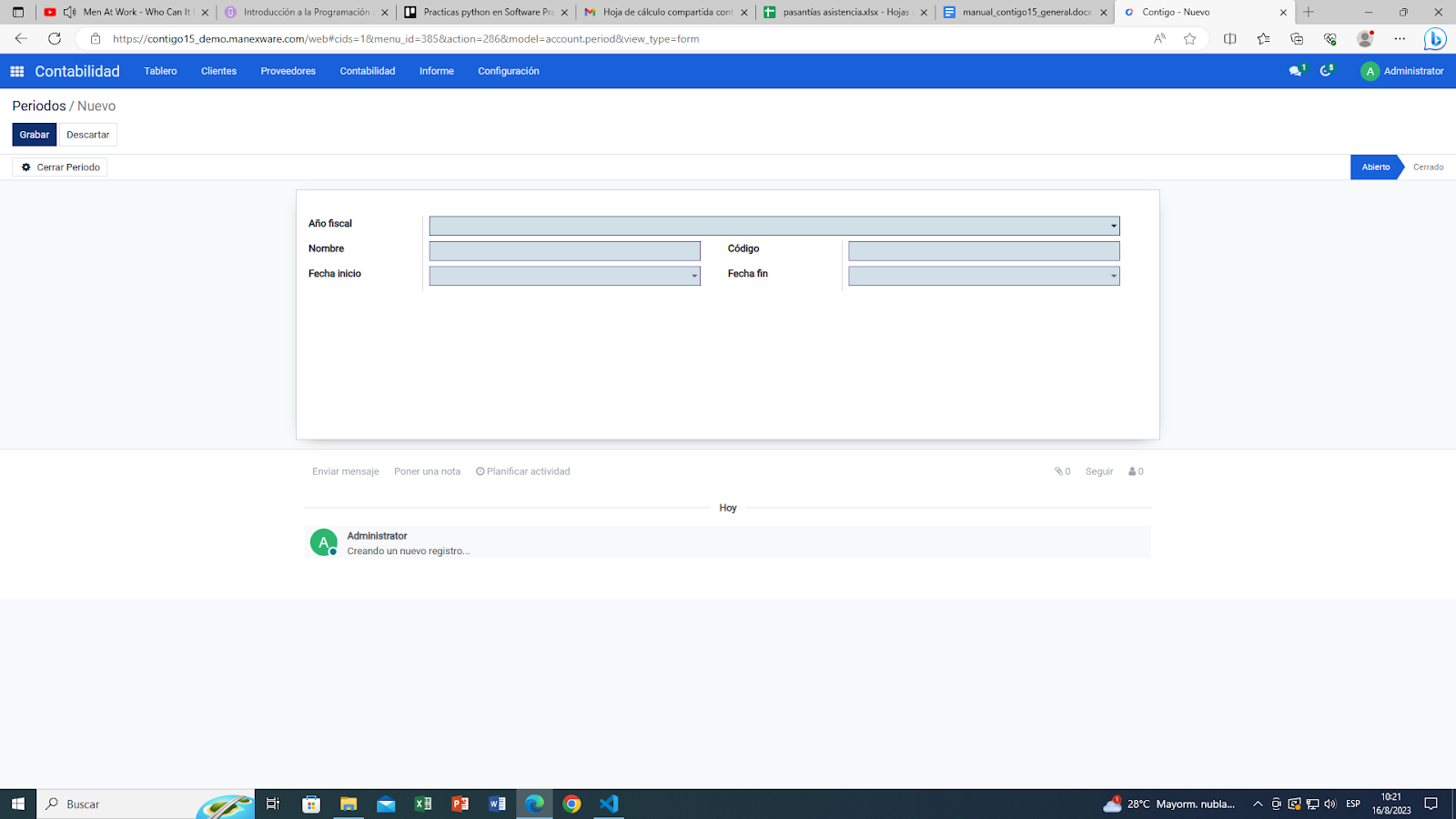
Facturación/ Periodos
Ingresar al módulo de Contabilidad, posteriormente seleccionar Configuración y buscar en Facturación la opción Periodos.
Un período contable, en contabilidad, es el período en el que se hace referencia a los libros contables de cualquier entidad.
Es el período durante el cual los libros están equilibrados y los estados financieros están preparados. En general, el período contable consta de 12 meses. Sin embargo, el comienzo del período contable difiere según la jurisdicción. Por ejemplo, una entidad puede seguir el año calendario regular, es decir, enero a diciembre como el año contable, mientras que otra entidad puede seguir de abril a marzo como el período contable.
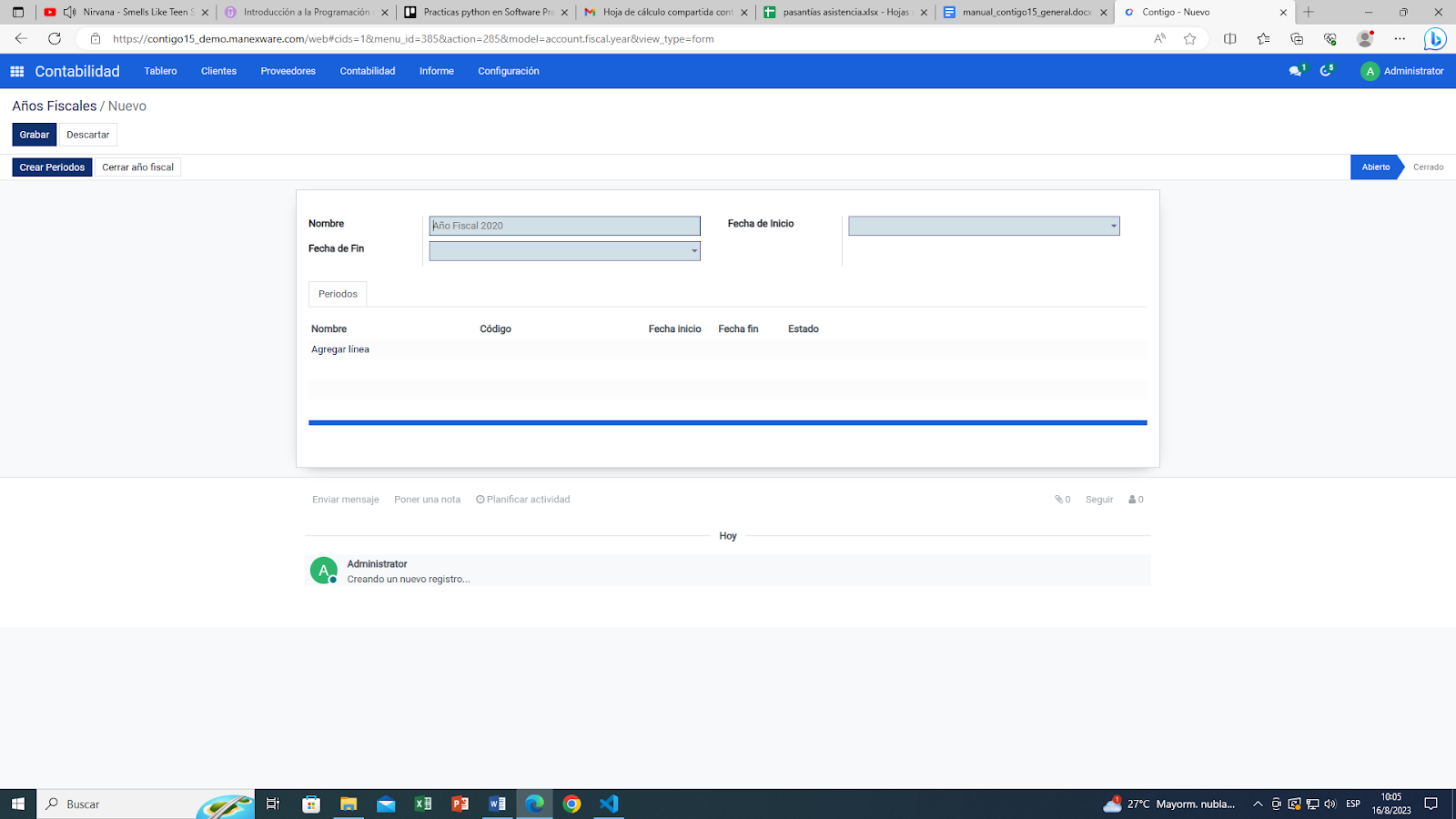
Se ingresa el nuevo año fiscal, el nombre, el código, la fecha de inicio y la fecha de fin.

Facturación / Año Fiscal
Ingresar al módulo de Contabilidad, posteriormente seleccionar Configuración y buscar en Facturación la opción Año Fiscal.
Se trata del periodo de doce meses de duración con el cual una empresa organiza y planifica su calendario fiscal. De este modo es posible llevar a cabo sus respectivas obligaciones tributarias con normalidad y planificar el siguiente ejercicio fiscal.
Al momento de generar un nuevo año fiscal, es necesario ingresar el nombre de este, la fecha de inicio y la fecha de finalización. Para generar los periodos de manera rápida tendremos en la parte superior izquierda una opción llamada ‘Crear Periodos’, esta opción tomará la fecha de inicio y la fecha fin para generar los periodos según el rango asignado.

Facturación/ Payment Methods SRI (Métodos de Pago SRI)
Ingresar al módulo de Contabilidad, posteriormente seleccionar Configuración y buscar en Facturación la opción Payment Methods (Métodos de Pago SRI).
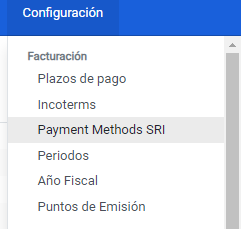
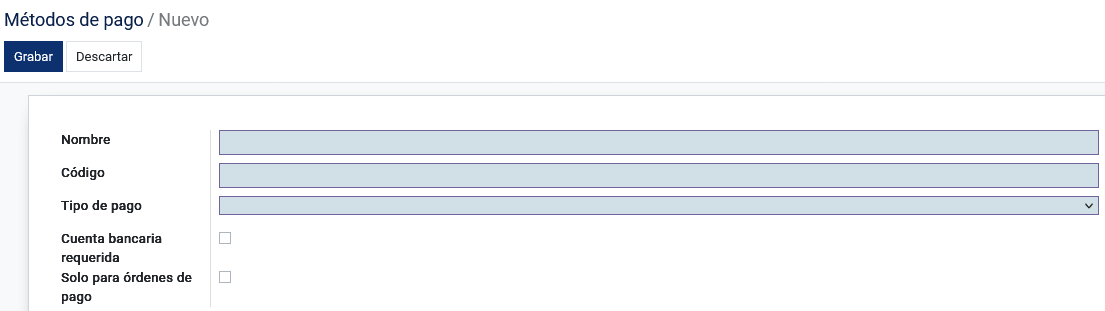
En este apartado podemos crear diferentes métodos de pago , estos métodos se verán reflejados en secciones como Facturas entre otros.
Al momento de generar un nuevo es necesario llenar los campos , el nombre y el código. Damos en en la parte superior izquierda damos en Grabar y listo !.

Facturación / Plazos de Pago
Ingresar al módulo de Contabilidad, posteriormente seleccionar Configuración y buscar en Facturación la opción Plazos de Pago.
Se denomina compraventa a plazos a una modalidad de compraventa utilizada, normalmente, para bienes duraderos, a través del cual el pago del precio no se hace en el momento de la adquisición del bien, sino que se difiere en el tiempo a través de una serie de pagos denominados “plazos”, “cuotas” o “abonos” (en ocasiones, también reciben coloquialmente el nombre de “letras”).
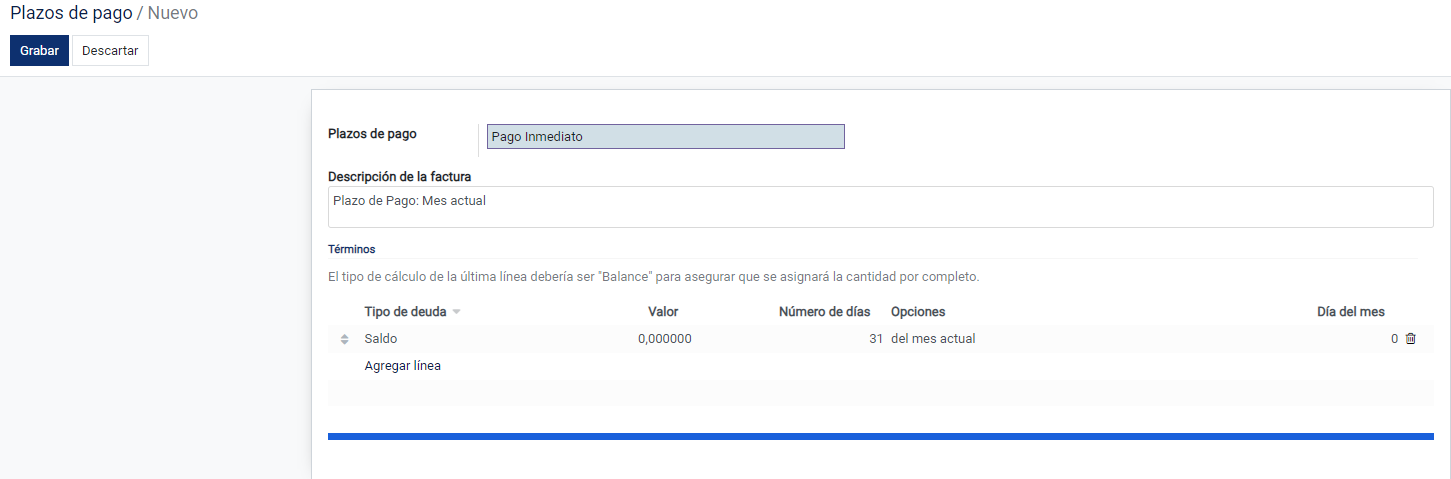
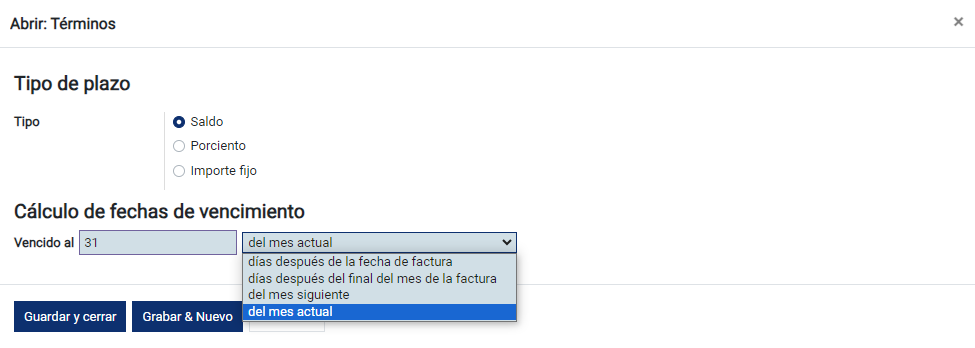
Para generar un plazo de pago se debe ingresar el nombre de este, una breve descripción para indicar el motivo del plazo, al momento de añadir un término de pago es necesario crearlo en el caso de que no exista ninguno; se indica el tipo de término, el cálculo de fechas de vencimiento y el número del mes.
Administración / Categoría de Productos
Ingresar al módulo de Contabilidad, posteriormente seleccionar Configuración y buscar en Administración la opción Categoría de Productos.
Las categorías te permiten clasificar tus productos de forma que se puedan agrupar productos similares en los listados. Al momento de ingresar una nueva categoría es necesario ingresar el nombre de esta, si esta depende de otra categoría (categoría padre) se la puede agregar, forzar las estrategias de retiradas por medio de los métodos FIFO y LIFO, indicar el método de coste, la valoración del inventario, la cuenta de ingreso del producto, la cuenta de gasto de este, la cuenta de entrada de stock, la cuenta de salida de stock, la cuenta de valoración de stock y el diario del stock.
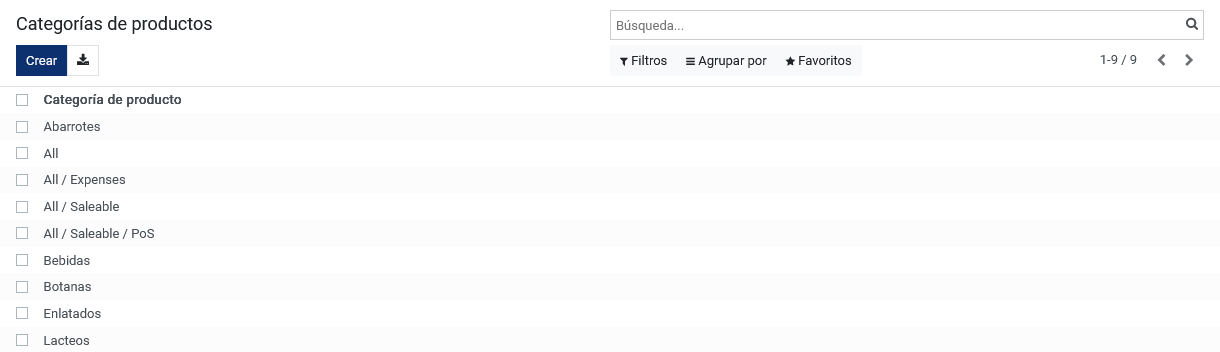
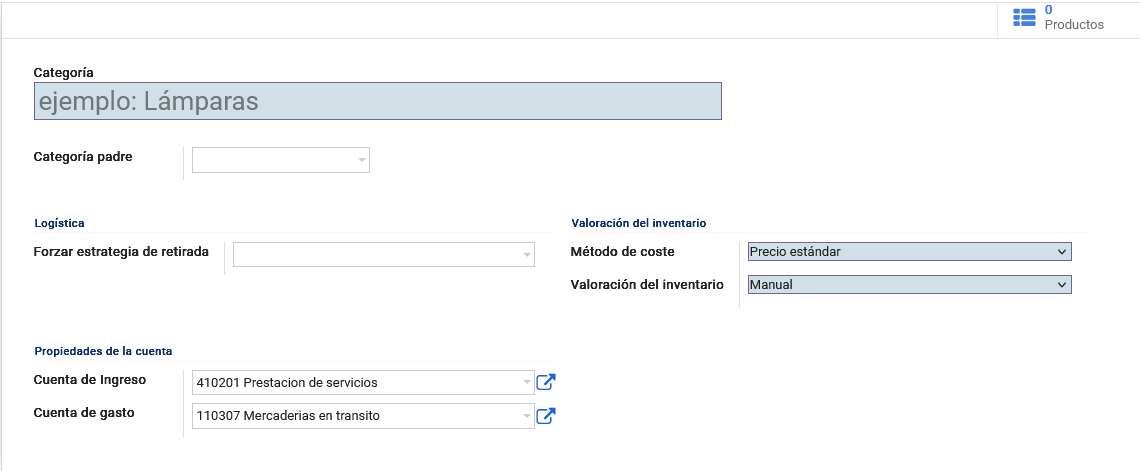
Si se desea observar todos los productos que contengan dicha categoría, podremos observarlos en esta opción.

Administración / Modos de pago
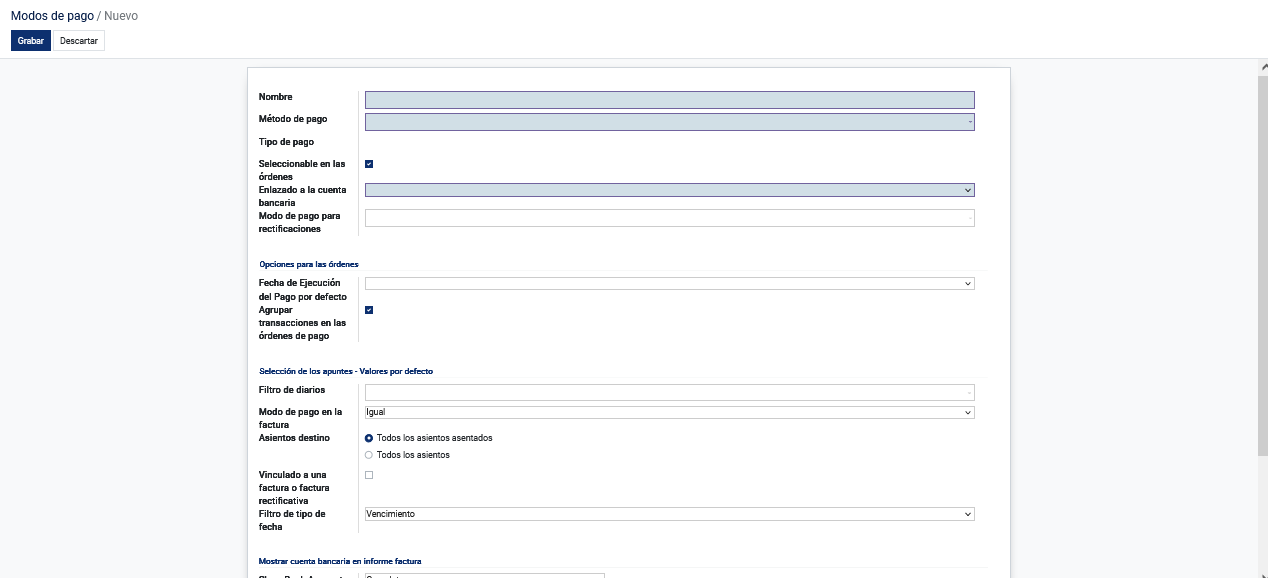
Ingresar al módulo de Contabilidad, posteriormente seleccionar Configuración y buscar en Administración la opción Modos de pago.
La información en estos campos se utilizaría para llevar un registro de las transacciones financieras y para garantizar que los pagos se realicen de manera adecuada y segura.

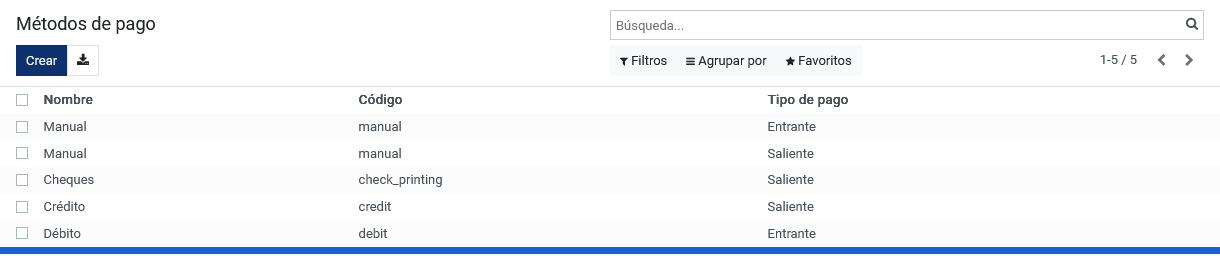
Administración / Métodos de pago
Ingresar al módulo de Contabilidad, posteriormente seleccionar Configuración y buscar en Administración la opción Métodos de pago.
Estos campos se utilizan para describir, categorizar y gestionar las diferentes opciones disponibles para realizar transacciones financieras. Cada campo proporciona información clave sobre cómo se realiza el pago, qué requisitos pueden estar involucrados y cómo se clasifica el método de pago en relación con otros.