Configuración Inicial
Creación de Usuarios
Datos del usuario: Esta tarea solo puede ser realizada por el administrador, es necesario acceder al área de Administracion, luego elegir la pestaña Usuarios y Compañías en el menú, y a continuación, hacer clic en la opción Usuarios. Para crear un usuario,se debe llenar los campos Nombre, Dirección de email y foto (opcional) con un tamaño máximo de 1024x1024px.

Activación del usuario: En la esquina superior del mismo formulario se habilitara con un recuadro que indica si el usuario creado ha confirmado su inicio de sesión, caso contrario, se mostrará “Nunca se conecta”.

Esta barra de estado nos indicará si el usuario no se ha conectado desde su creación, pero en el caso de que se haya conectado, la barra cambiará de “Nunca se conecta” a “Confirmado”.

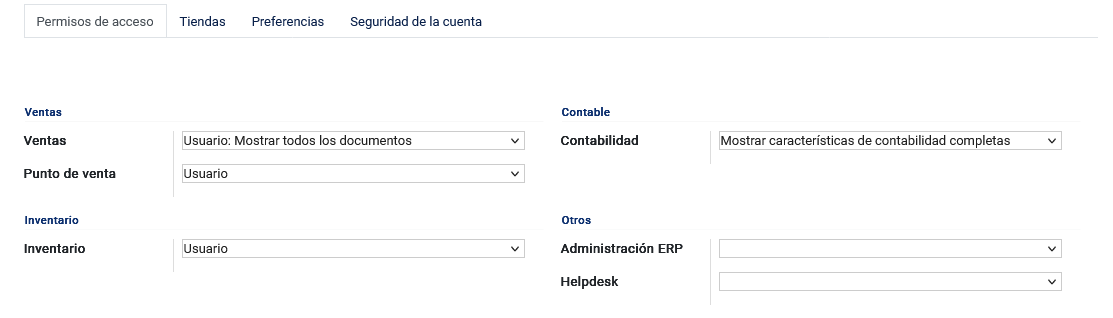
Permisos de acceso: Parte fundamental del sistema, que se encarga de la administración de los privilegios del usuario; dependiendo de los permisos concedidos, el usuario realizará o no actividades en el sistema.
Tiendas: El sistema permite gestionar las sucursales en que el usuario se encuentra actualmente, para más información de las sucursales revisar la opción Agencias.

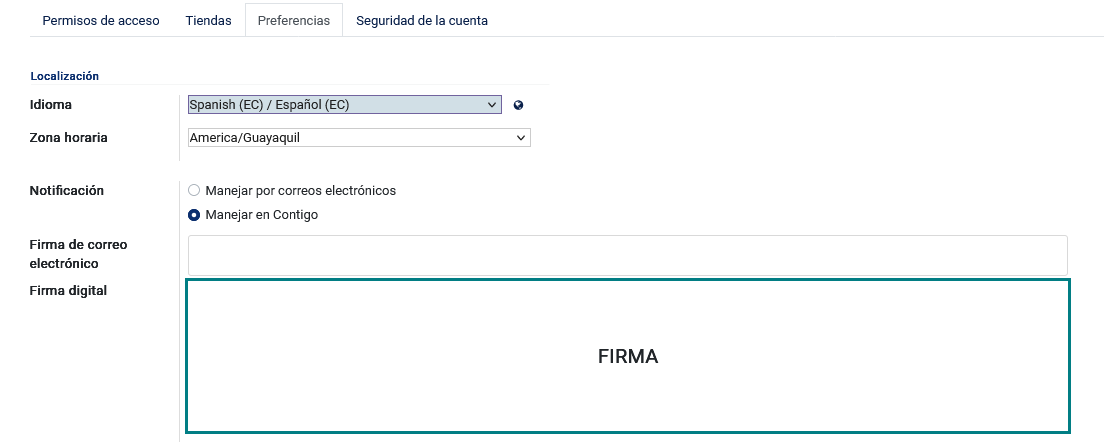
Preferencias: Nos permite seleccionar para cada usuario el idioma, la zona horaria, el medio de entrega de notificaciones, la plantilla de firma y la firma digital(opcional).
Seguridad de la cuenta: Nos permite seleccionar la autenticación de dos pasos para proteger la cuenta.

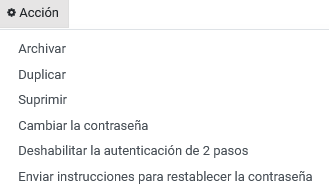
Acciones: Nos permite archivar, suprimir, duplicar y cambiar la contraseña de dicho usuario, desactivar la autenticación de dos pasos y también nos permite ayudar al usuario a recuperar su contraseña enviando instrucciones para el restablecimiento de la misma.
Nota
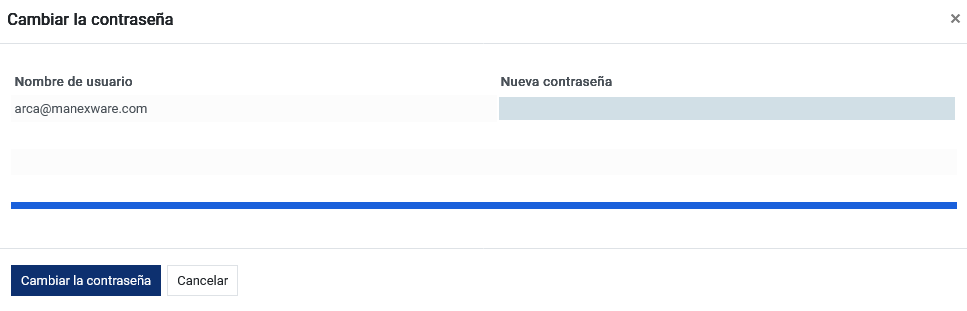
En caso de cambiar la contraseña se abrirá una ventana emergente, donde se deberá digitar la nueva contraseña y seguidamente guardar los nuevos datos.
En la parte superior, antes de las opciones de crear o editar usuario tenemos una barra que permite “Enviar un correo de invitación”:
Al usuario se le enviará por correo una invitación para que ingrese al sistema, si todo sale bien y la invitación se envía con éxito mostrará un mensaje confirmando dicha acción.
Nota
Antes de enviar el correo de invitación, primero se debe configurar el correo saliente del sistema; para más información revisar Configuración de Correo Saliente.
Plan Contable
Debe dirigirse al módulo de Contabilidad, seleccionar el menú de Configuración, buscar el apartado de Contabilidad y seleccionar la opción Plan de Cuentas.
El plan contable en Ecuador es un conjunto de normas y directrices que regulan la forma en que las entidades deben registrar y presentar sus transacciones financieras y contables. Basado en estándares internacionales adaptados a las regulaciones locales, el plan define cuentas contables, códigos numéricos, reglas de registro y formatos de estados financieros. Su objetivo es estandarizar la información contable para facilitar la comparabilidad y comprensión de los estados financieros por parte de diversos usuarios. Este plan puede actualizarse para reflejar cambios en las normativas y necesidades locales, y es esencial para mantener la precisión e integridad de la información financiera.
Estas cuentas deben estar ordenadas y codificadas de forma sistemática para facilitar la contabilidad. Además, permite que todas las cuentas y registros sean presentados y visualizados con la finalidad de verificarlos. De esa forma, se elaboran con facilidad los estados financieros.
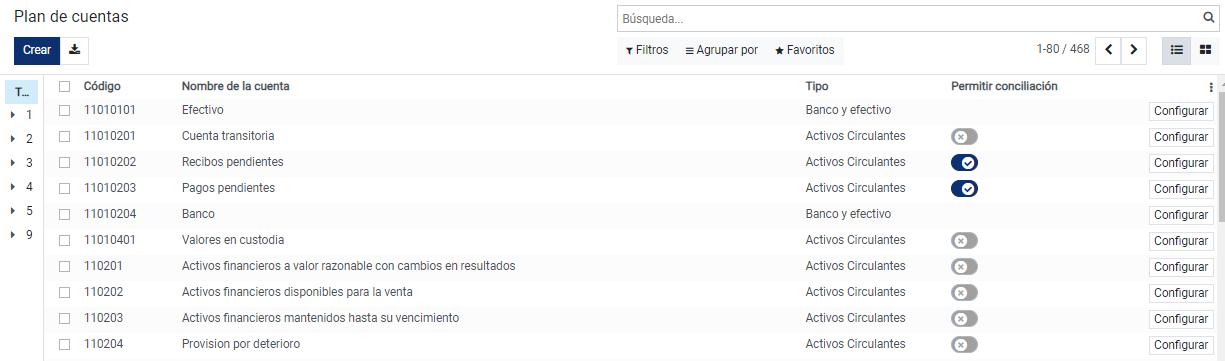
El sistema Contigo tiene los datos básicos del plan contable, pero es necesario verificar cuáles son las cuentas contables que utilizará la empresa; en el caso de que se necesite añadir más cuentas contables, se debe seguir la secuencia correspondiente del código.
En el caso de querer visualizar más información respecto a una cuenta en específico, deberá dar clic al botón “Configurar”, de esta manera se abrirá una vista formulario en el cual podrá visualizar tanto el código, el nombre de la cuenta, el tipo de la misma, pero habrá campos adicionales como:
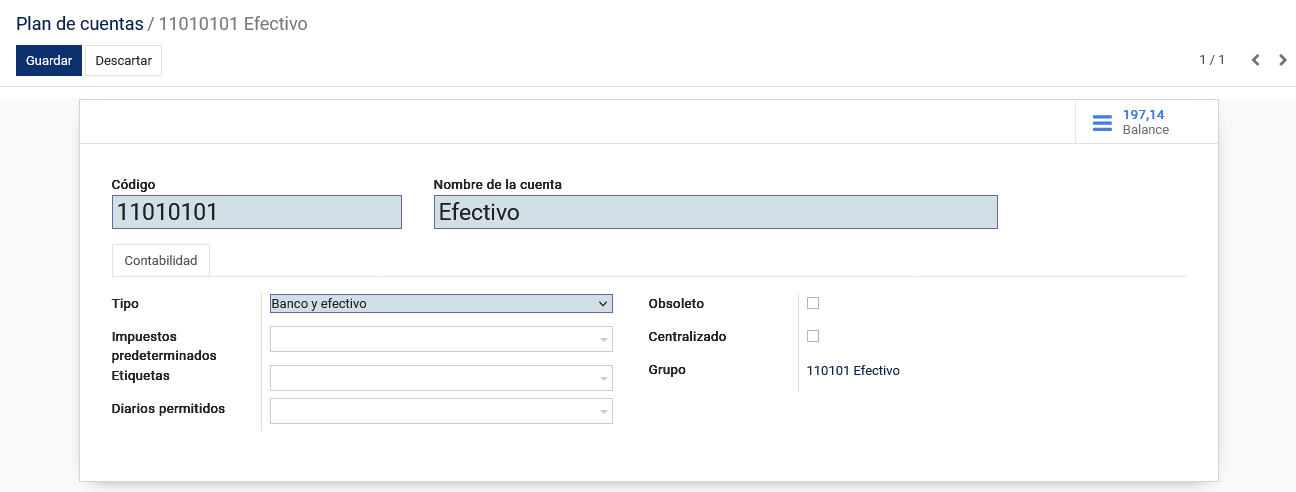
Tipo: Aquí se define el tipo de cuenta, ya sean capitales, activos, pasivos; cabe recalcar que las cuentas por cobrar y pagar deberán definirse de manera correcta y darle el respectivo permiso de conciliación.
Impuestos predeterminados: En esta opción se mostrará diferentes porcentajes de impuesto a usar si son compras o ventas.
Etiquetas: Ayuda a definir qué tipo de actividad es, ya sea de operaciones, financiera o actividades extraordinarias.
Diarios permitidos: Se definen los diarios contables que pueden ser usados dentro de ese plan contable. Si se llena esta opción sólo podrán usar dichas cuentas siempre y cuando el asiento contable posea dicho diario.
Obsoleto: De igual manera no es posible eliminar una cuenta una vez que se haya registrado una transacción en ella. Puede hacerla inutilizable deberá marcar el check de “Obsoleto”.
Grupo: Se define automáticamente, en este apartado se define a qué grupo de cuenta pertenece (grupo previamente creado).
Centralizado: En el caso de que se desee que se muestren los detalles de la cuenta en el libro mayor, deberá marcar esta opción.
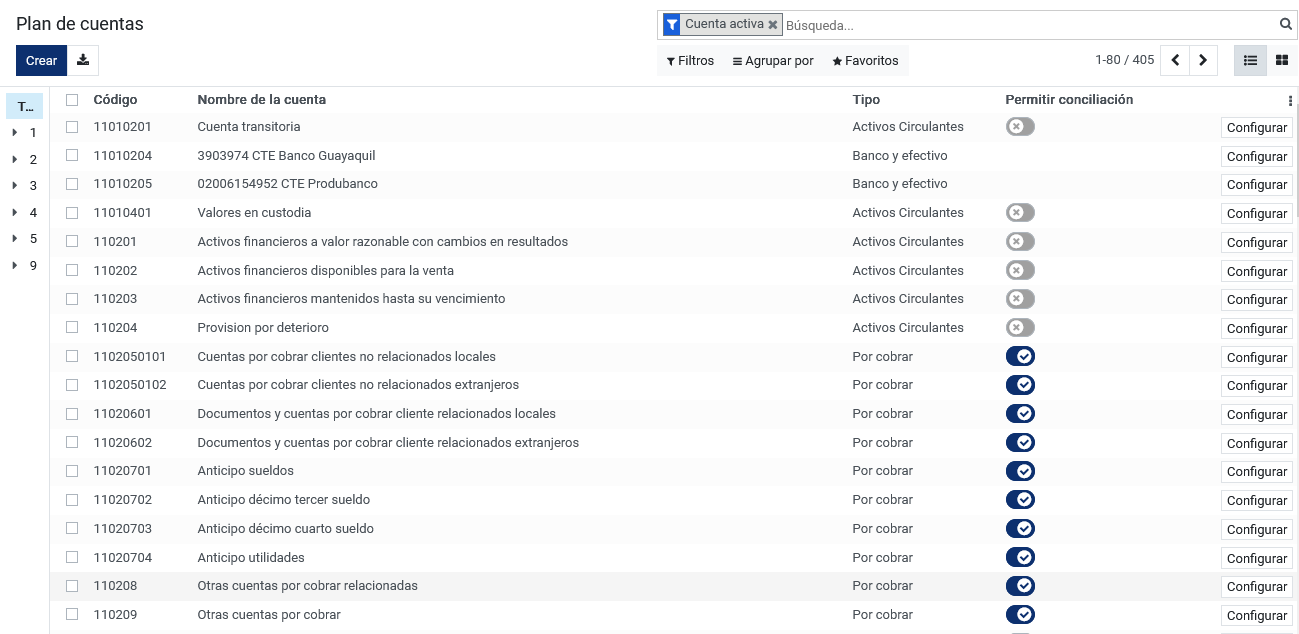
El sistema Contigo permite de igual manera visualizar las cuentas según su nivel, el nivel lo define de manera automática siempre y cuando se digite el código de la cuenta contable.

Por ejemplo, en la imagen de arriba solo se están visualizando las cuentas nivel 1.
Grupos de cuentas
Debe dirigirse al módulo de Contabilidad, seleccionar el menú de Configuración, buscar el apartado de Contabilidad y seleccionar la opción Grupos de Cuentas.
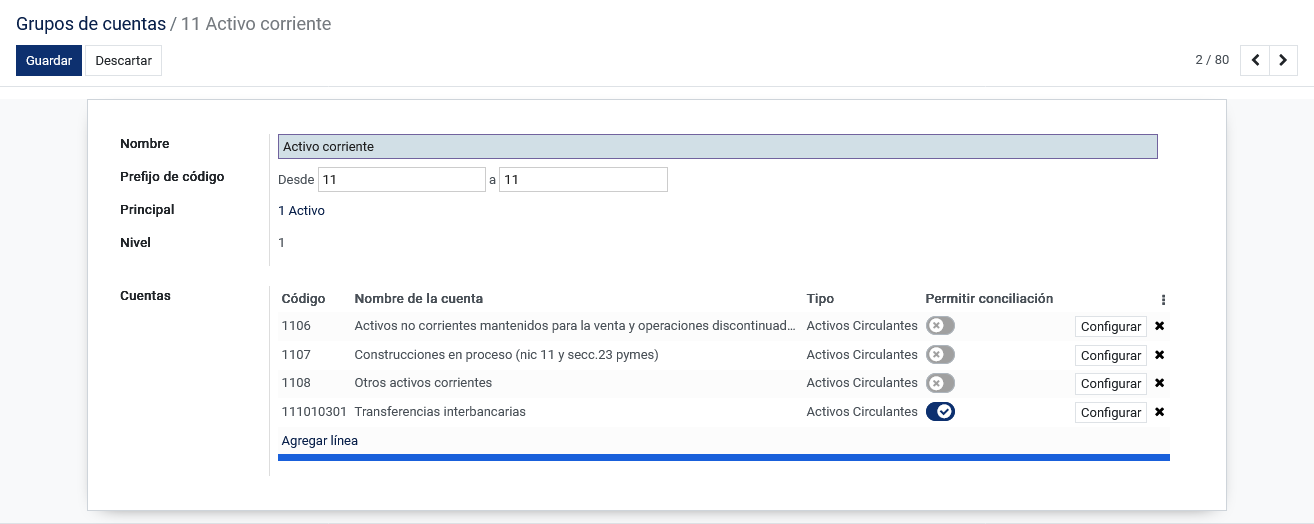
Los grupos de cuentas sirven para listar múltiples cuentas como subcuentas de una cuenta más grande y, por lo tanto, consolidar reportes como la balanza de comprobación. De forma predeterminada, los grupos se gestionan según el código del grupo.
Para la creación de un grupo de cuentas, se deberá definir el nombre de la misma y el prefijo de esta; dependiendo de los dígitos seleccionados al momento de guardar el registro el sistema enlazará todas las cuentas contables que posean dicho prefijo.
Impuestos
Esta tarea solo puede ser realizada por el administrador o por quien tenga la autorización financiera más alta, debe dirigirse al módulo de Contabilidad, seleccionar el menú de Configuración, buscar el apartado de Contabilidad y seleccionar la opción Impuestos.
Los impuestos son tributos que cada persona, familia o empresa debe pagar al Estado para costear las necesidades colectivas, contribuyendo así con una parte de sus ingresos.
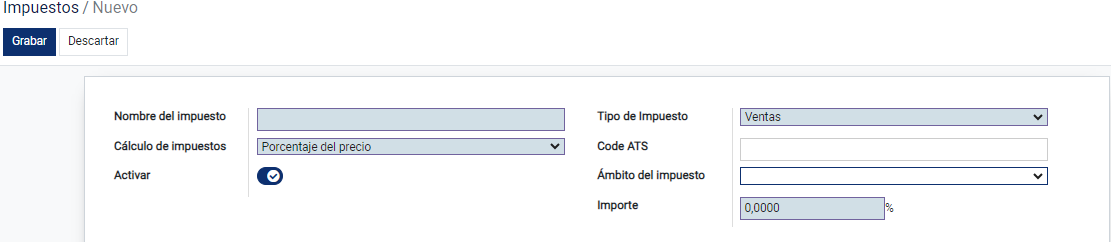
Al momento de crear un nuevo impuesto es necesario agregar el nombre del impuesto, si se desea se puede añadir un nombre corto y seleccionar el ámbito de este (ventas, compras, ninguno y ajustes).
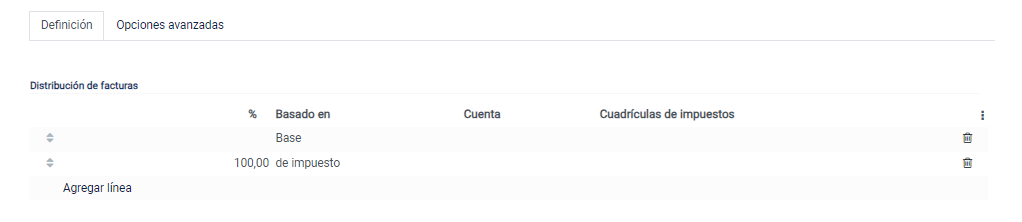
Definición: Esta pestaña nos ayuda a determinar el cálculo del impuesto, su importe, la cuenta de impuestos y la cuenta de impuestos para las notas de crédito.
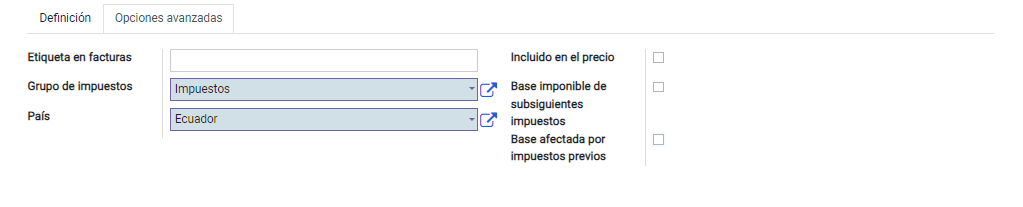
Opciones avanzadas: Esta opción nos permite añadir la etiqueta de factura, el grupo de impuestos, si se debe incluir en el precio, si tiene base imponible y añadir más etiquetas para reconocimiento de este.
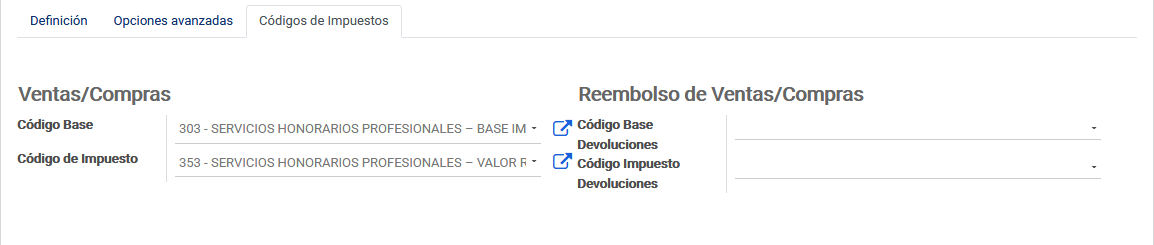
Código de impuestos: Nos permite ingresar el código base y el código de impuestos para las ventas y compras; de la misma manera el reembolso de ventas y compras con la diferencia del código de devoluciones.
Información de la compañía
Esta tarea solo puede ser realizada por el administrador, debe dirigirse al módulo de Administración, seleccionar la opción Compañías. Por defecto hay un registro con el nombre de My Company (Rio Tinto Group), es necesario ingresar a dicho registro para poder configurar con los respectivos datos de la empresa.
Proceden a llenar cada uno de los campos con su respectiva información según la empresa, especialmente los campos obligatorios empezando por el nombre de la compañía.

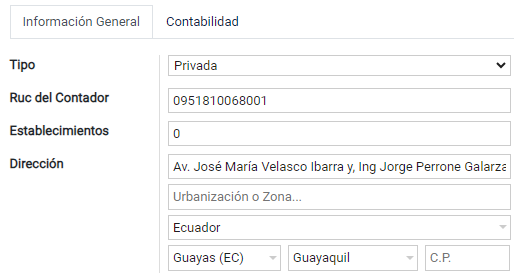
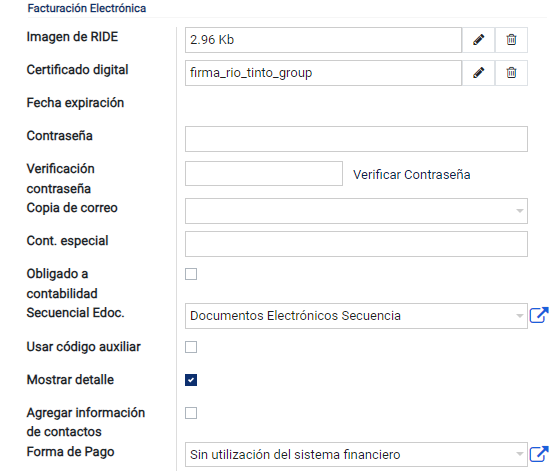
Información General: Se debe registrar todos los datos de la compañía y si la compañía posee factura electrónica, llenar en el sistema sus respectivos campos para su posterior utilización.
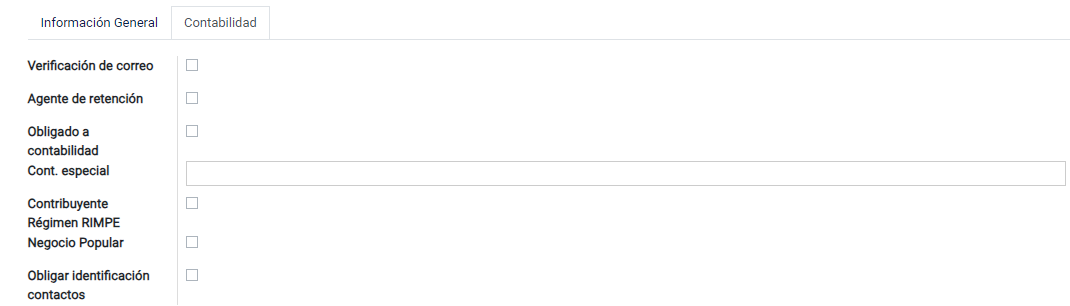
Contabilidad: Nos permite indicar al sistema las retenciones, sustentos tributarios, las cuentas contables y la cuenta de transferencia entre bancos que la empresa utiliza para toda su actividad contable.







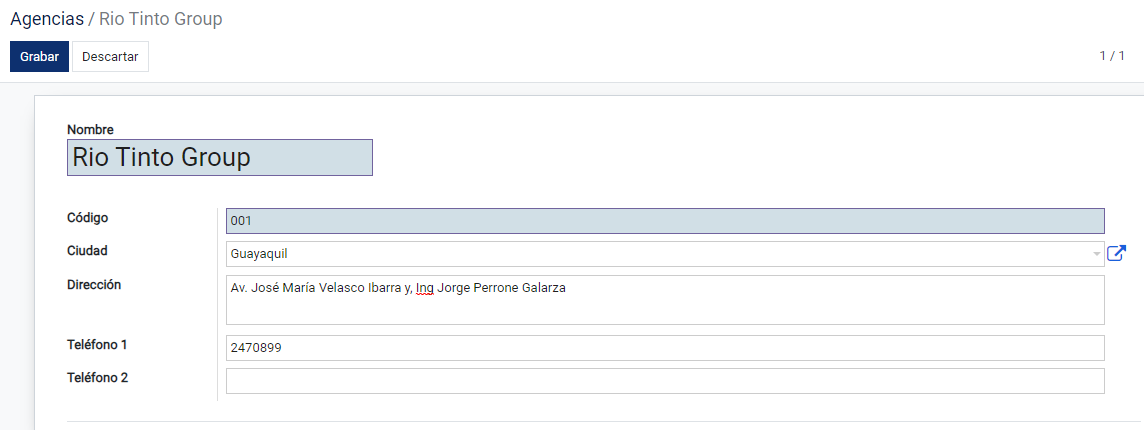
Agencia Esta tarea puede ser realizada por el administrador, debe dirigirse al módulo de Administración, seleccionar la opción Agencia.

Configuración de correo saliente
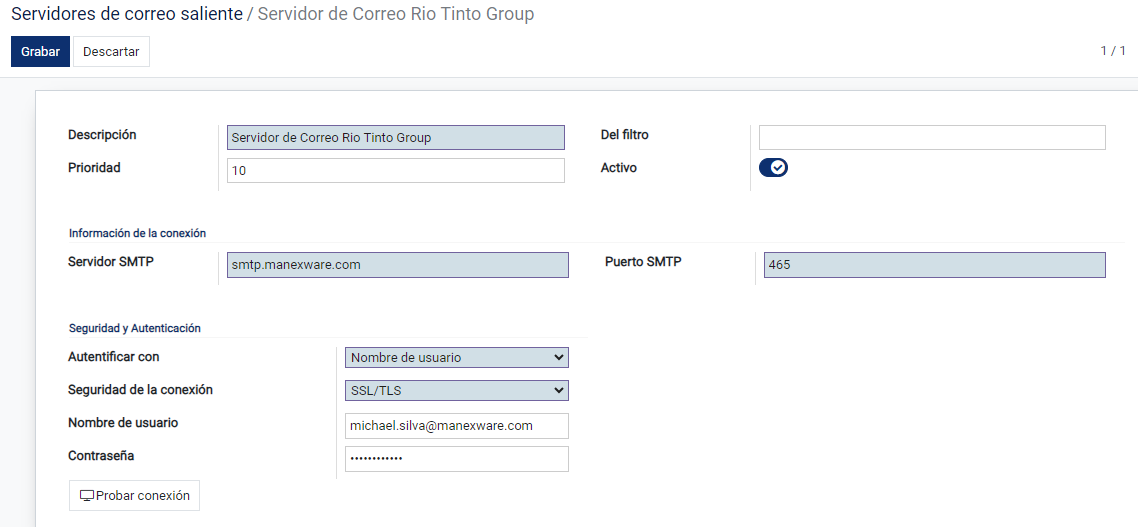
Nos dirigimos al módulo de Administración y buscamos en el menú Servidor de Correo Saliente.

Para crear el servidor de correo saliente, añadimos una descripción de nuestro correo y seleccionamos su prioridad (entre más bajo el número mayor será la prioridad); en la información de la conexión colocamos:
Servidor SMTP = smtp.dominio.com
Puerto SMTP = 465
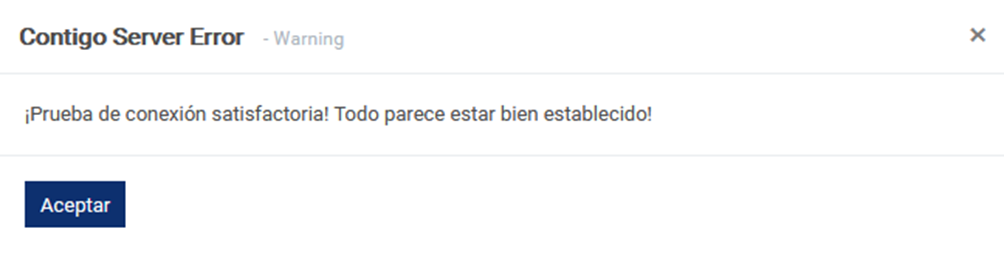
Por último, se selecciona en seguridad de la conexión SSL/TLS y posteriormente se configura el usuario y la contraseña del correo, se prueba la conexión y listo.

Creación de año fiscal y periodos
Nos dirigimos al módulo de Contabilidad, seleccionamos el menú de Configuración, buscamos Facturación y seleccionamos Año Fiscal.

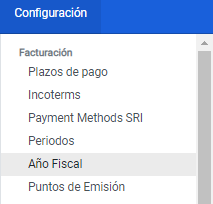
Para crear el año fiscal en curso, colocar en “Nombre” el año, configurar la fecha de inicio y fecha de finalización del año y dar clic en “Crear”.
Configuración de Punto de Emisión
Nos dirigimos al módulo de Contabilidad, seleccionamos el menú de Configuración, buscamos Facturación y por último seleccionamos Puntos de Emisión.
Configurar el punto de emisión que viene por defecto, en el punto de emisión requiere introducir un nombre, un código, seleccionar el estado si es activo, la agencia y el ambiente. Además, se puede enviar el documento por medio electrónico.
Cuentas Bancarias
En el módulo de Contabilidad, seleccionamos el menú de Configuración, buscamos el apartado de Bancos y escogemos la opción Agregar una cuenta bancaria.

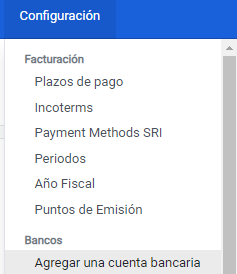
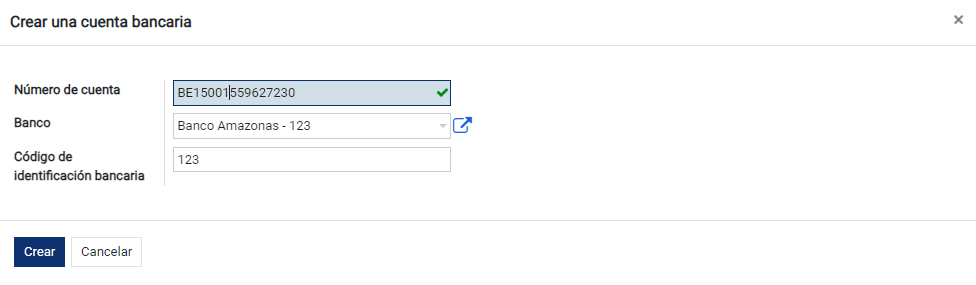
Para configurar las cuentas bancarias, ingresamos el número de cuenta, el banco correspondiente y el código de identificación bancaria. El banco se asocia a la empresa.
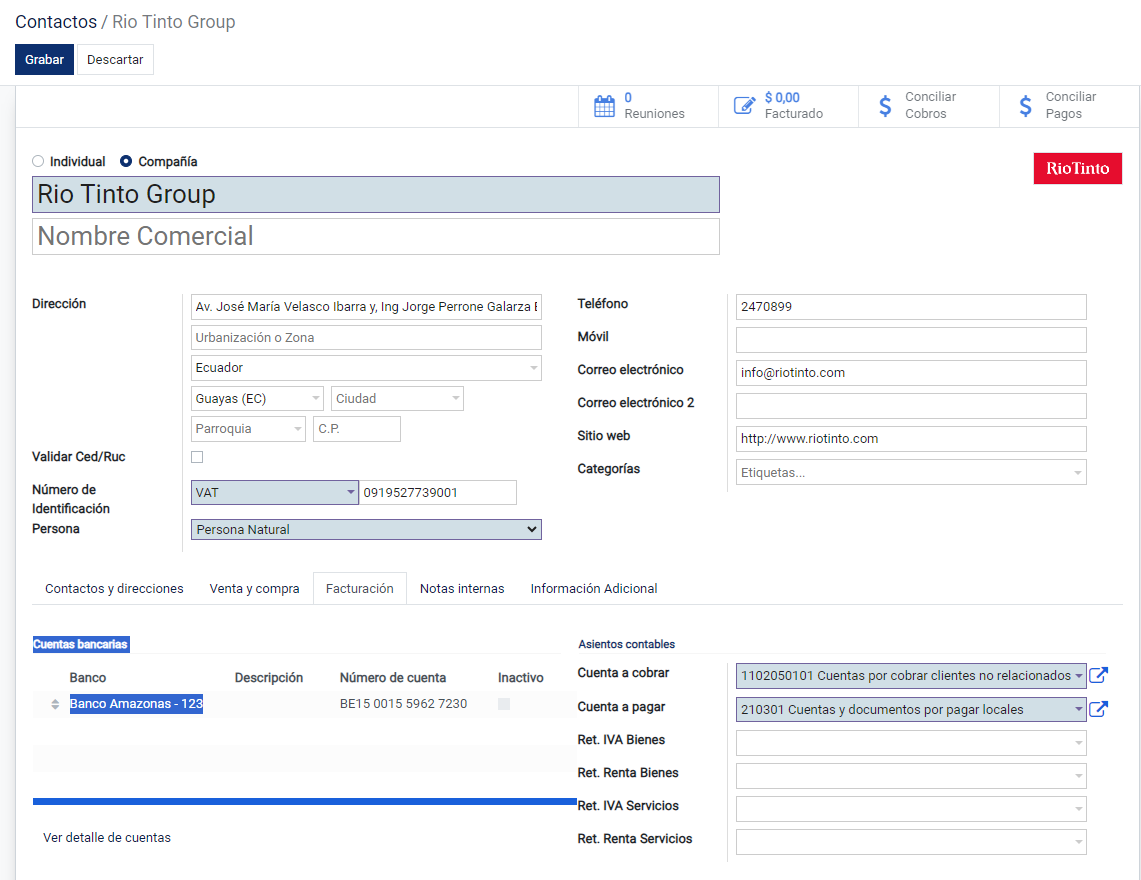
Diarios
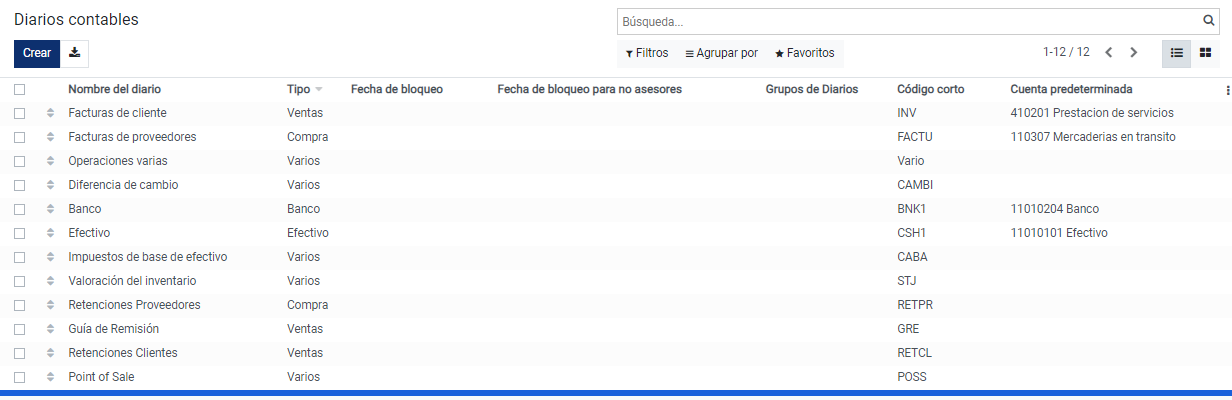
En el módulo de Contabilidad, seleccionamos el menú de Configuración y posteriormente el apartado de Contabilidad y localizamos Diarios Contables.

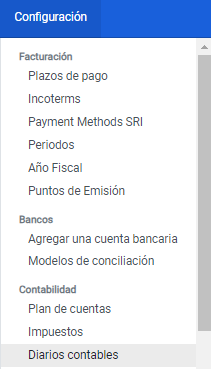
En los diarios ingresamos el nombre, el tipo (venta, compra, banco, efectivo o miscelánea) según corresponda, también nos permite seleccionar el tipo de cuenta deudora o acreedora si aquella cuenta no está registrada, se puede crear o editar.
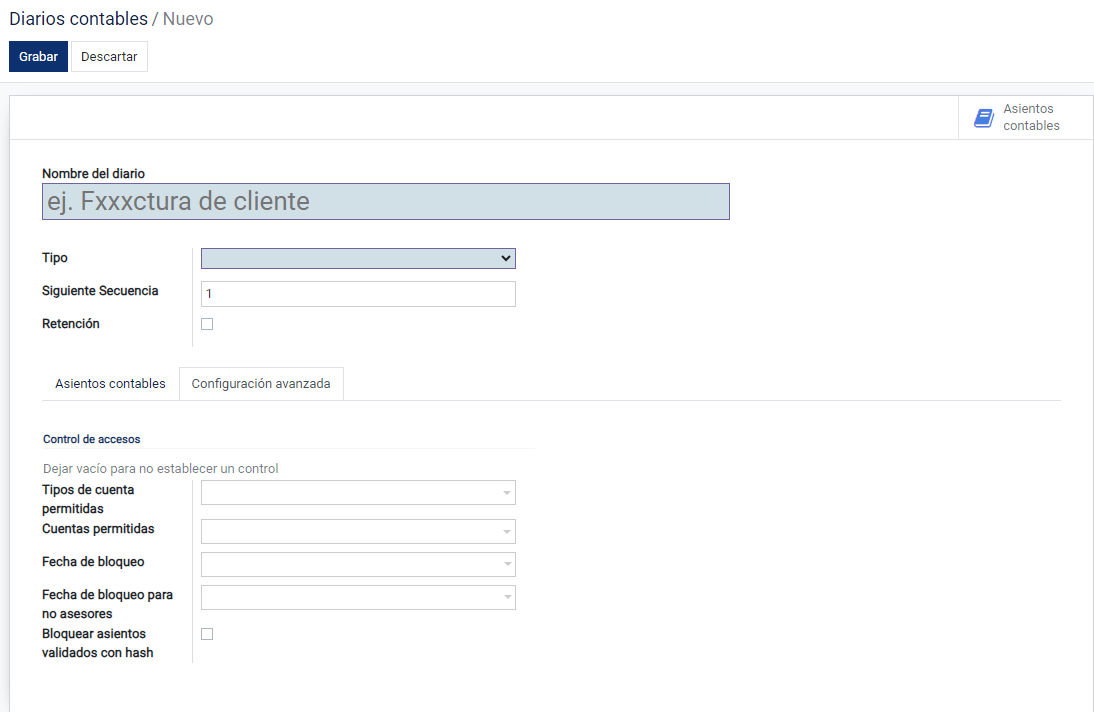
También se configura el código corto y la secuencia de los asientos. Se define las cuentas de débito y crédito por defecto; también se puede seleccionar el producto, podemos elegir: caja chica, liquidación de gastos o tarjeta de crédito; podemos seleccionar el tipo de producto que está en descuento, si no está registrado nos permite crear y editar, también nos indica si aquella cuenta bancaria corresponde a cuenta corriente o ahorros y guardamos.