Contactos
Contactos
Nos dirigimos al módulo de Contactos, opción Contactos.
En contactos se puede añadir a un nuevo contacto o editarlo ,seguido de la imagen o foto que lo identifica, seleccionar si este corresponde a una persona o compañía, el nombre de la empresa o compañía a la que pertenece, podemos ingresar la dirección, la provincia, la parroquia, etc. Se puede seleccionar el tipo de identificación (cédula, Ruc, pasaporte, placa o consumidor final), una vez que se selecciona cedula o Ruc nos indica que debemos ingresar los números de dichos identificadores, podemos seleccionar si la persona es natural o jurídica, el tipo de sexo, el estado civil, el puesto de trabajo, teléfono, móvil, el correo electrónico, el nombre del sitio web, el título, el idioma, el tipo de cliente si es público o privado, la zona horaria o la etiqueta, guardar.
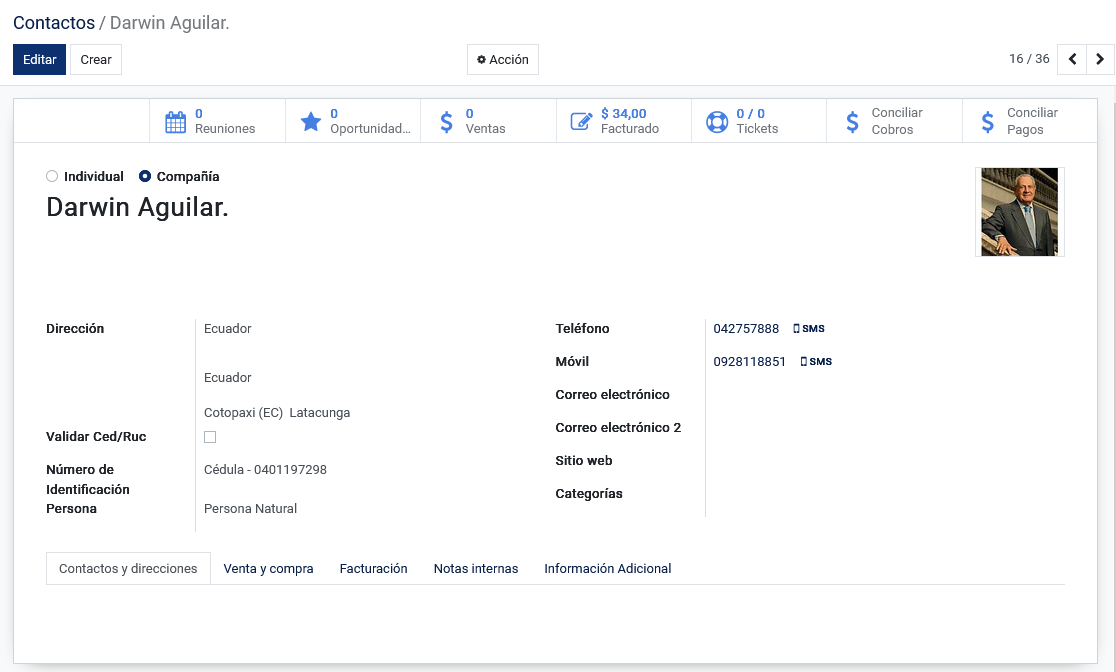
En la parte superior se encuentra una serie de opciones que muestran:La reuniones planificadas,oportunidades de ventas, el total de ventas realizadas, el total facturado,el número de tickets,saldos y pagos para conciliar. Si se desea saber más al respecto, al momento de hacer clic en una de estas opciones el sistema lo enviará a dicha vista para su análisis respectivo.

Contactos y direcciones: Podrá añadir contactos relacionados al existente y podrá especificar si es un contacto, dirección de factura, dirección de envió, otras direcciones y direcciones privadas.

Notas internas: Podrá generar una nota para guardar información respecto a dicho usuario.

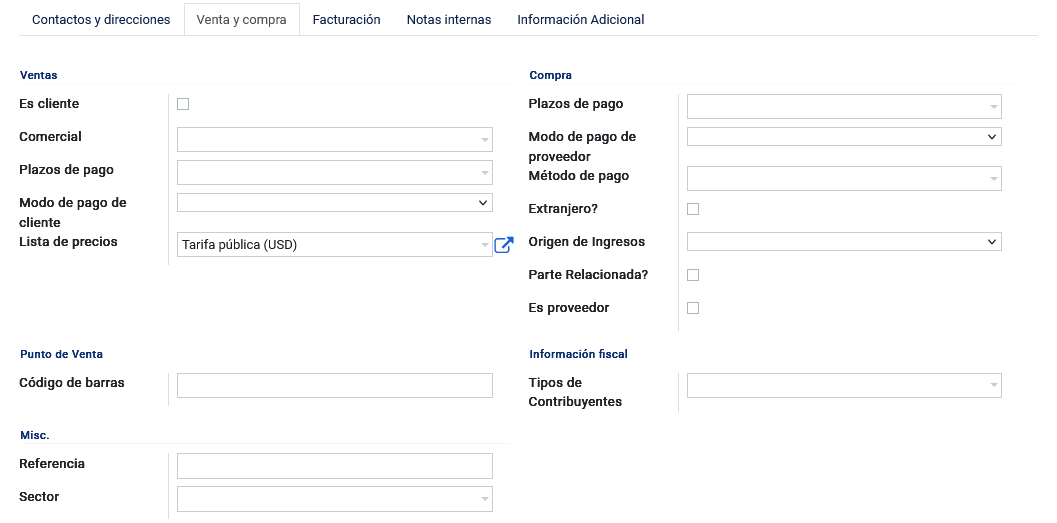
Ventas y Compras: Parte fundamental de la creación de contactos, es la que nos permite especificar datos relevantes para los procesos contables.
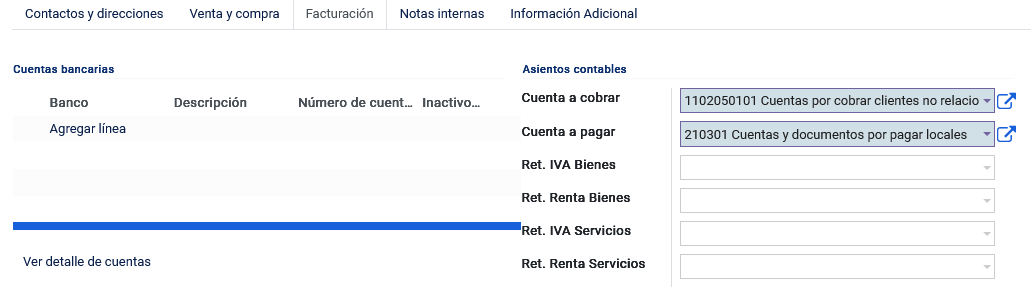
Facturación: Permite ingresar las cuentas y asientos contables que el contacto creado específica.
Información Adicional: Permite agregar información , cómo agregar línea, que aparece en las facturas.

Configuracion
Etiquetas de Contacto
Nos dirigimos al módulo de Contactos, dirigirse al menú de Configuración y buscar la opción Etiquetas de Contacto.
Esta opción nos permite generar etiquetas a los clientes, la función de la etiqueta es la de identificar de manera rápida a un cliente por algún tipo de atributo.
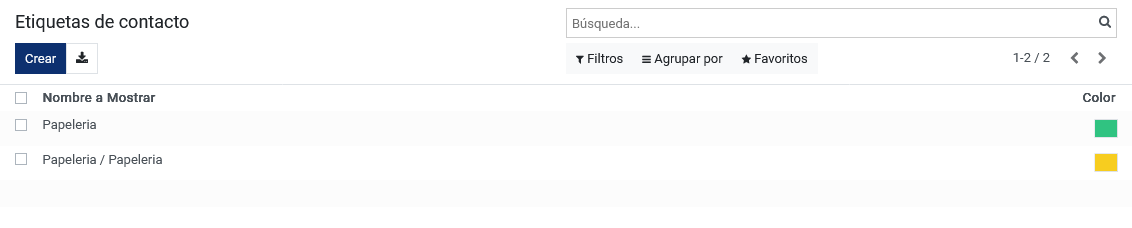
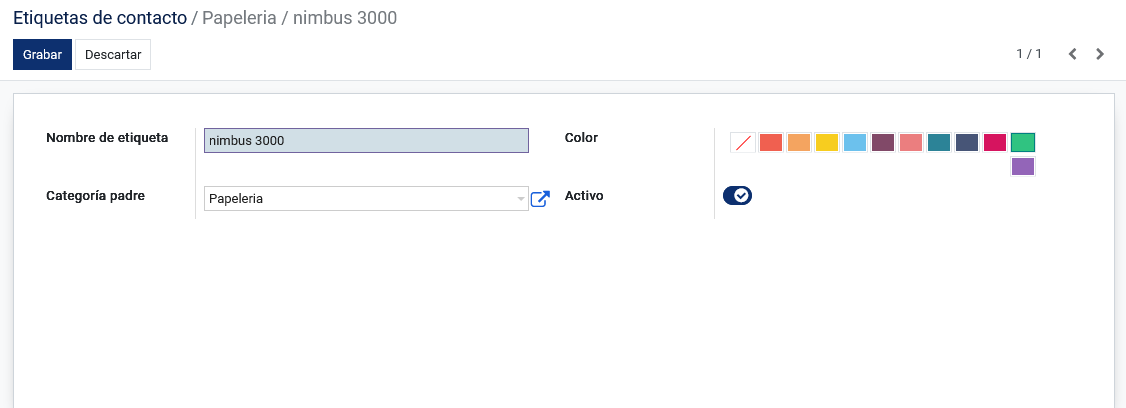
Las etiquetas creadas solo aparecerán en los contactos si están marcadas como activas, caso contrario no aparecerá dicha etiqueta y la categoría padre es una etiqueta creada anteriormente en el sistema que derivará más etiquetas.
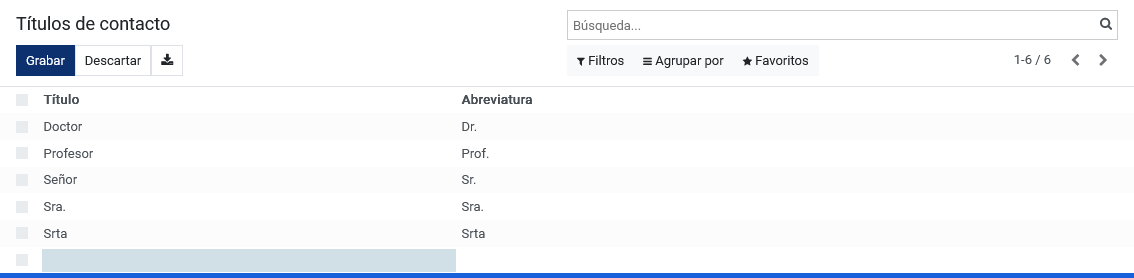
Títulos de contacto
Seleccionar el módulo de Contactos, dirigirse al menú de Configuración y buscar la opción Títulos de contacto.
Esta opción nos permite la creación de títulos profesionales o formalidades con su abreviatura para posteriores utilizaciones.
Industrias
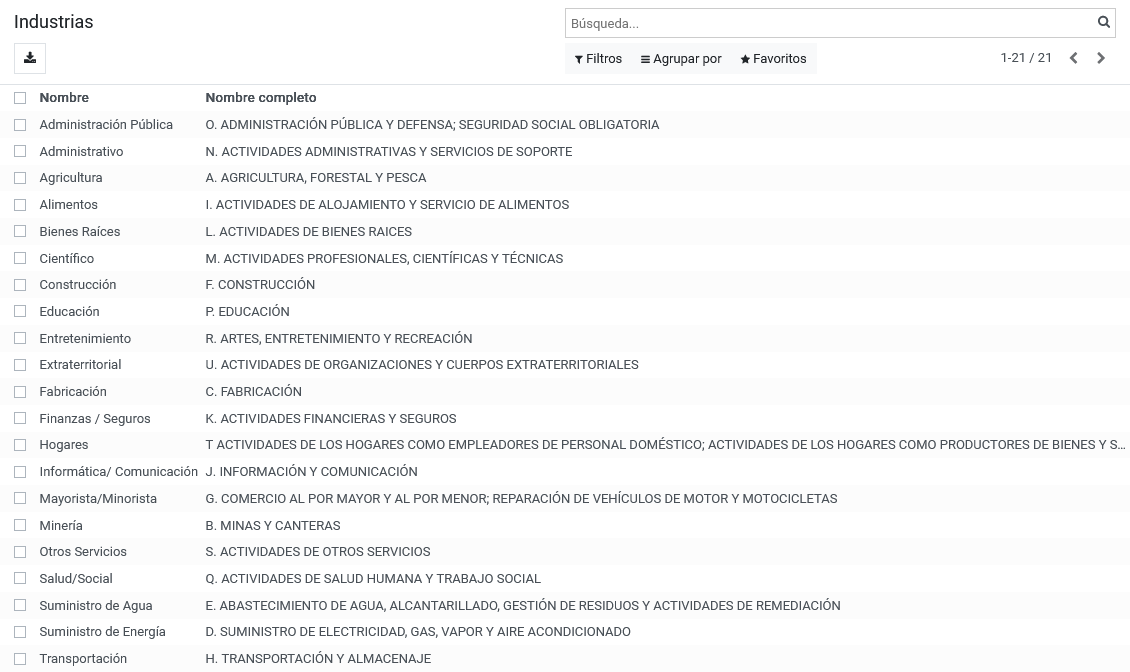
Seleccionar el módulo de Contactos, dirigirse al menú de Configuración y buscar la opción Industrias.
Esta opción nos muestra cada una de las industrias actualmente existentes.
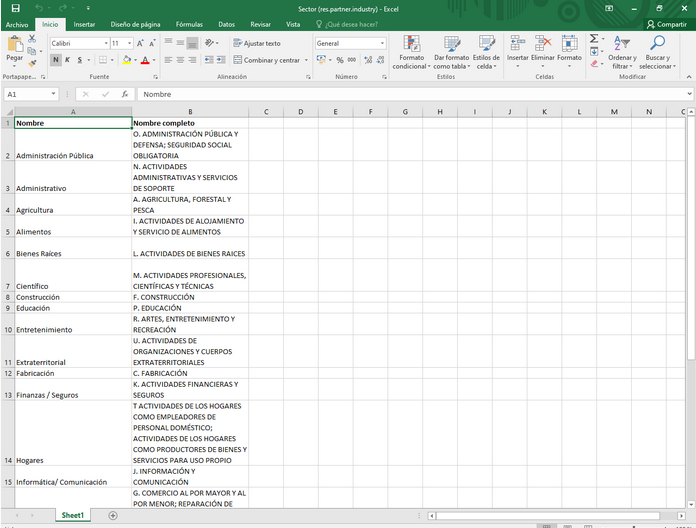
Dentro de este apartado, se encuentra el botón gráfico para exportar todo los datos:

Localización / Países
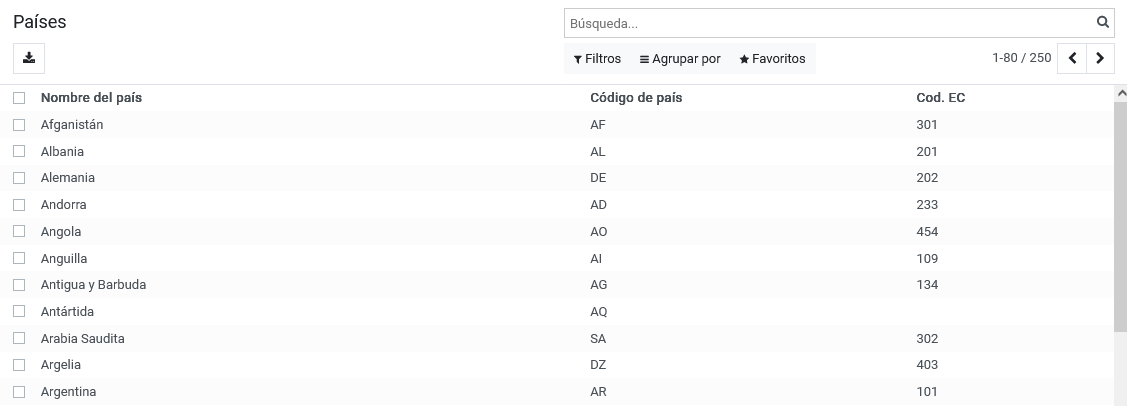
Seleccionar el módulo de Contactos, dirigirse al menú de Configuración y buscar en Localización la opción Países.
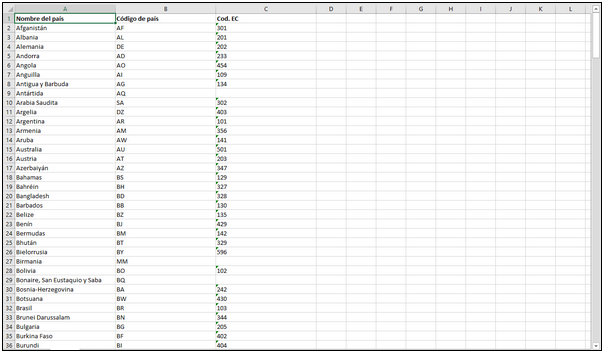
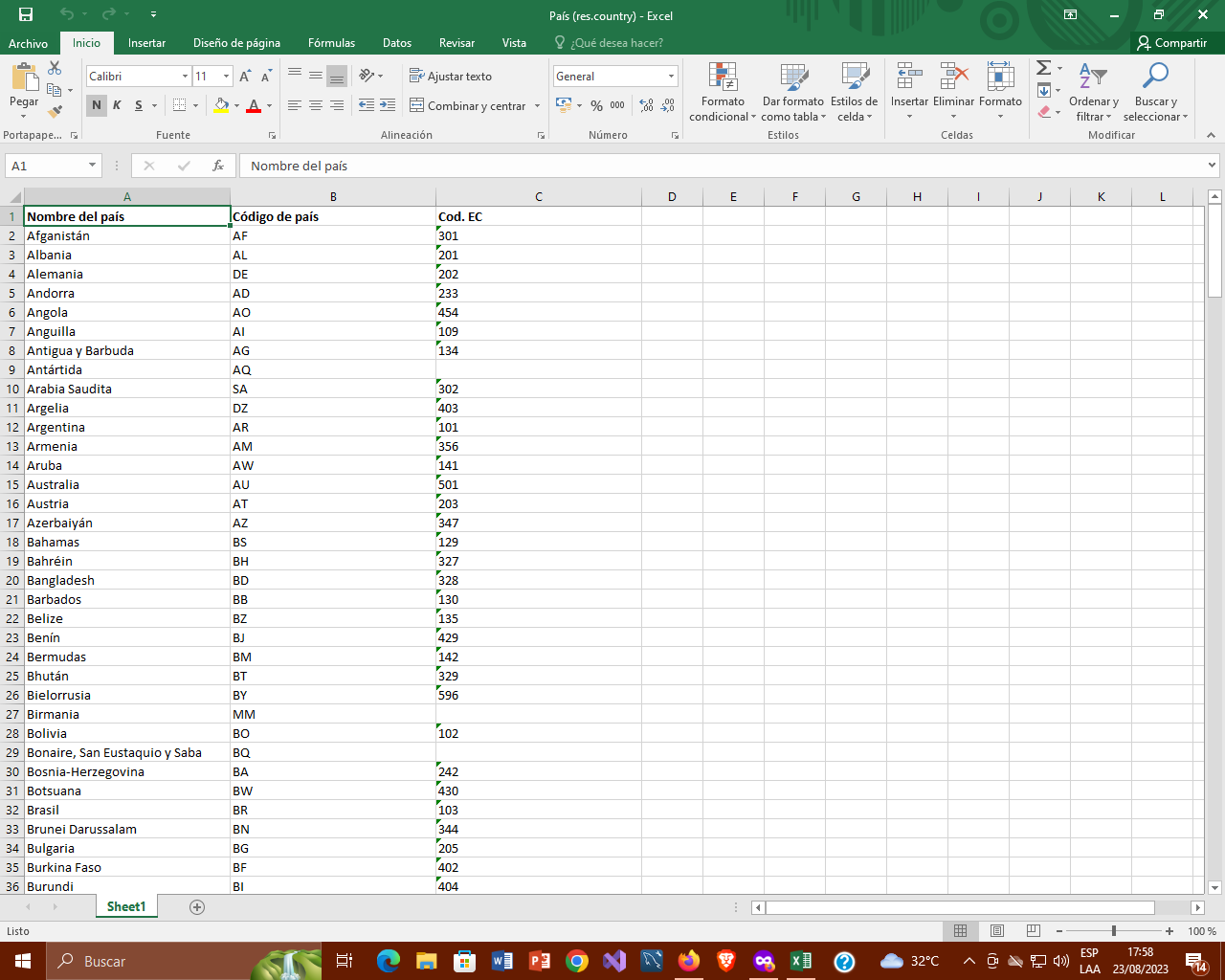
Nos permite la creación, edición y eliminación de los países. Por defecto el sistema mostrará todos los países existentes actualmente, con sus respectivos datos. Un país está conformado por 8 datos importantes que son el nombre del país, la bandera del país, la moneda, el código del país, en nuestro caso también estará el código ecuatoriano, código de la llamada del país, la etiqueta del IVA, por último, pero no menos importante sus estados o también conocidos como provincias en el caso de Ecuador.
Nota
Es importante añadir los estados a los países que más utilicen, ya que nos ayudará a identificar de manera precisa las ubicaciones que se emplean en los módulos de Contactos y Contabilidad.
Dentro de este apartado, se encuentra el botón gráfico para exportar todo los datos:

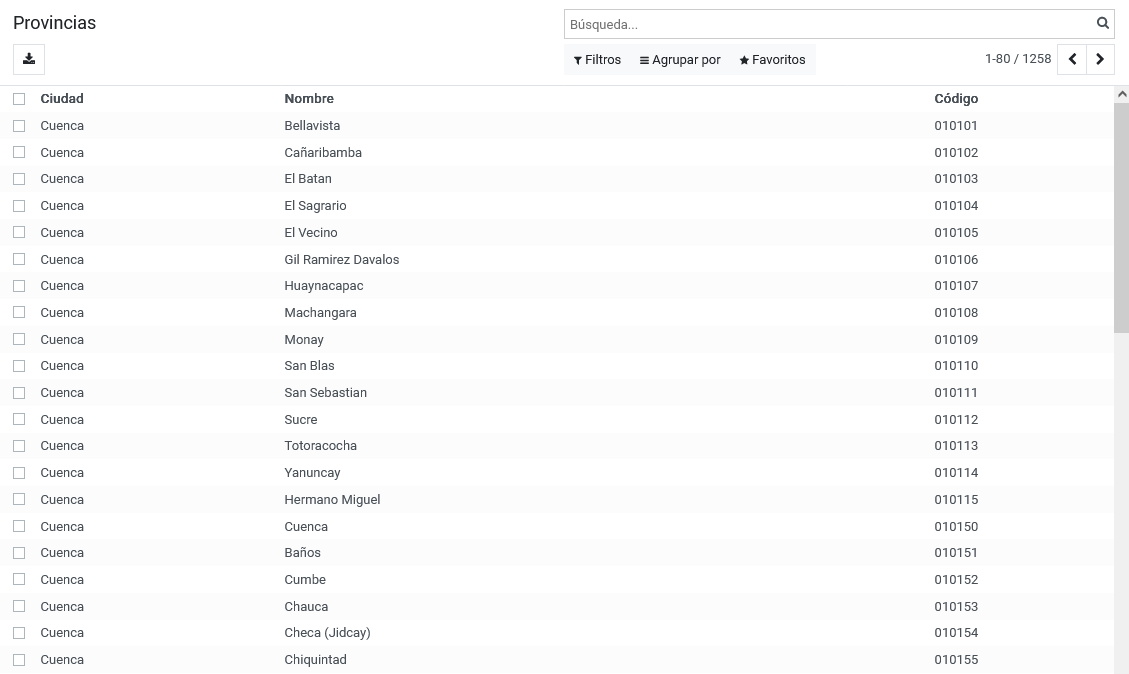
Localización / Provincia
Seleccionar el módulo de Contactos, seleccionar el menú de Configuración y buscar en Localización la opción Provincias.
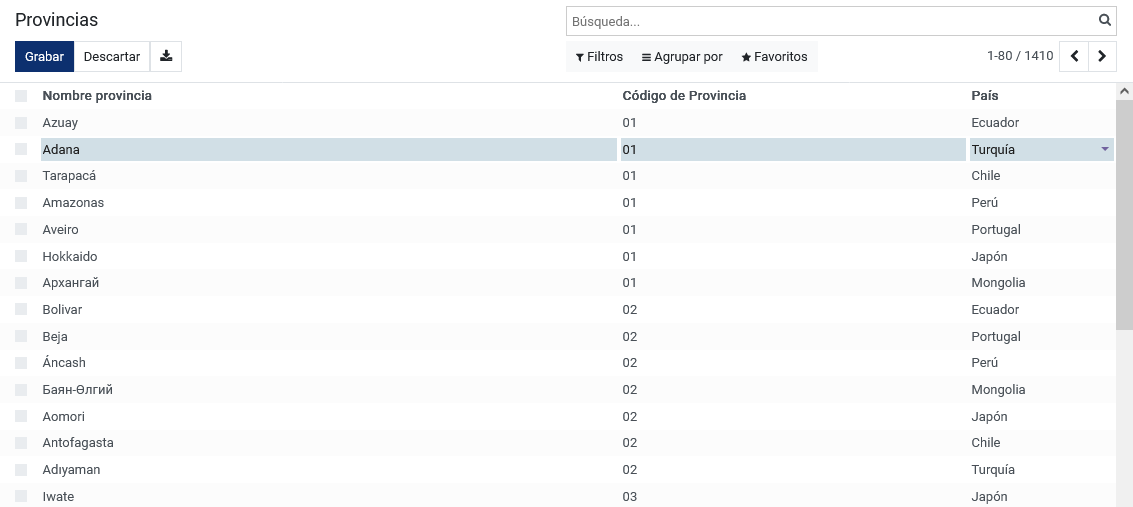
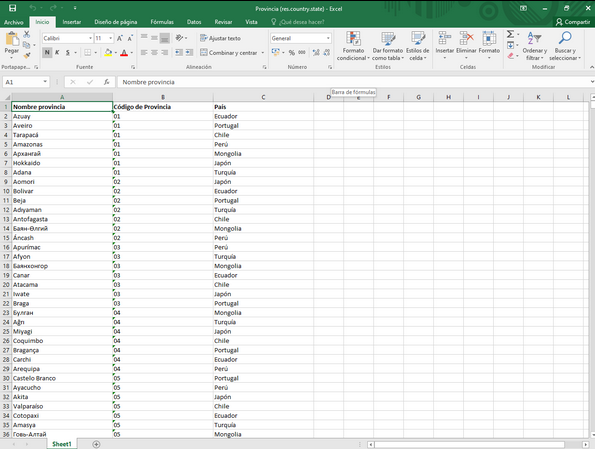
De igual manera que en la creación de países, se debe ingresar el nombre de la provincia, el código de ésta, el país y las ciudades de dicha provincia.
Nota
Es recomendable crear las ciudades en esta opción. Al momento de ingresar a esta opción el sistema mostrará de manera descendente las provincias según el código de provincia. Si se desea buscar las provincias de un país específico es recomendable utilizar el filtro de la parte superior (Para más información revisar Filtros).
Dentro de este apartado, se encuentra el botón gráfico para exportar todo los datos:

Localización / Grupo de paises
Seleccionar el módulo de Contactos, dirigirse al menú de Configuración y buscar en Localización la opción Grupo de países.
Nos permite agrupar países para la formación de “continentes” en el sistema e inclusive añadir alguna tarifa pre creada en el sistema.
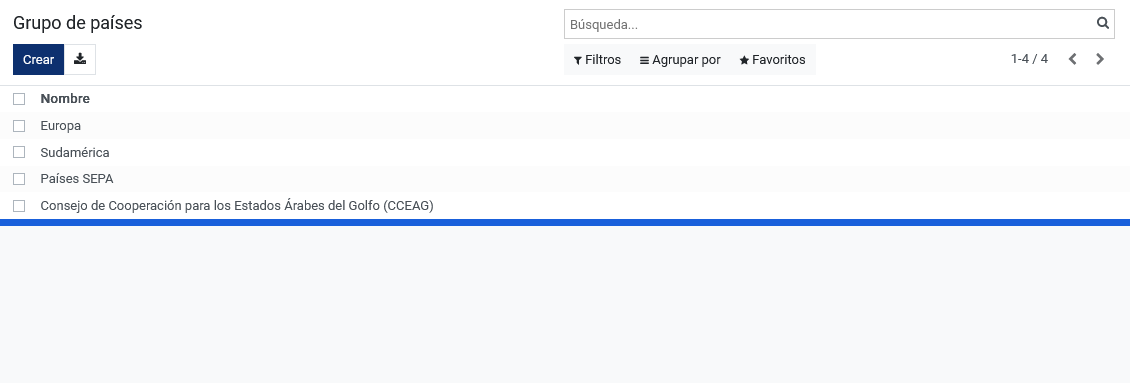
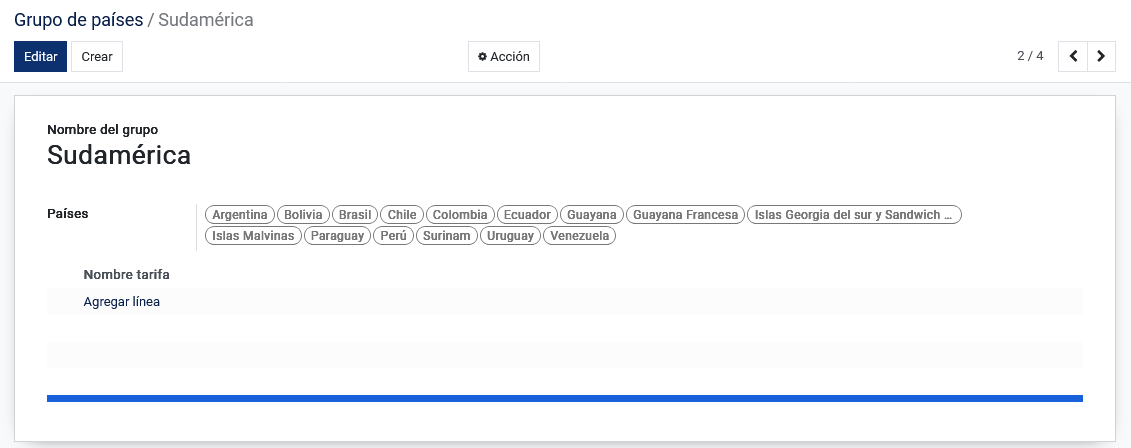
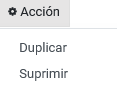
También permite realizar dos acciones tales como:
Duplicar: Clona el registro
Suprimir: Elimina el registro
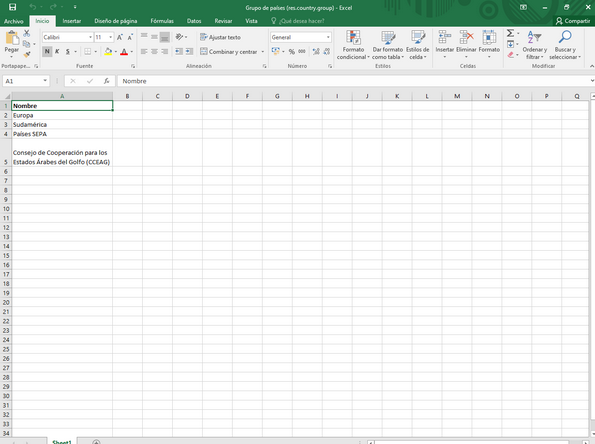
Dentro de este apartado, se encuentra el botón gráfico para exportar todo los datos:

Localización / Ciudades
Seleccionar el módulo de Contactos, dirigirse al menú de Configuración y buscar en Localización la opción Ciudades.
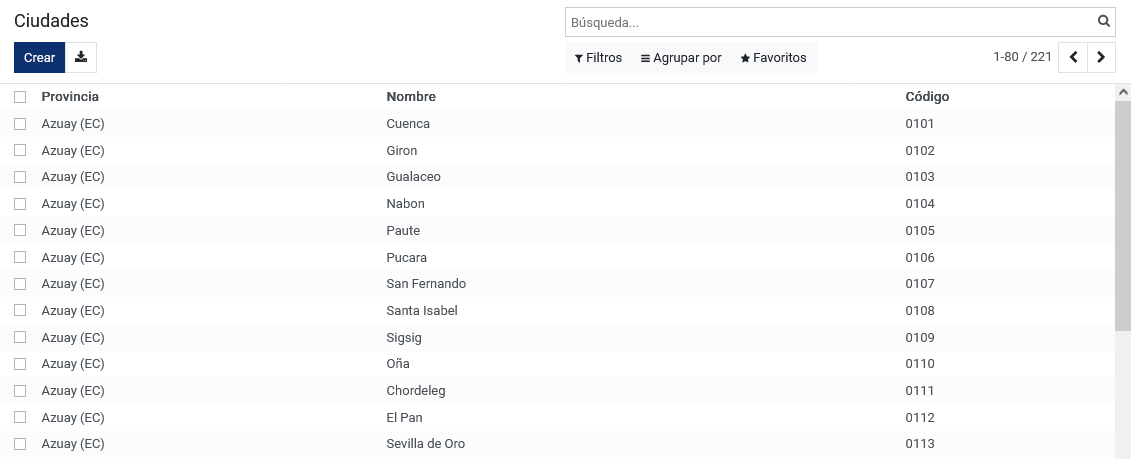
Al igual que países y provincias, podremos crear, editar y eliminar las ciudades en esta opción del sistema.
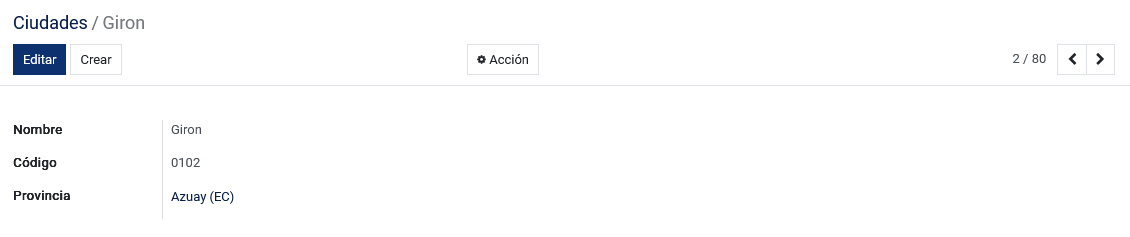
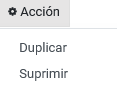
También permite realizar dos acciones tales como:
Duplicar: Clona el registro
Suprimir: Elimina el registro
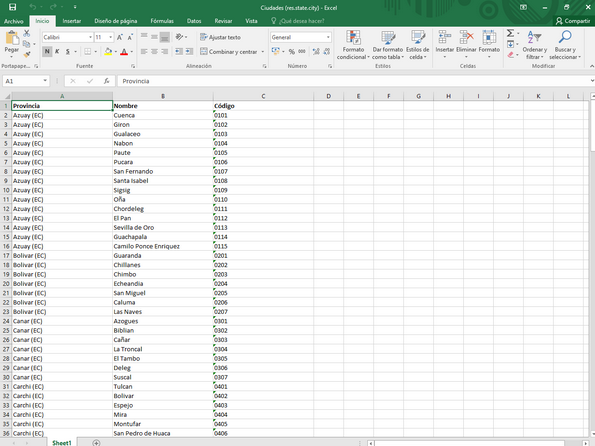
Dentro de este apartado, se encuentra el botón gráfico para exportar todo los datos:

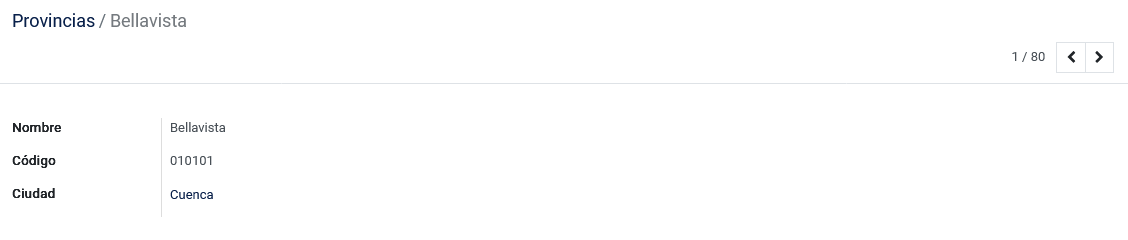
Localización / Parroquias
Seleccionar el módulo de Contactos, dirigirse al menú de Configuración y buscar en Localización la opción Parroquias.
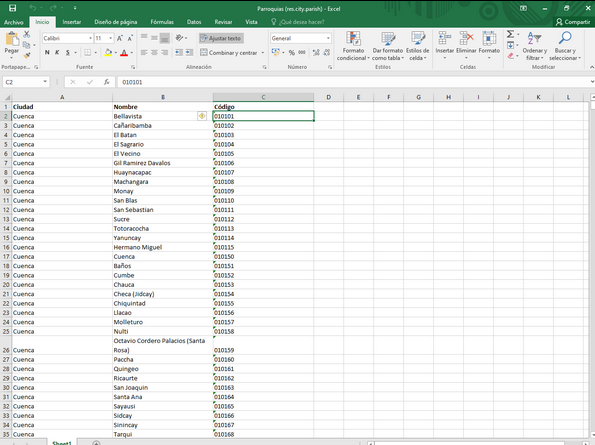
Es una subclasificación de las ciudades, sirven para complementar datos referentes a la ubicación, en este caso el sistema cuenta con todas las parroquias de las ciudades del Ecuador.
Dentro de este apartado, se encuentra el botón gráfico para exportar todo los datos:

Cuentas Bancarias / Bancos
Seleccionar el módulo de Contactos, seleccionar el menú de Configuración y buscar en Cuentas Bancarias la opción Bancos.
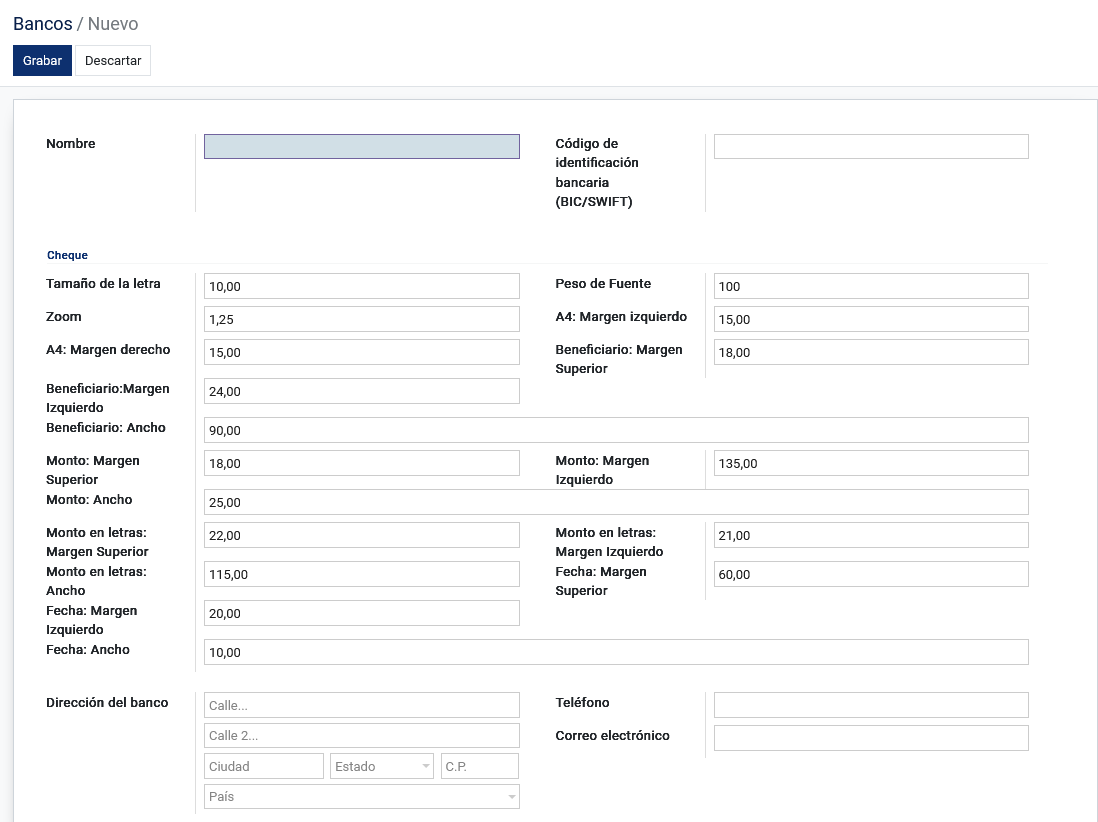
Esta opción permite crear, editar y eliminar Bancos en el sistema, estos bancos son de vital importancia crearlos ya que están estrictamente relacionados a nuestra contabilidad. Al momento de crear un banco, los datos más relevantes son el nombre del banco y el código de identificación bancaria (BIC/SWIFT).
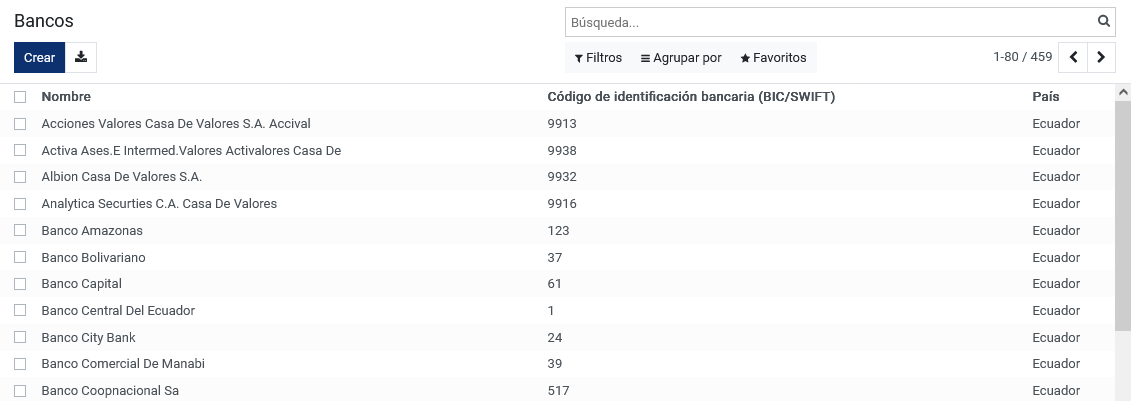
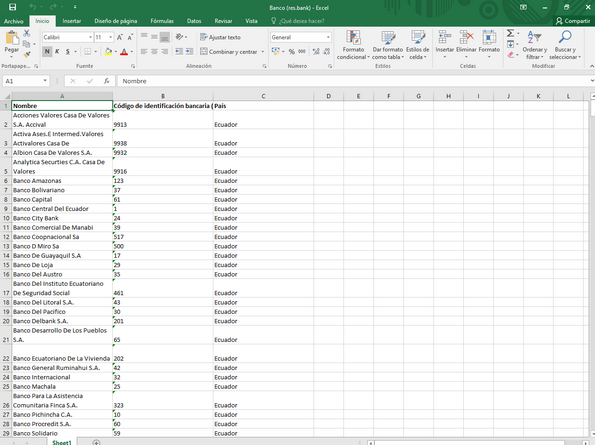
Al igual que en anteriores apartados, se le permite al usuario descargar un archivo excel de estos datos ingresados:

Cuentas Bancarias / Cuentas Bancarias
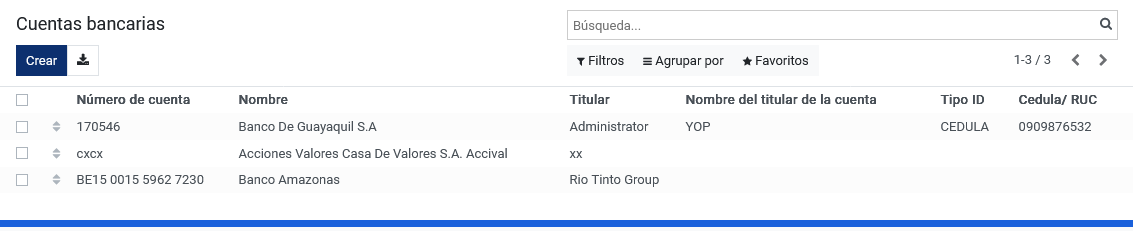
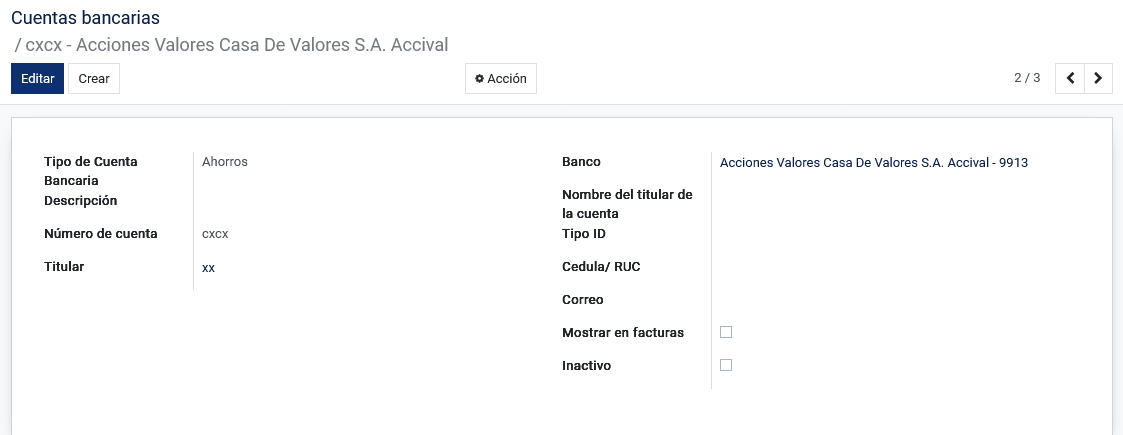
Seleccionar el módulo de Contactos, dirigirse al menú de Configuración y buscar en Cuentas Bancarias la opción Cuentas Bancarias. Esta opción permite la creación, edición y eliminación de cuentas bancarias, al momento de crearla se deberá colocar el tipo de cuenta (Ahorros, Corriente o Virtual), el número de cuenta, el titular, el banco, el nombre del titular o contacto, correo y nos da a elegir si se mostrará en facturas o no.
También el usuario podrá archivar, duplicar o suprimir el registro:
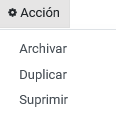
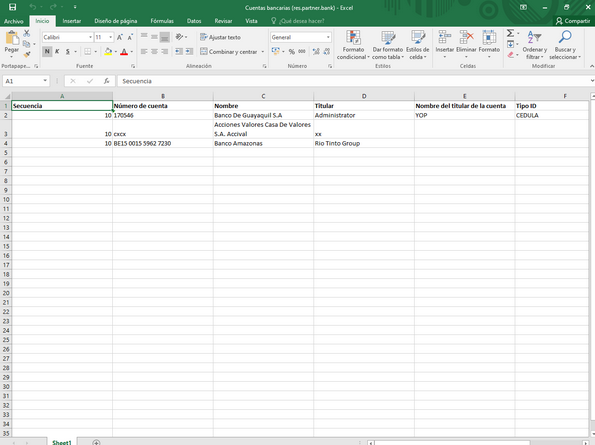
De igual manera, el sistema permite la descarga de un archivo xlsx (excel) para la visualización de los registros:
Tipo de Identificación
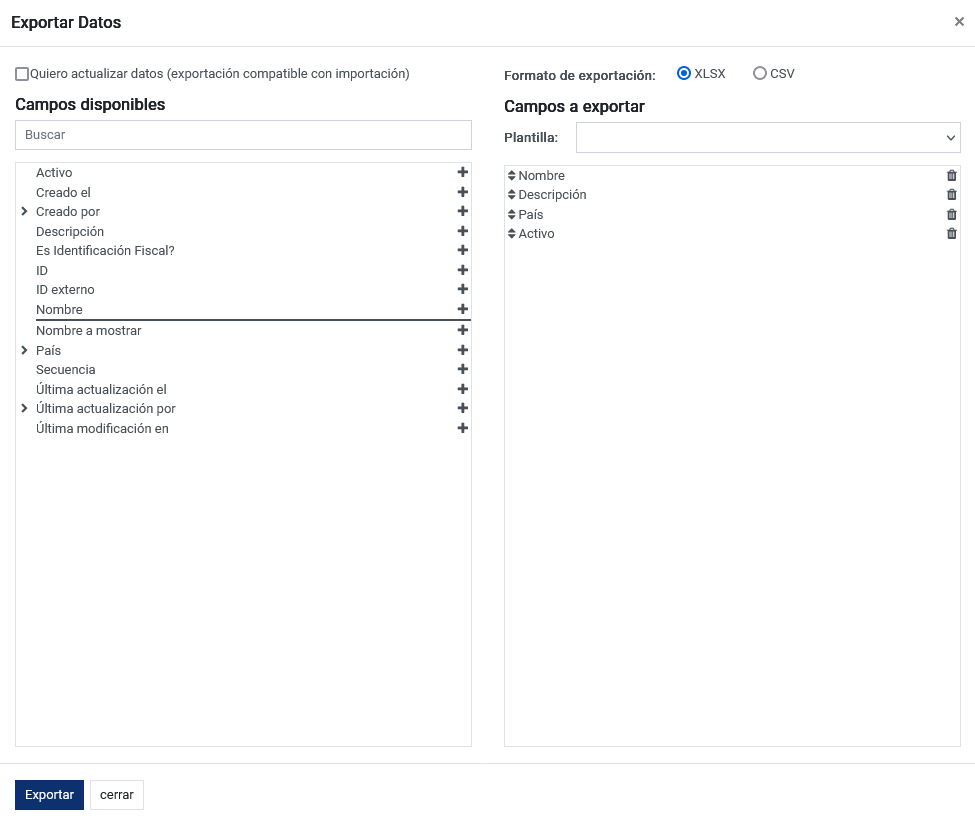
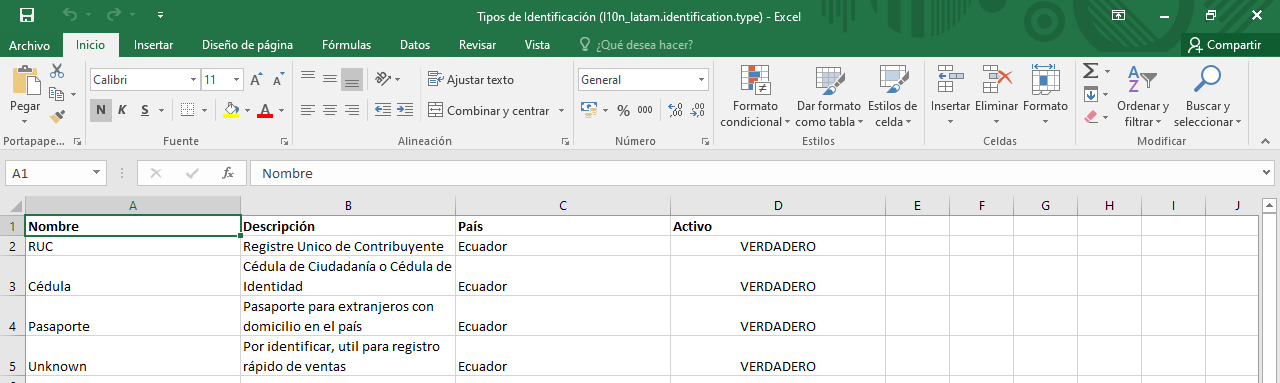
Seleccionar el módulo de Contactos, dirigirse al menú de Configuración y buscar en Cuentas Bancarias la opción Tipo de Identificación. Esta opción permite visualizar los formatos de documentos, con opciones a archivarlos, exportarlos, desarchivarlos, marcar la casilla para cambiar el estado a activo e inactivos.

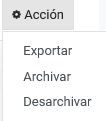
Permite exportar los documentos,archivarlos y desarchivarlos: