Primeros Pasos
Ingreso al sistema
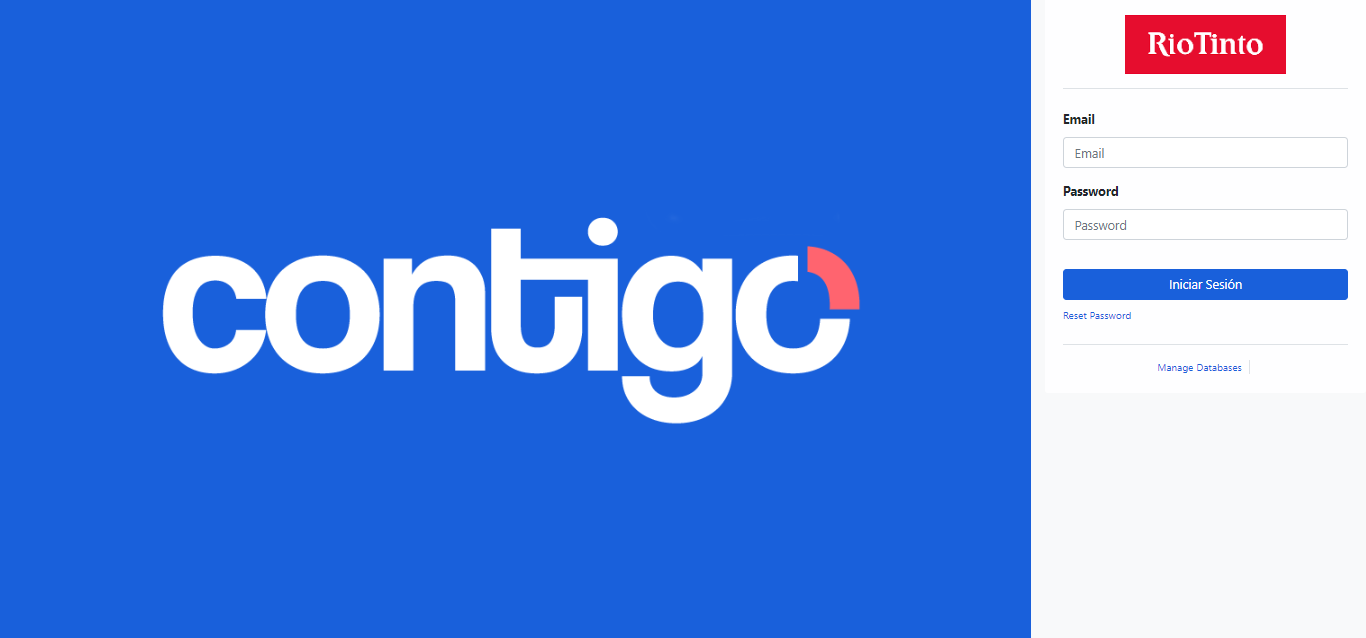
Nos dirigiremos a la URL del dominio que tenemos en la nube, en nuestro caso será “https://dominio.manexware.com”, al momento de ingresar a dicho dominio aparecerá la siguiente pantalla.
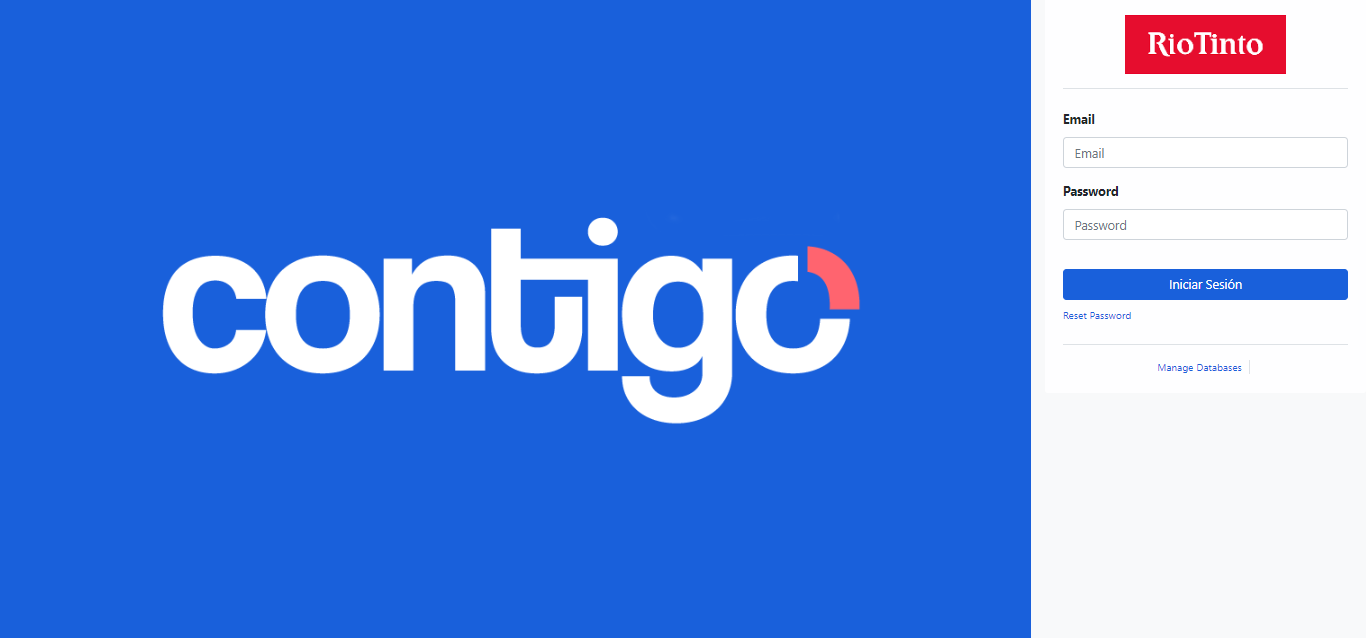
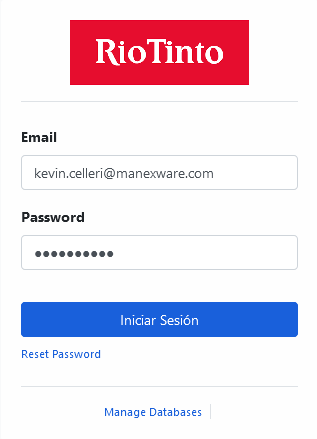
Se coloca tanto el usuario y contraseña, después deberá dar clic en iniciar sesión. Si el usuario existe en el sistema automáticamente le mostrará el menú principal del sistema, en el caso de que el usuario no exista deberá contactar con el administrador encargado.
Para el caso en que el usuario olvide su contraseña, debajo del botón “Iniciar Sesión” se encuentra la opción de “Recuperar Contraseña” (Reset Password).
Recuperar Contraseña: El proceso de recuperación de contraseña enviará un correo al usuario, a la dirección email previamente configurada.
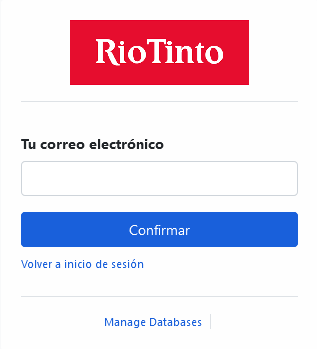
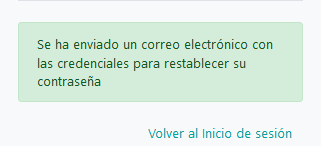
Al momento de recibir el correo, se deberá dar clic en “Cambiar Contraseña” y el sistema lo enviara a la pantalla de cambio de clave.
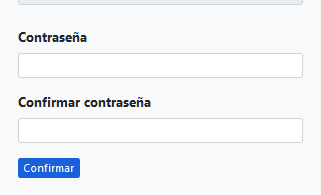
Al colocar la nueva contraseña es necesario volver al inicio e ingresar con el usuario y la nueva contraseña que se ha definido.
Preferencias de usuario
Una vez ingresado al sistema, en la esquina superior derecha, se encuentra el ícono de nuestro usuario, al momento de dar clic en él nos saldrá una serie de opciones:
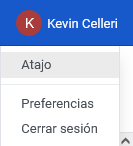
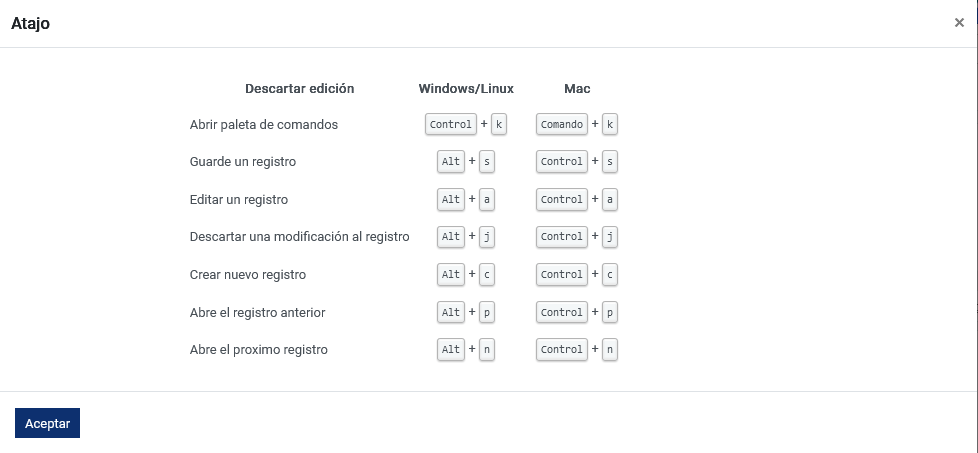
Atajo: Muestra atajos del teclado que pueden ser utilizados para interactuar con el sistema.
Preferencias: Permiteseleccionar el idioma, la zona horaria, definir por cuál medio le llegaran las notificaciones a dicho usuario, la posición de la barra de los módulos, la posición del chatter y su firma.
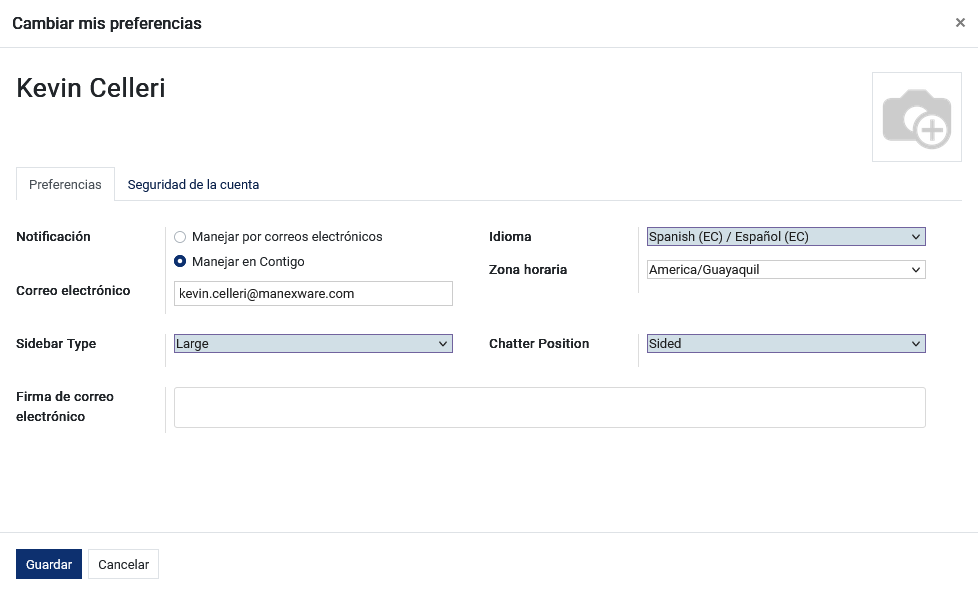
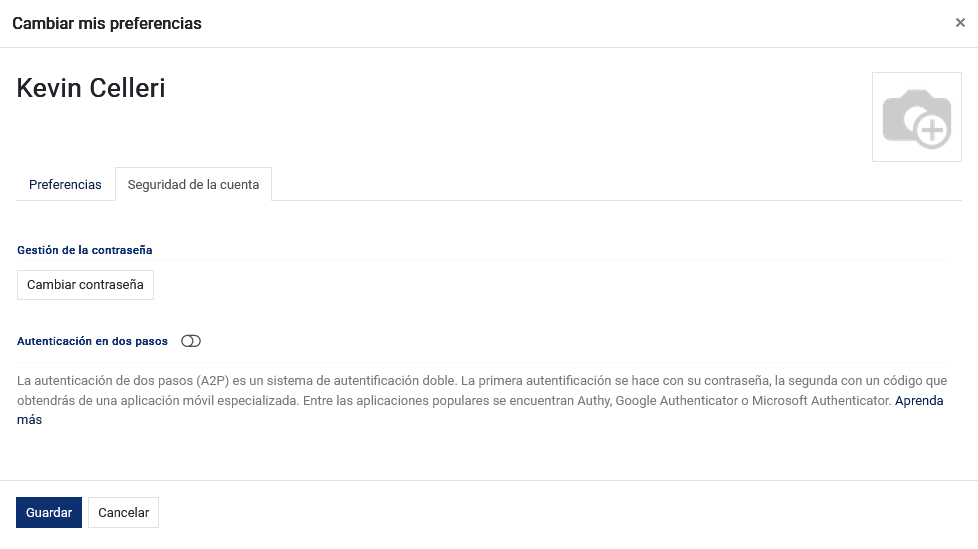
De igual manera se podrá definir en la sección “Seguridad de la cuenta” el cambio de contraseña y si se requiere se podrá utilizar la autenticación de dos pasos.
Cerrar Sesión: Nos devuelve almenú de inicio de sesión.
Contactos
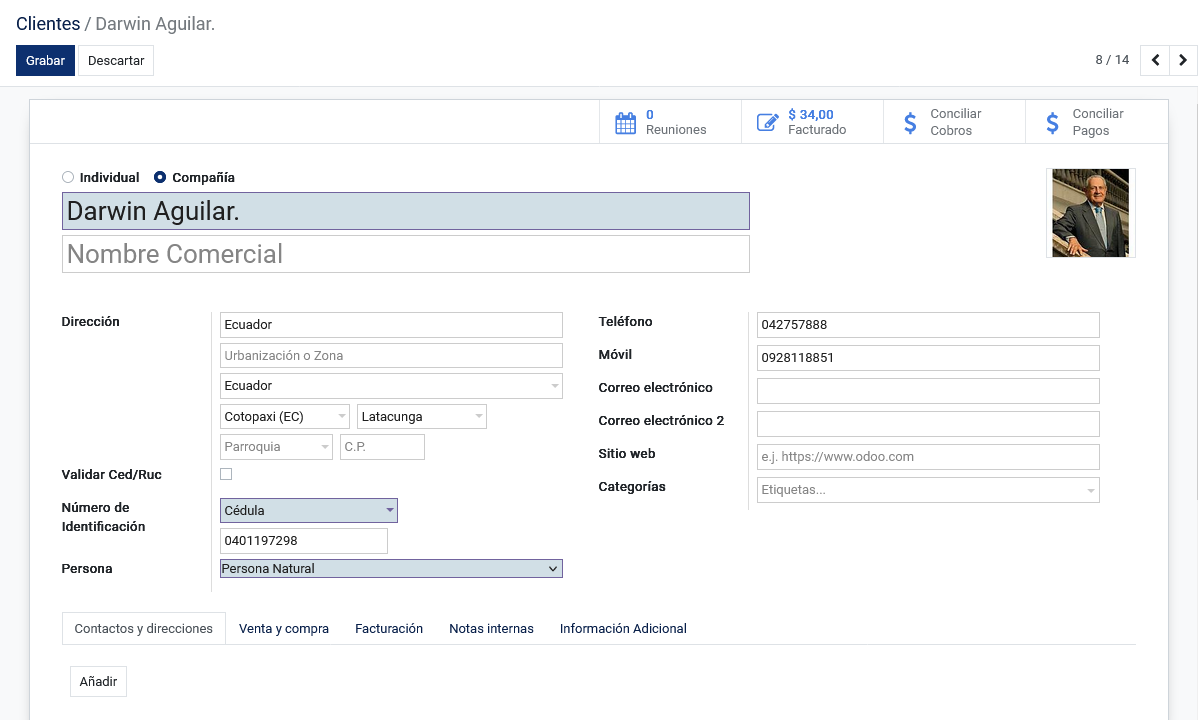
Permite añadir cualquier tipo de contactos ya sean clientes o proveedores. En el contacto se puede establecer la imagen o foto que se lo identifica, seleccionar si este corresponde a una persona o compañía, el nombre de la empresa o compañía a la que pertenece, si no está registrada se puede crear o editar, de igual manera se podrá ingresar la dirección, la provincia, la parroquia, etc. Se puede seleccionar el tipo de identificación (cédula, Ruc, pasaporte, o Desconocido/Unknown), una vez que se selecciona cédula o Ruc el sistema indicara que se debe insertar los números de dichos identificadores, se podrá seleccionar si la persona es natural o jurídica, el tipo de sexo, el estado civil, el puesto de trabajo, teléfono, móvil, el correo electrónico, el nombre del sitio web, el título, el idioma, el tipo de cliente si es público o privado, la zona horaria o la etiqueta, ver sus facturas, las cuentas analíticas relacionadas, conciliaciones, opciones de compra y venta y la creación de usuarios. Para más información revisar el módulo Contactos.
Uso de Barra de Filtros
El sistema cuenta con cuatro tipos de filtros y cada uno cumple una función específica.

Filtro por defecto: Al momento de ingresar algún carácter en la barra de filtros de manera automática el sistema arrojará una serie de etiquetas que sirven para identificar de manera rápida lo que se está buscando.

Filtros: Muestran una serie de etiquetas predefinidas en la programación del sistema, que ayuda al usuario a buscar la información exacta, el filtro se activará si seleccionas cómo filtrar en la búsqueda, dependiendo de lo que selecciones aparecerá una etiqueta en la barra de búsqueda.
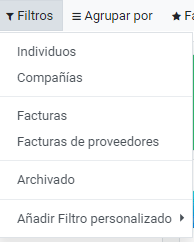
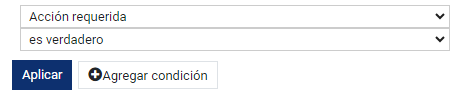
Filtros personalizados: Esta opción permite al usuario añadir diferentes condiciones a la búsqueda o generar nuevos campos de búsqueda, también permite agregar condiciones para un mejor resultado.
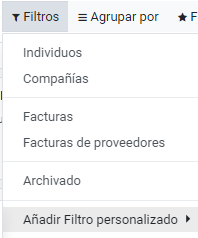
Agrupar por: Permite agrupar la información deseada o relacionada, dependiendo del modo de agrupación que el usuario le indique al sistema.
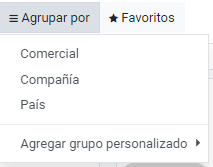
Agrupar Por personalizados: Esta opción permite al usuario añadir diferentes condiciones a la búsqueda o generar nuevos campos de búsqueda, también permite agregar condiciones para un mejor resultado.

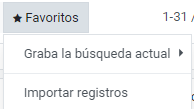
Favoritos: Permite guardar una búsqueda personalizada y utilizarla cuando se lo requiera, solamente se añade el nombre de la búsqueda (ya sea una búsqueda por filtro o agrupación) e indicas si deseas utilizar dicha búsqueda por defecto y/o si quieres compartirlo con otros usuarios.
Número de resultados: Indica el número total de resultados, este puede modificarse en el caso de realizar tareas que lo requieran.

En este ejemplo, le indicamos al sistema que se querrá visualizar los resultados existentes desde el 1 (primero) hasta el 220 (último).

Tipos de Vistas
El sistema cuenta con múltiples tipos de vistas, que facilitan la búsqueda de información y el procesamiento visual de la misma. Estas vistas son las siguientes:
Vista Actividad: La vista Actividad se usa para mostrar las actividades vinculadas a los registros. Los datos se muestran en un gráfico con los registros que forman las filas y la actividad son las columnas. La primera celda de cada fila muestra una tarjeta que representa el registro correspondiente. Al hacer clic en otras celdas, se muestra una descripción detallada de todas las actividades del mismo tipo para el registro.

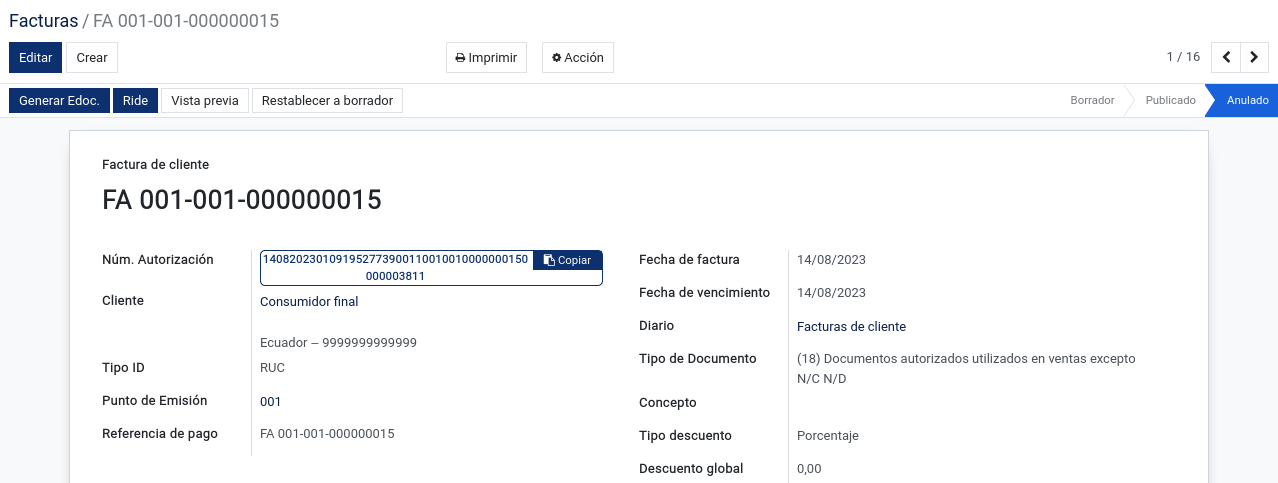
Vista Formulario: Las vistas de formulario se utilizan para mostrar los datos de un solo registro, siendo la vista más usada el sistema.
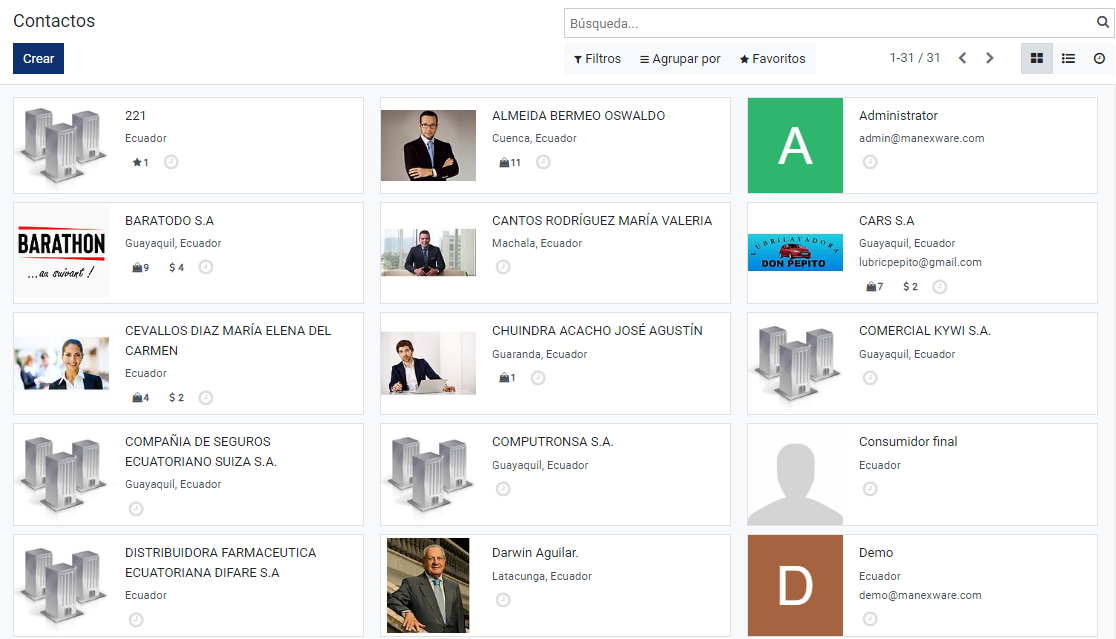
Vista Kanban: La vista Kanban es una visualización de tablero Kanban; muestra registros como “tarjetas”, a medio camino entre una vista de lista y una vista de formulario no editable. Los registros pueden agruparse en columnas para su uso en la visualización o manipulación del flujo de trabajo (por ejemplo, tareas o gestión del progreso del trabajo), o desagruparse (usarse simplemente para visualizar registros).
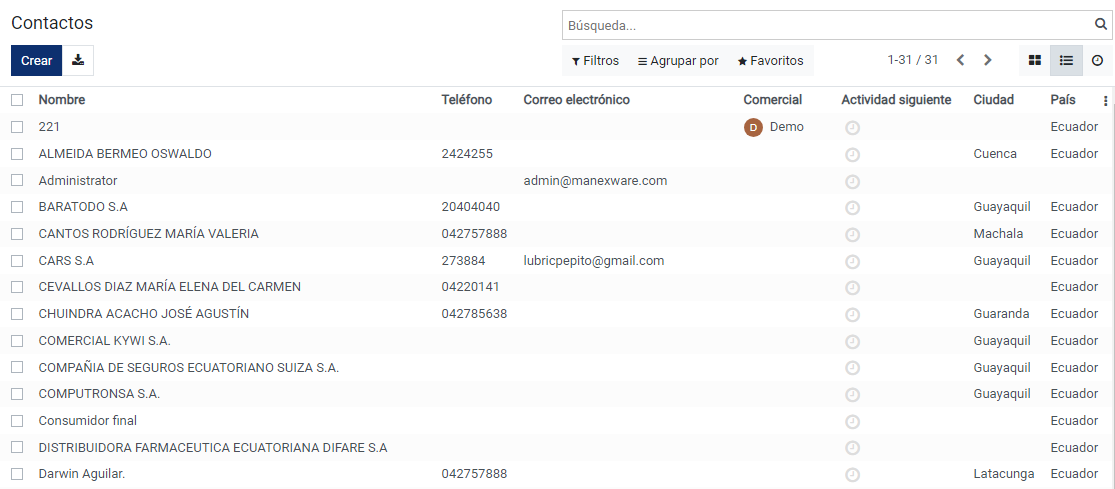
Vista Lista: Muestra los múltiples registros en forma de lista.
Si deseas saber en qué tipo de vista estas, dirígete a la esquina superior derecha, pasas el ratón en los diferentes tipos vistas que se muestran y el sistema te arrojará el nombre de la vista.
Acciones
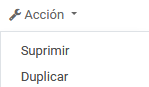
Como su propio nombre indica son procesos que el usuario podrá realizar en uno o múltiples registros, las acciones más comunes son las de Suprimir y Duplicar, dependiendo del módulo en que te encuentres; pueden tener más de una acción en el módulo y éstas nos permitirán realizar actividades de manera más rápida, dependiendo de su función asignada en el sistema.
Importación
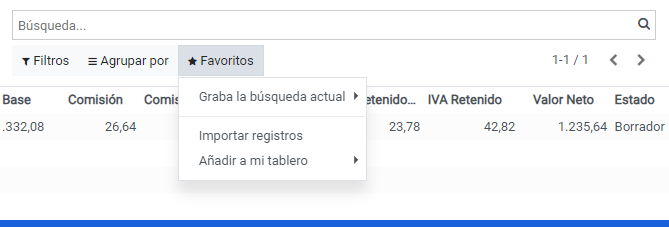
La importación de datos es el proceso de transferir información electrónica desde una fuente externa a una aplicación, sistema o base de datos interna. Esta transferencia puede implicar la adquisición de datos de diversas fuentes, como archivos, bases de datos, sistemas en línea o incluso dispositivos físicos, y su incorporación en un sistema informático para su posterior análisis, procesamiento o almacenamiento. Puede importar datos en cualquier objeto usando formatos de Excel (.xlsx) o CSV (.csv) como contactos, productos, estados de cuenta bancarios, asientos contables e incluso órdenes. Para importar datos deberá abrir la vista del objetivo que desea llenar y haga clic en Favoritos
Importar registros.
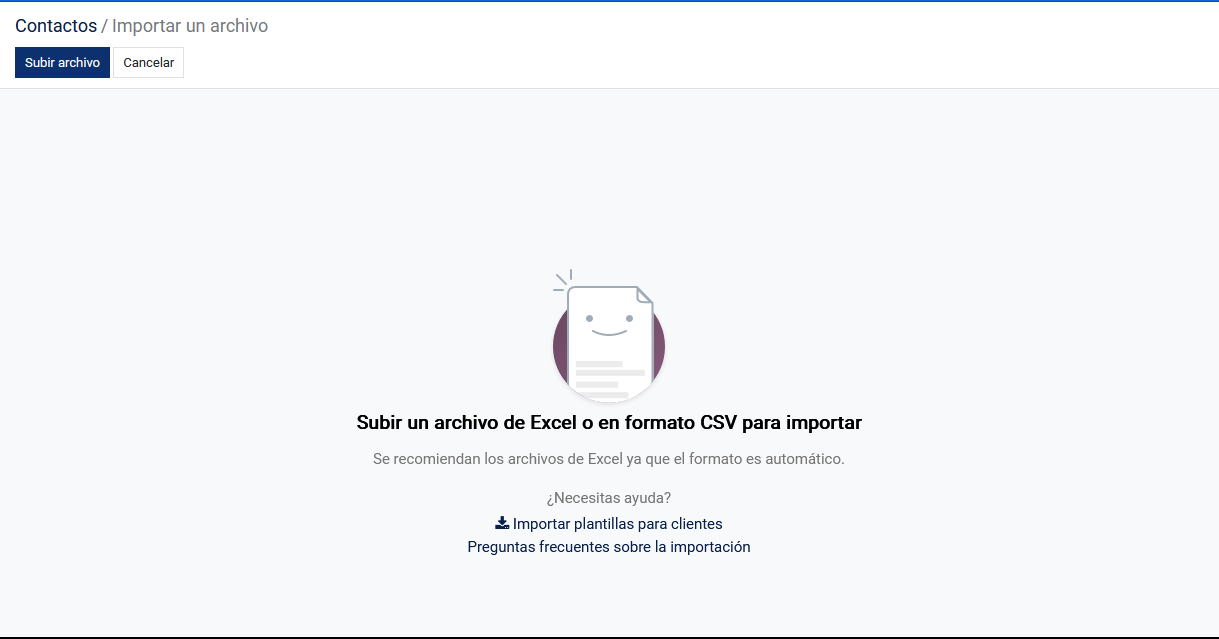
Al dar clic se habilitará la siguiente vista en la cual se deberá subir un archivo CSV o EXCEL con los datos que correspondan al modelo u objetivo a importar, para subir dicho archivo deberá dar clic al botón “Subir archivo”.
El sistema leerá el archivo y comenzara a mapearlo (relacionar los campos del sistema con los datos del archivo que se ha procesado), en el caso de que no pueda relacionar los campos el sistema dejara la siguiente advertencia “Para importar, seleccione un campo”
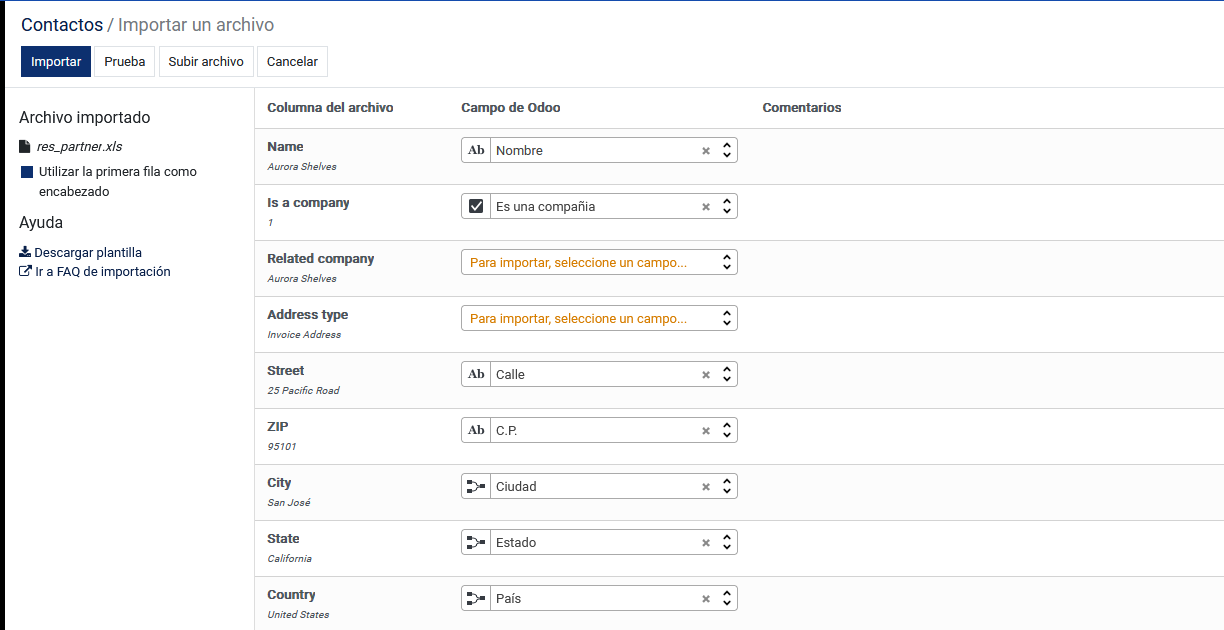
Si todos los datos a procesar están correctamente relacionados con los campos del sistema y se desee verificar que todo esté en orden, podrá dar clic en el botón “Prueba”, de esta manera el sistema analizara y verificara que estén llenos los campos que son requeridos en los registros y de igual manera si el tipo de dato (numéricos, caracteres, booleanos) correspondan a los tipos de datos definidos en los campos. En el caso de que todo este en orden el sistema mostrará un mensaje indicando que se podrá procesar los datos sin problemas
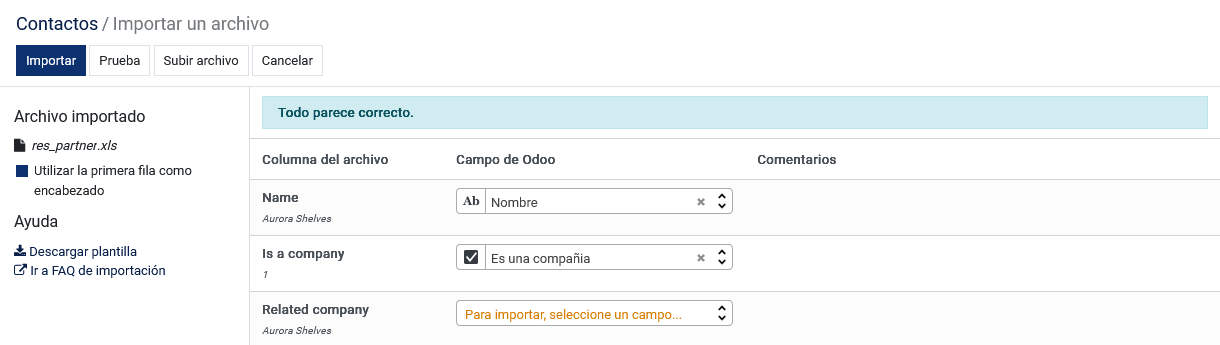
Si aparece algún error el sistema alertara en donde se encentra el error y proporciona opciones para resolverlo, en el caso de que no se pueda procesar un dato que es obligatorio es necesario que se comunique con el departamento de soporte del sistema.
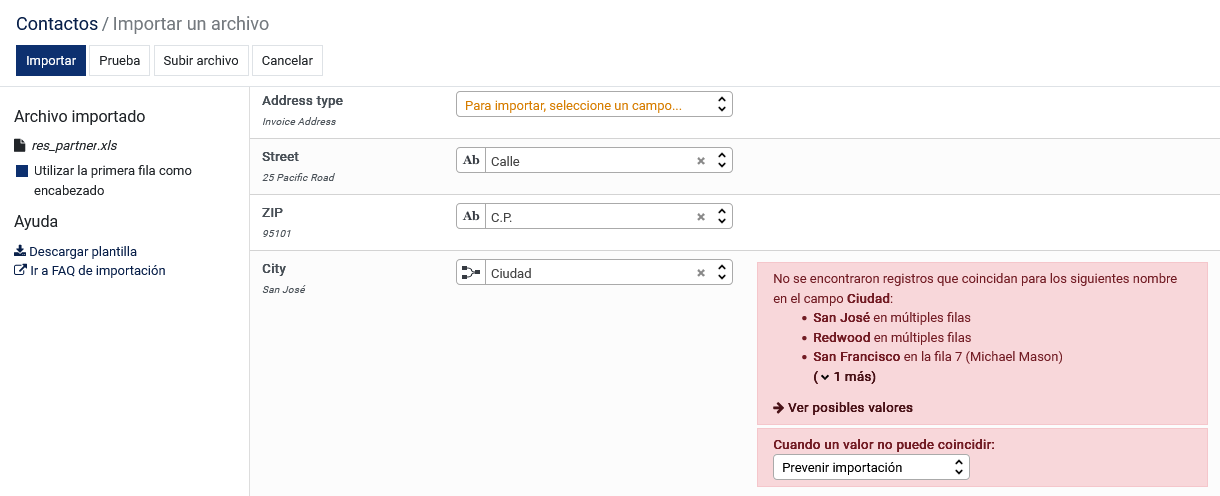
En el caso de que se ha realizado las pruebas conexito, se deberá dar clic al botón Importar, de esta manera el sistema guardara los datos del archivo y ya podrán ser utilizados por los otros módulos.
Nota
La estructura del archivo deberá ser exacta para una optima subida al sistema, en el caso de que se carguen datos de manera errónea se deberá a que el archivo procesado es el responsable por lo cual se recomienda analizar el archivo antes de importarlo al sistema.
Mensajes de error
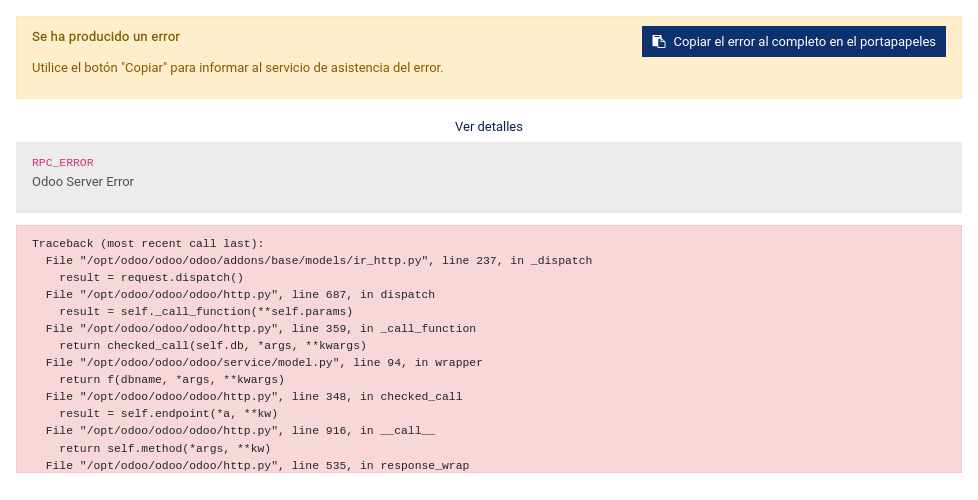
Los mensajes de error son parte esencial del sistema, es un medio de ayuda para que los usuarios sepan que lo que están realizando es correcto. Aunque los mensajes se dividen dependiendo del tipo de actividad, todos tienen la misma funcionalidad, la de indicar al usuario si la acción está permitida o no; ya sean mensajes de error referentes a permisos de usuario o falta de campos en uno de los formularios e inclusive el tipo de dato que este requiere.