Conversaciones
Uso y configuración inicial
El módulo de Conversaciones permite unificar todas las comunicaciones de la empresa a través de mensajes, notas y chat. En todas las aplicaciones, puede compartir información, proyectos, archivos, priorizar tareas y mantenerse conectado con colegas y socios. Este módulo le permite mejorar las relaciones, aumentar la productividad y la transparencia al promover una forma conveniente de comunicación.
A la hora de configurar el usuario en los ajustes debemos elegir cómo nos llegarán las notificaciones del sistema: por correo electrónico o vía Contigo.
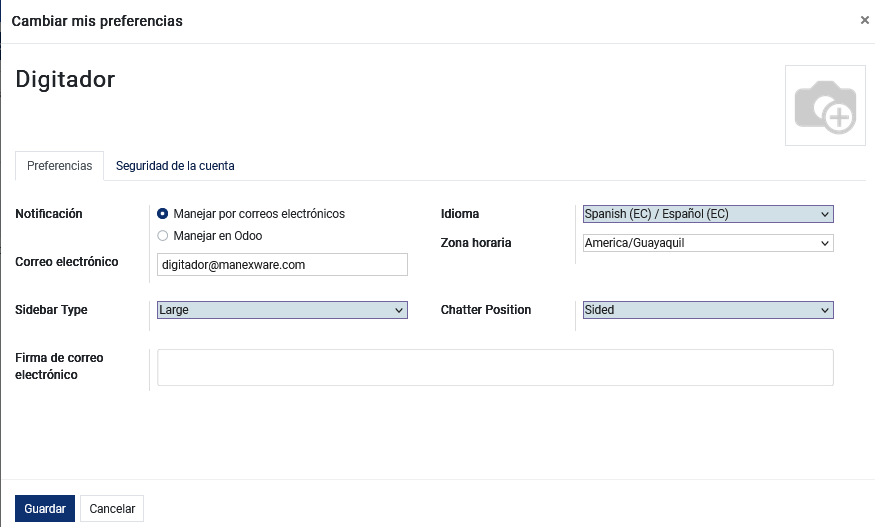
Para utilizar de manera óptima el módulo de conversaciones es recomendable que la gestión de notificaciones esté manejada por Contigo.
Manejo Apropiado
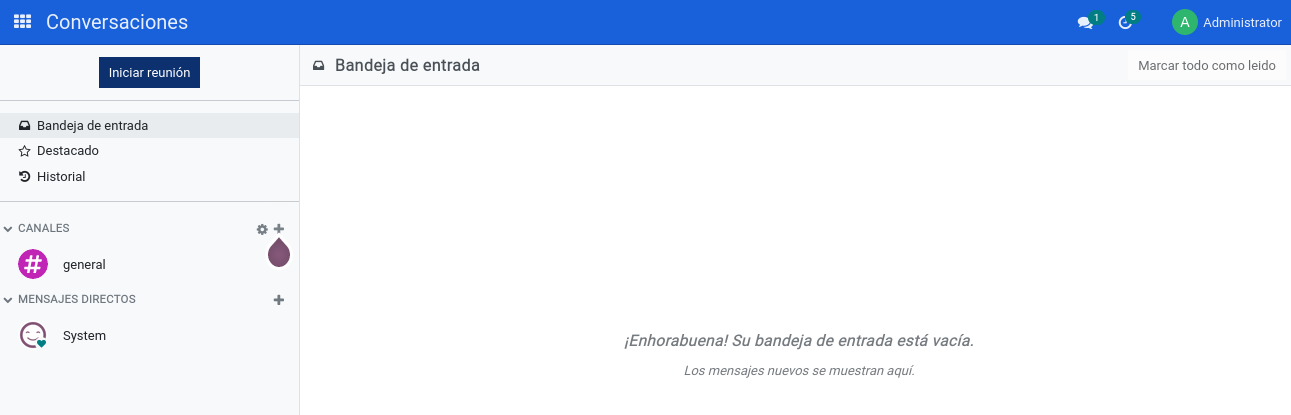
Los mensajes recibidos de parte de otros usuarios serán mostrados en la parte izquierda del programa, mientras que en la parte derecha se podrá observar dicho mensaje; los mensajes se pueden marcar como por realizar e inclusive nos permitirán etiquetar a los usuarios dentro del sistema. Al momento de ingresar en bandeja de entrada, nos mostrará todos los mensajes que el usuario ha recibido y habilitará un botón que nos permitirá marcarlos como leído. Si un mensaje está marcado como “por realizar” de manera automática es agregado en destacados.
Contigo Bot
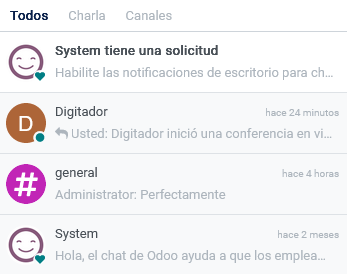
La primera vez que inicia sesión en su cuenta, ContigoBot le envía un mensaje solicitando permiso para recibir notificaciones de escritorio para los chats. Si se acepta, recibirá notificaciones automáticas de los mensajes que se le envíen independientemente de dónde se encuentre en Contigo.
Interaccion entre usuarios
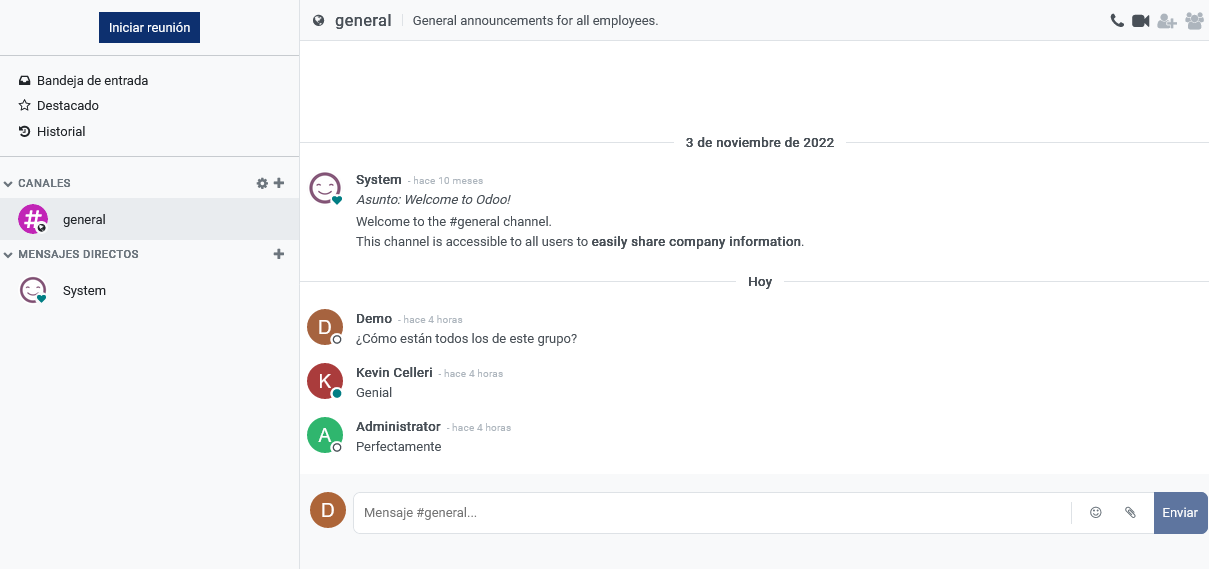
Para mencionar a un usuario dentro de un chat o el tipo de charla @ nombre-usuario; para hacer referencia a un canal, escriba # nombre-canal. Se envía una notificación al usuario mencionado a su bandeja de entrada o por correo electrónico, dependiendo de su configuración. Mencionar a un usuario en la charla lo configura como seguidor del elemento (si aún no lo está) y enviará un mensaje a su bandeja de entrada. El elemento que contiene la mención también aparecerá en negrita en la vista de lista. Mencionar a un usuario en un canal enviará un mensaje a su bandeja de entrada. No puedes mencionar a un usuario en un canal en el que no esté suscrito.
Canales
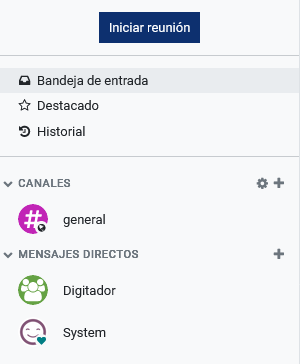
Puede utilizar canales para organizar debates entre equipos, departamentos, proyectos o cualquier otro grupo que requiera una comunicación regular. De esta manera, mantendrá a todos al tanto de las últimas novedades. Canales públicos o privados: Todo el mundo puede ver un canal público, mientras que un canal privado solo es visible para los usuarios invitados. Para crear un canal nos dirigiremos en la opción canales y damos clic en el signo +
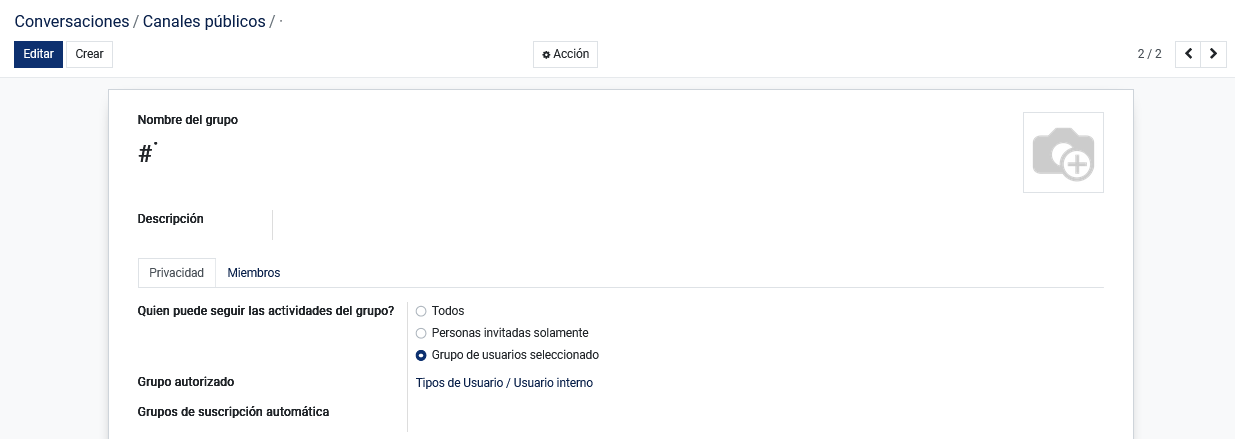
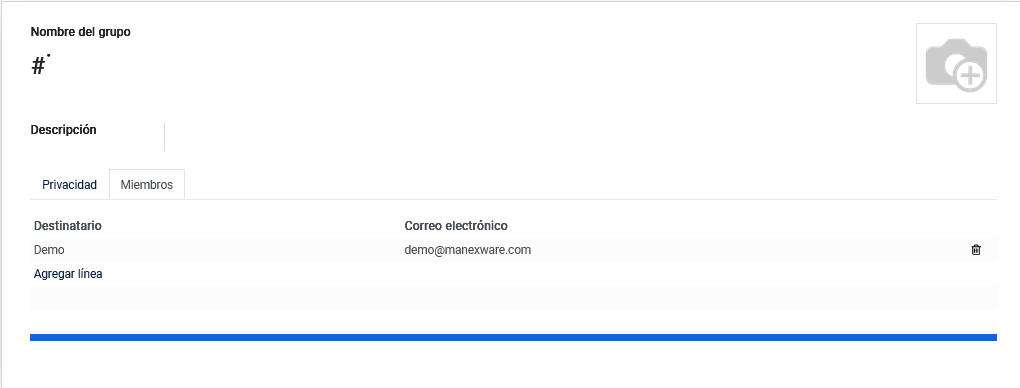
La opción ¿Quién puede seguir las actividades del grupo? le permite controlar qué grupos pueden tener acceso al canal. Tenga en cuenta que permitir que todos sigan un canal privado permite que otros usuarios lo vean y se unan, como lo harían con uno público. Si elige Solo personas invitadas, vaya a la pestaña Miembros para agregar a sus miembros, o vaya a la página principal de Discusión, seleccione el canal y haga clic en Invitar.
Para el grupo de usuarios seleccionado, la opción Suscribir automáticamente grupos agrega automáticamente a sus miembros como seguidores. En otras palabras, mientras que los Grupos autorizados limitan qué usuarios pueden acceder al canal, los Grupos de suscripción automática agregan automáticamente al usuario como miembro siempre que forme parte del grupo.
La elección de Enviar mensajes por correo electrónico, configura el canal para que se comporte como una lista de correo. Habilitar esta opción le permite moderar este canal, lo que significa que los mensajes deberán ser aprobados antes de enviarse.
Conversación/ Canales públicos
Conversación entre Usuarios
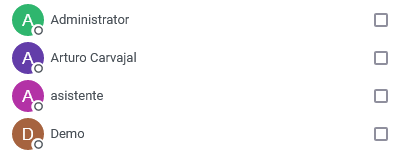
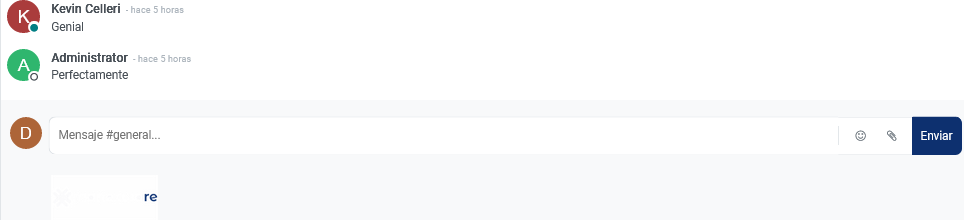
Los mensajes directos son mensajes privados que sólo pueden ser vistos por el remitente y el destinatario. Puede enviar mensajes directos a otros usuarios desde el módulo Discusión creando una nueva conversación o seleccionando una existente en la barra lateral. Los mensajes directos se pueden enviar desde cualquier lugar en Contigo usando el icono de burbuja de diálogo en la barra superior. El estado en línea de otros usuarios se muestra a la izquierda de su nombre. Un punto verde indica que un usuario está conectado, un punto naranja que está inactivo y un punto gris que está desconectado.
Enviar Mensaje
De lamisma manera que en una conversación entre usuarios dentro de un canal, esta opción nos permitirá enviar a los seguidores asignados del registro un mensaje para indicar cualquier procedimiento, adjunto, entre otros y que los seguidores aprendan a como interactuar con dicho registro.

Poner Adjuntos
Los adjunto son recopilaciones deacciones realizadas en el sistema. Estas se llenan dependiendo de las acciones del usuario en determinados procesos, también es posible generar notas en el sistema para que los restantes de usuarios las vean inclusive se podrá adjuntar imágenes, dichas notas no serán posibles de eliminar, ya que es un registro de las actividades realizadas por los usuarios del sistema.
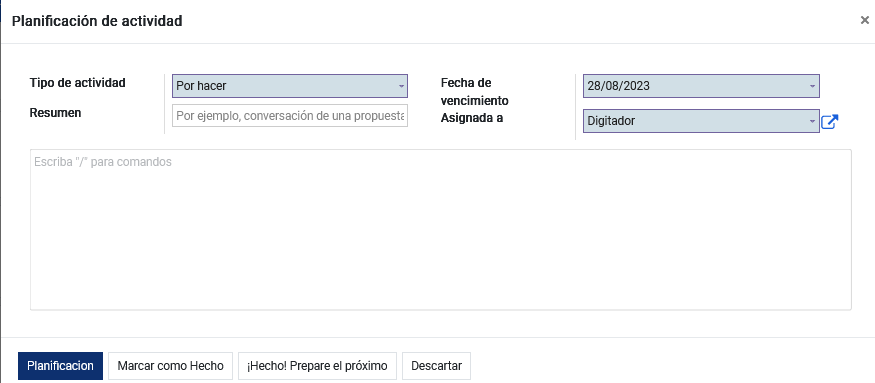
Planificar actividad
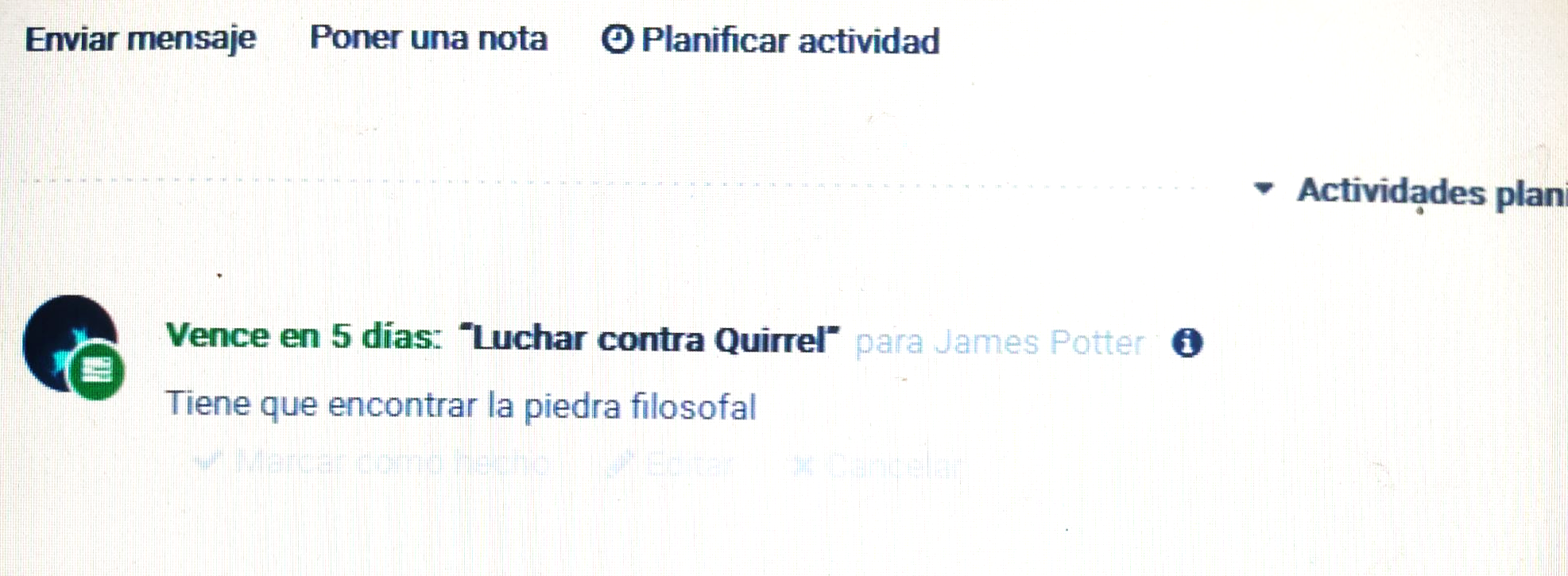
La planificación de actividades es la manera perfecta de mantenerse al día con su trabajo. Recuerde lo que debe hacerse y programe las próximas actividades a realizar. Tus actividades están disponibles en cualquier lugar de Contigo. Es fácil administrar sus prioridades. Varios tipos de actividades genéricas están disponibles de forma predeterminada en Contigo (por ejemplo, llamada, correo electrónico, reunión, etc.). Las actividades están planificadas para días específicos. Si necesita establecer un horario, elija el tipo de actividad Reunión. Al programar uno, el calendario simplemente se abrirá para permitirle seleccionar un intervalo de tiempo.
Si el usuario registrado tiene alguna actividad pendiente a realizar, este podrá observar en el icono de reloj que se encuentra en la parte superior derecha.

Si la actividad se encuentra en una fecha posterior, se marcará como futuro, si la actividad está programada para el mismo día esta nos marcará como hoy, pero si la actividad se encuentra atrasada nos marcará como atrasado.
Adjuntos
El sistema nos permite adjuntar todo tipo de archivos, para que los adjuntos se suban o se descarguen de forma rápida es recomendable que el archivo a adjuntar sea ligero. Dependiendo del número de adjuntos en la nota dentro del registro, dicho número se verá reflejado en el icono de clic de la parte superior derecha.

Seguidores
Podremos añadir seguidores en nuestro registro, de forma tal que ellos puedan tener acceso para ver la información, notas, adjuntos y otros datos; de igual manera que en los adjuntos, el sistema nos mostrará en la parte superior derecha el número de seguidores, permitiéndonos añadir a más usuarios y también a eliminarlos.